
Les gabarits de courriels sont des modèles préformatés que vous pouvez réutiliser pour différents types de communications. Ils vous permettent de gagner du temps, de maintenir une cohérence dans vos messages et de vous assurer que tous vos courriels respectent l’image de marque de votre organisation.
Dans cet article :
Créer un gabarit personnalisé
Si vous souhaitez un contrôle complet sur la structure et le contenu de votre courriel, vous pouvez créer un gabarit personnalisé :
Rendez-vous dans Campagnes > Mes gabarits puis sélectionnez + dans le coin supérieur droit pour créer un nouveau gabarit. Entrez le nom et le sujet du gabarit. Vous serez redirigé vers l'éditeur de contenu d'un courriel ou vous pouvez créer votre gabarit à votre image.
Pour plus de détails sur la conception et le design de vos infolettres, visionnez notre webinaire Maîtrisez les bases de la conception d’une infolettre (contenu et design).
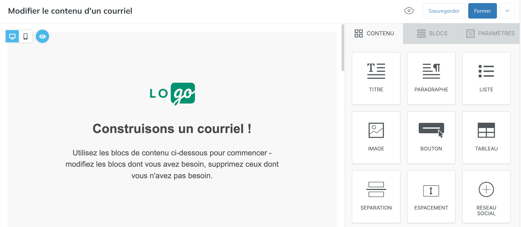
Une fois votre gabarit créé, cliquez sur Sauvegarder. Il se retrouvera sous Campagnes > Mes gabarits. Vous pourrez le réutiliser comme gabarit de base pour créer de nouvelle campagne d'infolettre à tout moment.
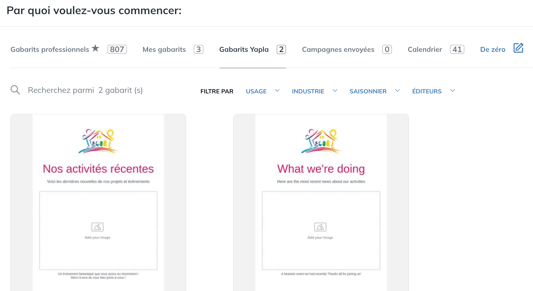
Yapla met également à votre disposition des gabarits personnalisés qui répondent aux besoins des associations. Pour les utiliser et les personnaliser, à partir de l'éditeur de contenu d'un courriel, sélectionnez la flèche dans le coin supérieur droit, puis cliquez sur Changer le gabarit. Vous les retrouverez dans le sous-onglet Gabarits Yapla.
Utiliser les gabarits intelligents
Les gabarits intelligents dans Yapla permettent de créer des infolettres rapidement tout en respectant l’image de marque de votre organisme — logo, couleurs et style sont automatiquement intégrés pour un rendu professionnel et cohérent.
Important : Si le respect de votre marque est important et que vous ne souhaitez pas déroger à celle-ci, assurez-vous d'avoir configuré votre image de marque avant d'utiliser les gabarits intelligents. Pour ce faire, cliquez sur votre profil dans le coin supérieur droit, sélectionnez Marque puis rendez-vous dans le sous-onglet Gabarits intelligents.
Les modifications que vous apporterez dans cette page s'appliqueront aux modèles intelligents existants et aux campagnes actuelles créées à partir d'un modèle intelligent. Une fois votre image configurée, vous ne pourrez pas faire de modifications à ses éléments dans l'éditeur.
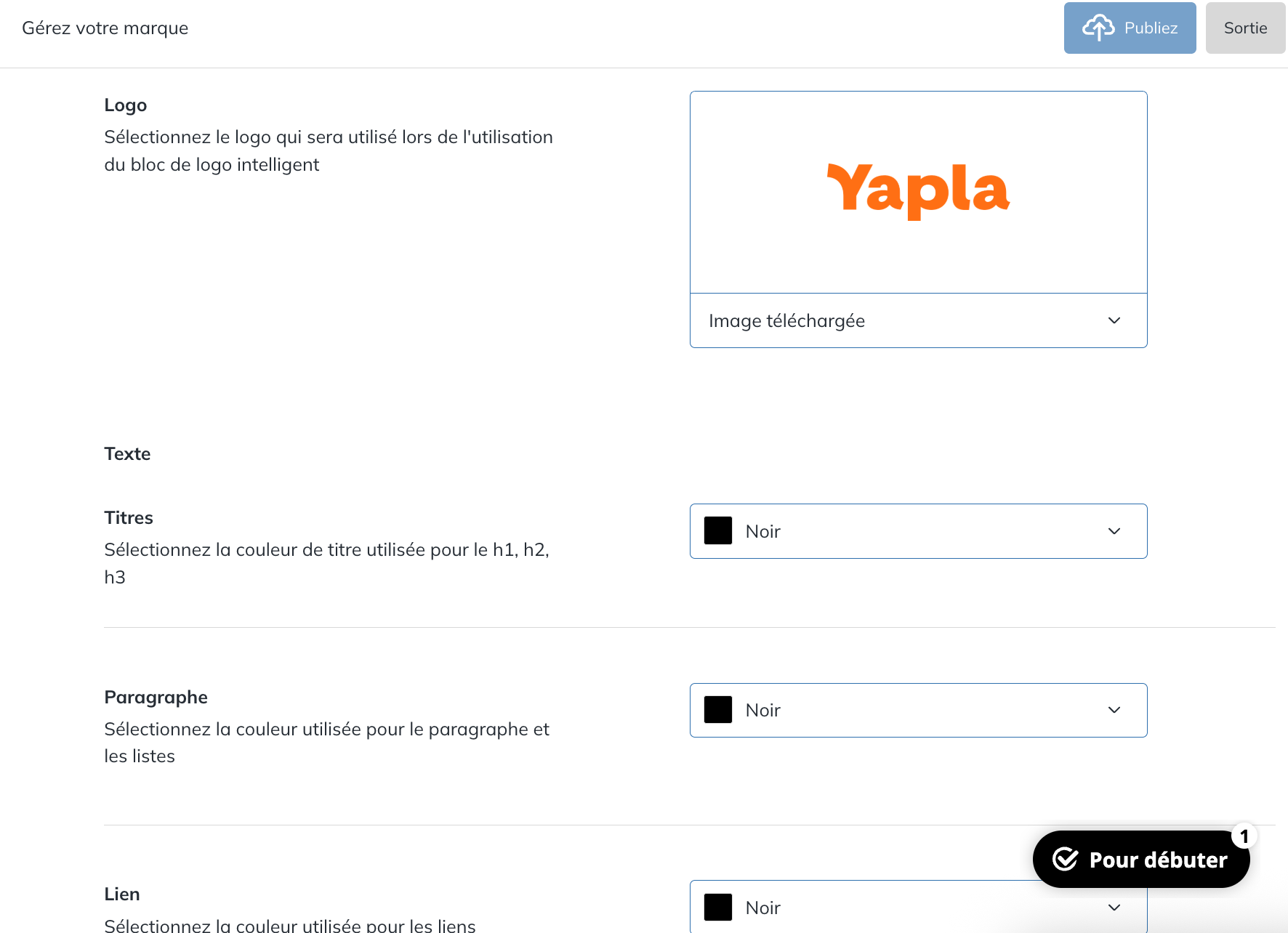
Une fois la configuration de votre image de marque complétée, cliquez sur Publiez. Les gabarits intelligents contiendront désormais automatiquement votre image de marque.
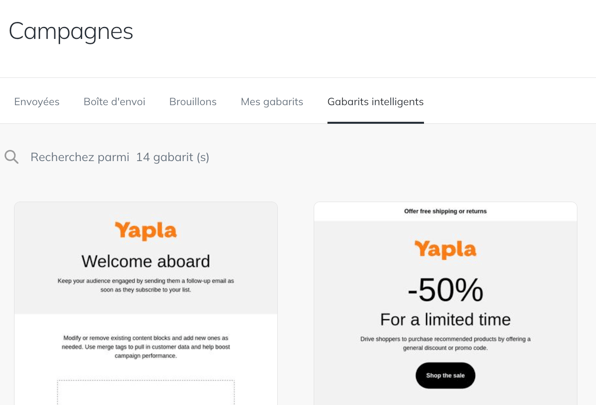
Afin de choisir et d'utiliser un gabarit intelligent, rendez-vous dans Campagnes > Gabarits intelligents. Votre logo et vos couleurs seront déjà inclus dans les gabarits offerts. Pour en utiliser un, cliquez sur Créer une campagne sous le gabarit désiré. Vous serez redirigé vers l'éditeur de contenu d'un courriel.
Effectuer une modification en lien avec l'image de marque dans un gabarit intelligent
Ce modèle utilise les paramètres de votre marque, donc les modifications apportées au texte, aux liens, aux couleurs des boutons ou les modifications apportées à votre logo ne seront pas enregistrées. Seuls le contenu ou les sections devraient être modifiés.
Si vous souhaitez modifier des éléments en lien avec votre image de marque dans un gabarit intelligent, à partir d'un gabarit intelligent, sélectionnez la flèche dans le coin supérieur droit et cliquez sur Désactiver Marque intelligente.
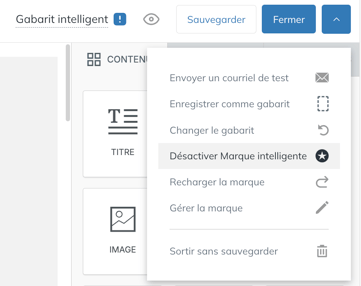
Important : en réactivant Marque intelligente, vos modifications apportées aux gabarits intelligents seront écrasées par les configurations présentes dans les paramètres de l'image de marque.
Pour aller plus loin :
Comment ajouter un lien vers vos campagnes et vos événements dans vos infolettres