
Un modello è un’impaginazione di email che riutilizzi da una campagna all’altra. Ti fa risparmiare tempo e garantisce che tutti i tuoi invii rispettino l’immagine della tua organizzazione.
In questo articolo:
- Trovare i modelli
- Creare un modello personalizzato
- Gestire i tuoi modelli
- Usare i modelli intelligenti
Trovare i modelli
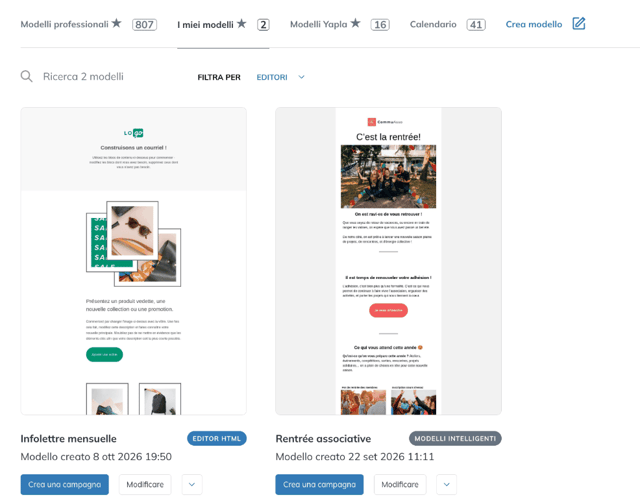
Vai su Campagne > Modelli email. I modelli sono suddivisi in schede:
- Modelli professionali: diverse centinaia di modelli pronti all’uso. Usa i filtri Utilizzo, Industria, Di stagione ed Editori per restringere l’elenco.
- I miei modelli: i modelli creati o salvati dalla tua organizzazione.
- Modelli Yapla: modelli ideati da Yapla per le esigenze delle associazioni.
- Calendario: modelli stagionali (festività, rientro, fine anno, ecc.).
Sotto ogni modello, clicca su Crea una campagna per avviare una nuova campagna a partire da quel modello.
Modelli professionali: disponibili con il piano Crescita di Yapla Newsletter.
Creare un modello personalizzato
Per mantenere il pieno controllo della struttura e dei contenuti:
- In Campagne > Modelli email, clicca su Crea modello. Si apre l’editor dell’email.
- Costruisci la tua impaginazione trascinando i blocchi di contenuto (immagine, titolo, paragrafo, pulsante, ecc.) dal pannello di destra.
- Clicca su Salva, poi su Chiudi.
- Il modello compare nella scheda I miei modelli. Per dargli un nome significativo, apri la freccia a destra di Modificare e scegli Rinominare.
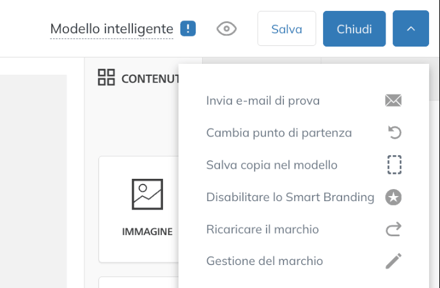
Anche una campagna ben riuscita può diventare un modello: nell’editor della campagna, apri la freccia in alto a destra e scegli Salva copia nel modello.
Gestire i tuoi modelli
Nella scheda I miei modelli, la freccia a destra di Modificare dà accesso alle opzioni Anteprima, Rinominare, Duplicare ed Eliminare.
Per applicare un altro modello a una campagna in corso, apri la campagna e clicca su Cambia email, oppure, dall’editor, apri la freccia in alto a destra e scegli Cambia punto di partenza.
Cambiare modello sostituisce il contenuto attuale della campagna.
Usare i modelli intelligenti
I modelli intelligenti integrano automaticamente il tuo logo e i colori di testo, link e pulsanti. Le tue newsletter restano così coerenti con l’immagine del tuo marchio, senza formattazione manuale.
1. Configurare il tuo marchio
- Vai su Impostazioni > Gestione marchio, poi apri la scheda Modelli intelligenti.
- Scegli il tuo logo e i colori di titoli, paragrafi, link e pulsanti.
- Clicca su Pubblica.
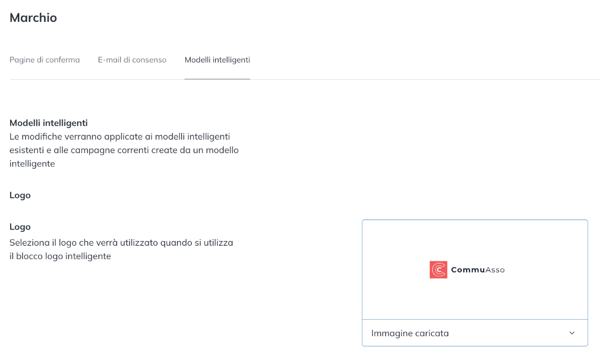
Le modifiche alla gestione marchio si applicano ai modelli intelligenti esistenti e alle campagne già create a partire da un modello intelligente.
2. Scegliere un modello intelligente
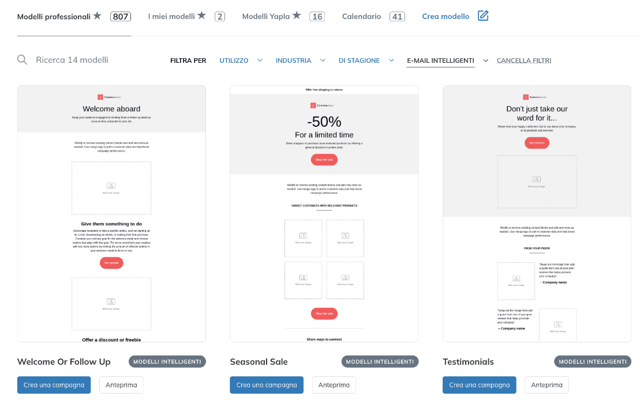
In Campagne > Modelli email > Modelli professionali, apri il filtro Editori e seleziona E-mail intelligenti. I modelli visualizzati riportano la dicitura Modelli intelligenti e includono già il tuo logo e i tuoi colori. Clicca su Crea una campagna sotto il modello desiderato.
3. Modificare gli elementi del marchio in una campagna
In un modello intelligente, gli elementi legati al tuo marchio (logo, colori di link e pulsanti) seguono la gestione marchio: le modifiche fatte direttamente nell’editor non verranno mantenute. Modifica piuttosto il contenuto e le sezioni.
Se devi personalizzare questi elementi per una campagna specifica, apri la freccia in alto a destra dell’editor e scegli Disabilitare lo Smart Branding.
Se riattivi lo Smart Branding, le tue modifiche verranno sostituite dalle impostazioni della gestione marchio.