
Un modèle est une mise en page d’email que vous réutilisez d’une campagne à l’autre. Il vous fait gagner du temps et garantit que tous vos envois respectent l’image de votre structure.
Dans cet article :
- Trouver les modèles
- Créer un modèle personnalisé
- Gérer vos modèles
- Utiliser les modèles intelligents
Trouver les modèles
Rendez-vous dans Campagnes > Modèles d’emails. Les modèles sont classés en onglets :
- Modèles professionnels : plusieurs centaines de modèles prêts à l’emploi. Utilisez les filtres Usage, Industrie, Saisonnier et Rédacteurs pour affiner la liste.
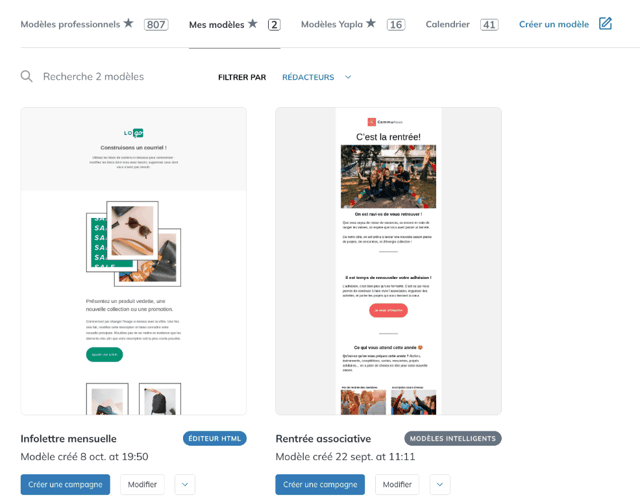
- Mes modèles : les modèles créés ou enregistrés par votre structure.
- Modèles Yapla : des modèles conçus par Yapla pour les besoins des associations.
- Calendrier : des modèles saisonniers (fêtes, rentrée, fin d’année, etc.).
Sous chaque modèle, cliquez sur Créer une campagne pour démarrer une nouvelle campagne à partir de ce modèle.
Modèles professionnels : disponibles avec le forfait Croissance de Yapla Newsletters.
Créer un modèle personnalisé
Pour garder le contrôle complet de la structure et du contenu :
- Dans Campagnes > Modèles d’emails, cliquez sur Créer un modèle. L’éditeur d’email s’ouvre.
- Construisez votre mise en page en glissant les blocs de contenu (image, titre, paragraphe, bouton, etc.) depuis le panneau de droite.
- Cliquez sur Sauvegarder, puis sur Fermer.
- Le modèle apparaît dans l’onglet Mes modèles. Pour lui donner un nom parlant, ouvrez la flèche à droite de Modifier et choisissez Renommer.
Une campagne réussie peut aussi devenir un modèle : dans l’éditeur de la campagne, ouvrez la flèche en haut à droite et choisissez Enregistrer une copie comme modèle.
Pour plus de conseils de conception, visionnez le Webinaire | Newsletters : concevoir une newsletter réussie.
Gérer vos modèles
Dans l’onglet Mes modèles, la flèche à droite de Modifier donne accès aux options Aperçu, Renommer, Dupliquer et Supprimer.
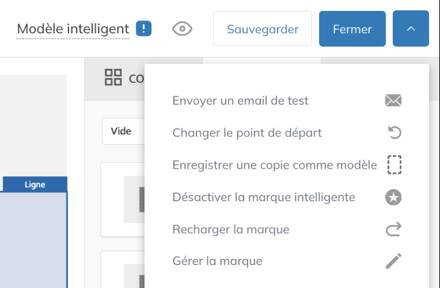
Pour appliquer un autre modèle à une campagne en cours, ouvrez la campagne et cliquez sur Changer de modèle, ou, depuis l’éditeur, ouvrez la flèche en haut à droite et choisissez Changer le point de départ.
Changer de modèle remplace le contenu actuel de la campagne.
Utiliser les modèles intelligents
Les modèles intelligents intègrent automatiquement votre logo, vos couleurs de texte, de liens et de boutons. Vos newsletters restent ainsi cohérentes avec votre image de marque, sans mise en forme manuelle.
1. Configurer votre marque
- Rendez-vous dans Paramètres > Kit de marque, puis ouvrez l’onglet Modèles intelligents.
- Choisissez votre logo ainsi que les couleurs des titres, des paragraphes, des liens et des boutons.
- Cliquez sur Publier.
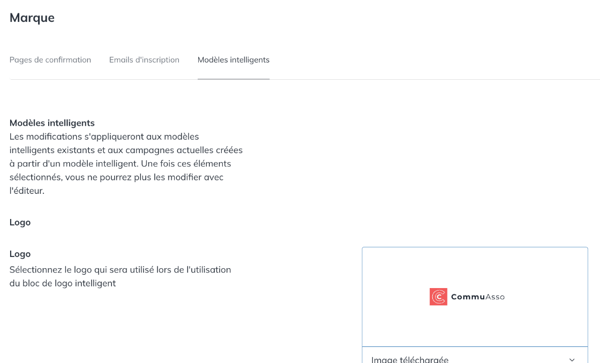
Les modifications du kit de marque s’appliquent aux modèles intelligents existants et aux campagnes déjà créées à partir d’un modèle intelligent.
2. Choisir un modèle intelligent
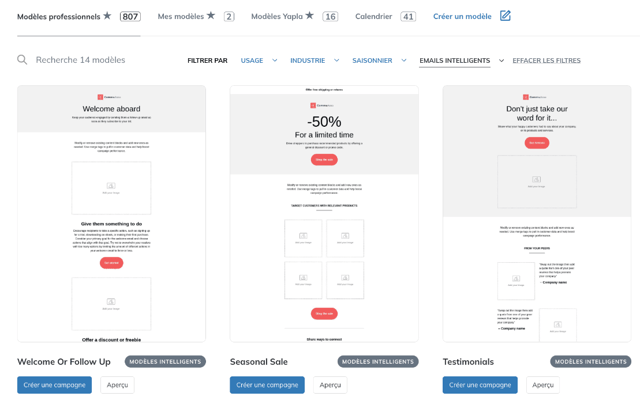
Dans Campagnes > Modèles d’emails > Modèles professionnels, ouvrez le filtre Rédacteurs et sélectionnez Emails intelligents. Les modèles affichés portent la mention Modèles intelligents et intègrent déjà votre logo et vos couleurs. Cliquez sur Créer une campagne sous le modèle souhaité.
3. Modifier les éléments de marque dans une campagne
Dans un modèle intelligent, les éléments liés à votre marque (logo, couleurs des liens et des boutons) suivent le kit de marque : les modifier directement dans l’éditeur ne sera pas conservé. Modifiez plutôt le contenu et les sections.
Si vous devez personnaliser ces éléments pour une campagne précise, ouvrez la flèche en haut à droite de l’éditeur et choisissez Désactiver la marque intelligente.
Si vous réactivez la marque intelligente, vos modifications seront remplacées par les réglages du kit de marque.