
Disponible à partir du forfait Essentiel.
Envie d'aller plus loin que les couleurs et la police ? Les extraits de code CSS ci-dessous ajustent certains éléments visuels de votre site : taille des icônes, couleurs du menu, image de fond, bannière, logo, pied de page. Copiez celui qui vous convient, adaptez les valeurs et collez-le dans votre site.
Dans cet article
- Où ajouter le code CSS
- Icônes et en-tête
- Menu de navigation
- Fond du site
- Affichage mobile
- Bannière et logo
- Pied de page
- Cacher des éléments
Où ajouter le code CSS
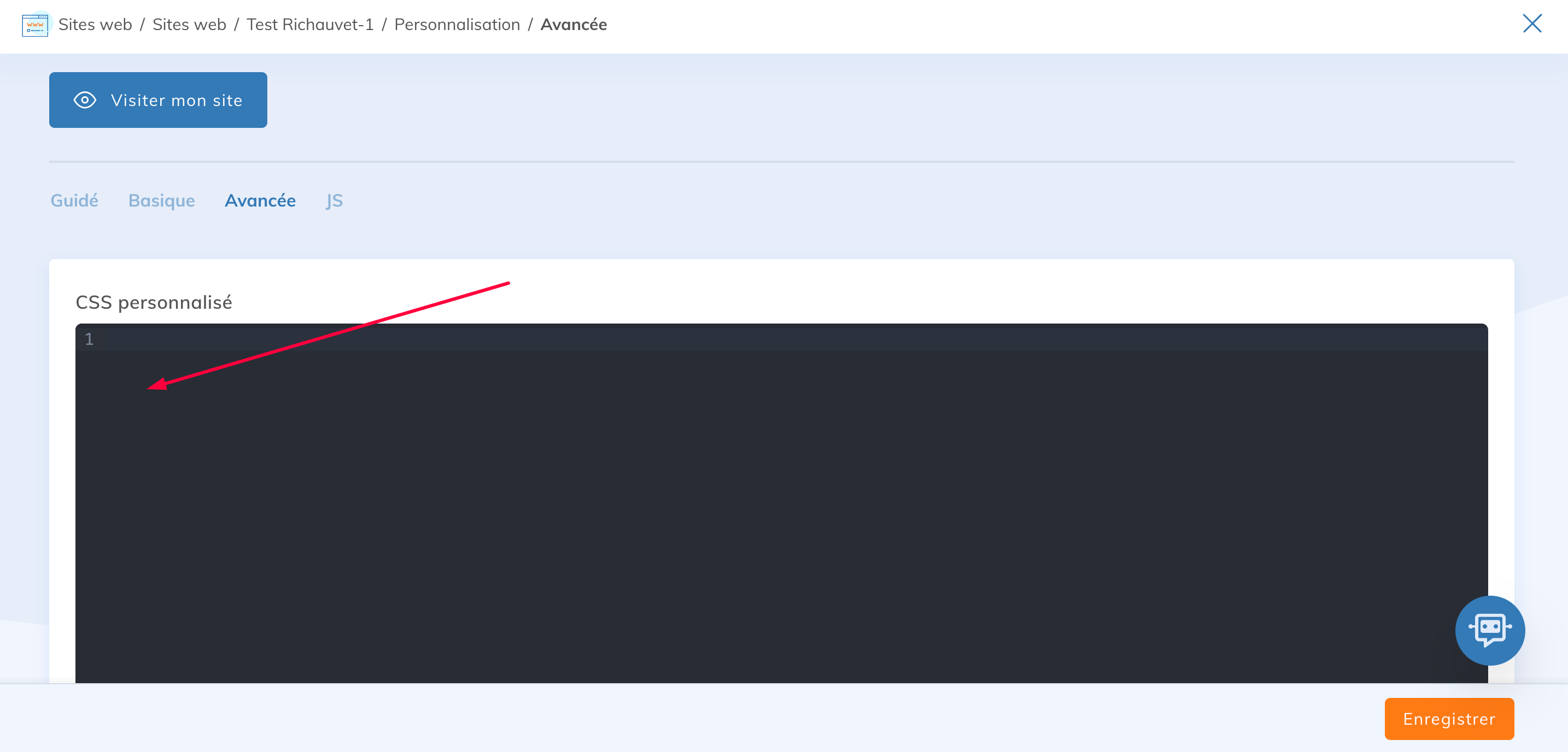
- Dans Sites web, ouvrez votre site, puis cliquez sur la tuile Personnalisation.
- Ouvrez le sous-menu Avancée.
- Collez l'extrait dans le champ CSS personnalisé, à la suite du code existant.
- Cliquez sur Enregistrer, puis rechargez votre site pour voir le changement.
Pour les couleurs, utilisez un nom de couleur en anglais (red, green, etc.) ou un code hexadécimal (#FF0000, #00FF00, etc.).
Icônes et en-tête
Agrandir les icônes des réseaux sociaux dans l'en-tête
.mod-social-links .icon-facebook,
.mod-social-links .icon-instagram,
.mod-social-links .icon-x-twitter {
  font-size: 26px; /* Ajustez la taille selon vos besoins */
}
Menu de navigation
Modifier la couleur des liens du menu
.navbar-nav > li > a,
.navbar-default .navbar-nav > li > a {
  color: black !important; /* Remplacez "black" par la couleur de votre choix */
}

.navbar-nav > li > a:hover,
.navbar-nav > li.active > a {
  color: black !important;
}
Fond du site
Ajouter une image de fond au site web
body {
  background-image: url('chemin/vers/image.jpg');
  background-size: cover;
  background-repeat: no-repeat;
  background-position: center center;
}
Remplacez chemin/vers/image.jpg par l'adresse complète de votre image, par exemple celle d'une image téléversée sur le serveur de fichiers.
Modifier la couleur de fond du site
body {
  background-color: #333333; /* Remplacez par la couleur souhaitée */
}
Affichage mobile
Modifier la couleur des trois barres du menu (mobile)
.navbar-default .navbar-toggle .icon-bar {
  background-color: #FFFFFF; /* Modifiez ce code pour changer la couleur */
}
Bannière et logo
Modifier la hauteur de la bannière
.mod-banner__img {
  height: 200px; /* Ajustez la hauteur selon vos besoins */
  background-size: cover;
}
Modifier la taille du logo dans l'en-tête
.mod-header-logo {
  max-width: 200px; /* Ajustez selon la taille souhaitée */
}
Pied de page
Modifier la taille du numéro de téléphone
.footer-phone h3,
.footer-phone p {
  font-size: 18px; /* Ajustez la taille selon vos besoins */
}
Modifier la taille de l'adresse e-mail
.footer-email h3,
.footer-email a {
  font-size: 18px;
}
Modifier la taille de l'adresse postale
.footer-address h3,
.footer-address p {
  font-size: 18px;
}
Changer la couleur du texte et des liens dans le pied de page
.line-footer p {
  color: white; /* Modifiez selon la couleur souhaitée */
}

.line-footer a {
  color: white; /* Modifiez selon la couleur souhaitée */
}
Cacher des éléments
Cacher le bouton d'inscription aux ateliers d'un congrès
/* Remplacez l'ID de page pour ne cibler que la page concernée */
.pageid-89591 .workshops .registration-action {
  display: none !important;
}
Le numéro de page (pageid-89591) figure dans l'adresse de la page, dans votre compte. Remplacez-le par celui de votre page pour que la règle ne s'applique qu'à elle.
Pour les autres options d'habillage (couleurs, police, classes CSS), consultez l'article Personnaliser l'apparence de votre site web.