
Disponible à partir du forfait Essentiel. La restriction d'accès selon les groupes est offerte à partir du forfait Plus.
Chaque zone d'une page de votre site possède des paramètres qui ne dépendent pas du module choisi : son nom, sa visibilité, son titre et, pour les pages liées à une page maîtresse, la possibilité de la personnaliser. Ils figurent dans la section Contenu de la zone, en haut de la fenêtre de configuration de chaque zone. Cet article les présente, ainsi que la page détail, commune aux modules d'articles.
Dans cet article
- Choisir et retirer le module d'une zone
- Ajouter un titre au-dessus du module
- Limiter la visibilité d'une zone
- Personnaliser une zone issue de la page maîtresse
- Choisir la page détail des articles
Pour ouvrir la fenêtre de configuration d'une zone, consultez l'article Liste des modules de la fonctionnalité Site web.
Choisir et retirer le module d'une zone
- Nom de la zone : identifiant de la zone dans la structure de la page. Un nom explicite (« Bannière », « Colonne de droite ») vous aide à vous repérer lorsque vous travaillez sur vos pages. Le nom se modifie dans l'onglet Structure de la page.
- Fonctionnalité : source du contenu affiché par le module : Site Web, Membres, Événements, Dons, Contacts, Boutique ou Données. Posez-vous la question suivante : qu'est-ce que cette zone doit afficher? Pour un événement, choisissez Événements; pour une campagne de dons, choisissez Dons; pour du contenu rédigé, choisissez Site Web.
- Module de la zone : module qui affiche le contenu. Une courte description du module sélectionné s'affiche sous la liste.
- Vider la zone : retire le module de la zone.
Ajouter un titre au-dessus du module
- Titre : texte affiché au-dessus du module. Laissez le champ vide si le contenu affiché comporte déjà un titre.
- Format : niveau du titre, de Titre 1 à Titre 6. Respectez la hiérarchie de la page : un seul Titre 1 par page, puis des Titre 2 pour les sections. Cette structure facilite la lecture et le référencement.
Limiter la visibilité d'une zone
La section Visibilité de la zone réserve le contenu d'une zone à certains visiteurs. La page reste accessible à tous, mais la zone ne s'affiche que pour les personnes visées.
- Limiter l'accès de cette zone selon que l'utilisateur est connecté ou non : choisissez ensuite une des options suivantes :
- Limiter l'accès aux personnes connectées : la zone s'affiche seulement pour les personnes connectées à votre site, par exemple pour du contenu réservé aux membres.
- Limiter l'accès aux personnes non connectées seulement : la zone s'affiche seulement pour les visiteurs non connectés, par exemple pour une invitation à devenir membre.
- Limiter l'accès selon les groupes de l'utilisateur : la zone s'affiche seulement pour les personnes connectées qui appartiennent aux groupes sélectionnés dans Groupes associés. Consultez l'article Créer des groupes personnalisés.
Combinez deux zones pour adapter une page à chaque visiteur : une zone réservée aux personnes non connectées qui invite à adhérer, et une zone réservée aux personnes connectées qui présente le contenu exclusif.
Pour réserver une page entière plutôt qu'une zone, consultez l'article Réserver une page ou une section de votre site aux membres.
Personnaliser une zone issue de la page maîtresse
Lorsqu'une page est liée à une page maîtresse, les zones configurées dans la page maîtresse (en-tête, menu, pied de page, etc.) s'affichent automatiquement sur la page. Dans la fenêtre de configuration de ces zones, seule l'option Personnaliser cette zone apparaît.
- Case décochée : la zone affiche le contenu défini dans la page maîtresse. Toute modification de la page maîtresse s'y applique.
- Case cochée : la zone devient propre à cette page. Choisissez et configurez un module comme pour une zone ordinaire. Les modifications ultérieures de cette zone dans la page maîtresse ne s'appliquent plus à cette page.
Ne supprimez pas une zone dans la page maîtresse pour la retirer d'une seule page : la suppression efface le contenu de cette zone sur toutes les pages du site. Retirez plutôt le contenu depuis la page concernée.
Pour en savoir plus, consultez l'article Fonctionnement des pages maîtresses.
Choisir la page détail des articles
Les modules Articles en vedette et Articles multiples affichent des aperçus d'articles. Lorsqu'un visiteur clique sur un aperçu, le contenu complet de l'article s'affiche dans une page détail. Le champ Page détail, dans la section Appel à l'action de ces modules, détermine où elle s'affiche :
- Aucune redirection : l'article s'affiche dans le module lui-même, à la place de la liste, avec la mise en page de la page en cours.
- Une page de votre site : l'article s'ouvre dans la page sélectionnée. Cette page peut contenir un module Articles multiples, ou un module Article unique utilisé en tant que container.
Créer une page détail sur mesure (mode container)
Le mode container permet de concevoir une page détail sur mesure, avec la mise en page de votre choix : bannière, colonne latérale, formulaire, etc. Une seule page container sert pour tous les articles de la liste.
- Créez une page, par exemple Détail d'une nouvelle, et cochez Ne pas afficher cette page dans le menu de votre site web.
- Dans l'onglet Édition de cette page, cliquez sur la zone principale, sélectionnez la fonctionnalité Site Web, puis le module Article unique.
- Cochez Utilisation en tant que container. Les champs Catégorie et Article disparaissent : le module affichera l'article choisi par le visiteur.
- Dans Affichage des éléments de la page détail, cochez les éléments à afficher (titre, date, image, article, etc.), puis cliquez sur Enregistrer et fermer.
- Ouvrez la page qui contient la liste d'articles (module Articles multiples ou Articles en vedette). Dans la section Appel à l'action du module, sélectionnez la page container dans le champ Page détail, puis enregistrez.
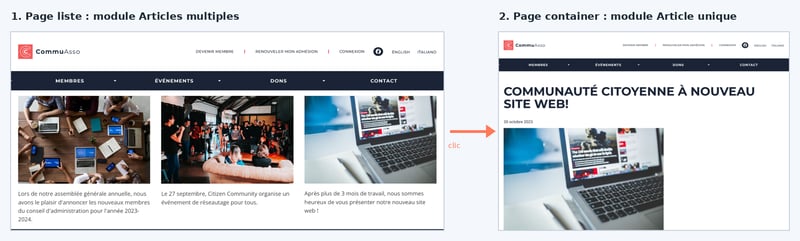
Lorsqu'un visiteur clique sur un article de la liste, il arrive sur la page container, dont l'adresse se termine par le titre de l'article, par exemple /detail-nouvelle/titre-de-la-nouvelle.
La page container apparaît dans la liste Page détail dès que son module Article unique en mode container est enregistré.