
Dans cet article, nous présentons une proposition de mise en œuvre pour les structures associatives qui proposent des adhésions ou des cotisations annuelles, ainsi que des activités périodiques (mensuelles, trimestrielles, etc.).
Si vous préférez une solution rapide pour recevoir des inscriptions et des paiements distincts, c'est également possible avec la base de données des membres ou les campagnes simplifiées de la fonctionnalité Membres, ou encore avec la fonctionnalité Événements.
Avant de commencer : quel fonctionnement correspond à votre association ?
Il existe deux façons de gérer des activités complémentaires à l'adhésion dans Yapla. Avant de vous lancer, identifiez celle qui correspond à votre besoin :
1. Fonctionnement simple
L'adhésion elle-même intègre les activités complémentaires (en option obligatoire ou incluses dans le tarif), sans possibilité pour le membre de souscrire à une activité après coup, et sans besoin de contrôler précisément le nombre de places disponibles. Ce fonctionnement s'appuie sur les options natives des types d'adhésion. 👉 Consultez cet article.
2. Fonctionnement avancé
Vos membres doivent pouvoir s'inscrire à une activité après avoir pris leur adhésion, et/ou vous devez contrôler le nombre de places disponibles par activité (quotas, listes d'attente...). C'est le fonctionnement décrit dans l'article ci-dessous, qui combine la fonctionnalité Membres et la fonctionnalité Événements.
Voici une mise en œuvre structurée en 3 étapes :
Proposer l'adhésion et les cotisations annuelles
Configuration des tarifs
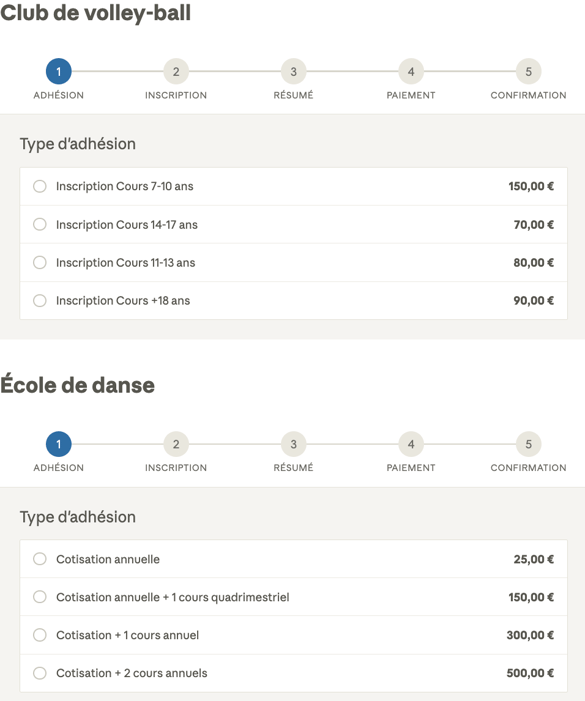
Depuis Fonctionnalité Membres > Paramètres > Type d'adhésion, vous pouvez configurer les cotisations ou droits d'adhésion comme suit :
- Adhésion ou cotisation simple (sans choix d'activité supplémentaire)
- 1 activité annuelle, adhésion incluse dans le montant ou en option obligatoire
- 2 activités annuelles, adhésion incluse dans le montant ou en option obligatoire
- 3 activités annuelles, adhésion incluse dans le montant ou en option obligatoire
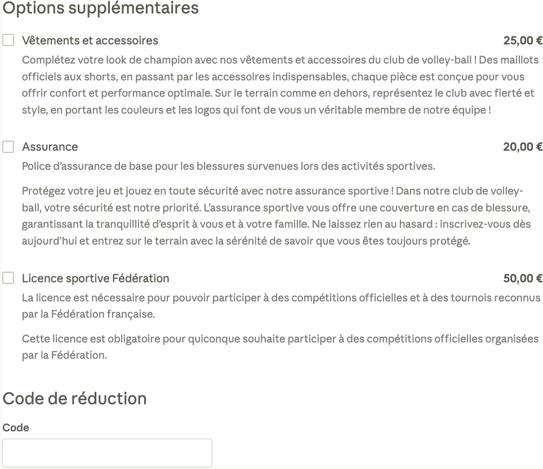
Bon à savoir : Dans chaque type d'adhésion mentionné ci-dessus, vous pouvez ajouter des options (obligatoires ou facultatives) ou un système de codes de réduction. Ces fonctionnalités peuvent être utiles par exemple pour :
- Tenues, goodies, assurance, licence ou autres options facultatives
- Les tarifs étudiants ou fratrie peuvent être configurés comme option facultative en négatif ou en codes de réduction
- Les promotions de type « Parrainez un ami » peuvent être configurées comme option facultative en négatif ou en code de réduction
Vous trouverez des indications détaillées sur la configuration des adhésions ici : Guide | Créez votre base de données membres > 2. Configurer les adhésions.
Note : Dans l'offre Essentiel, une inscription = un membre individuel. Si une famille a besoin d'inscrire 2 frères et sœurs par exemple, elle devra effectuer 2 inscriptions avec une adresse email de référence unique, et disposera d'un espace personnel distinct pour chaque enfant. À partir de l'offre Plus, il est possible de proposer également la gestion par famille ou d'autres types d'adhésions avec référents et délégués (ex. équipes, organisations).
Personnalisation du formulaire par site, discipline ou niveau
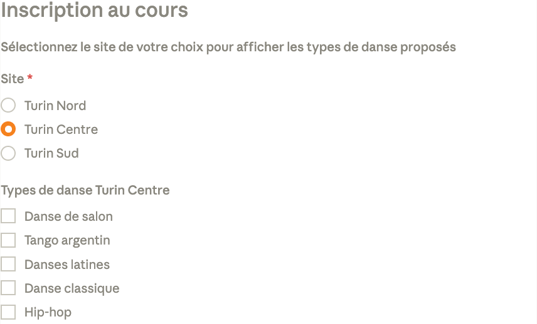
Depuis Fonctionnalité Membres > Paramètres > Formulaires, vous pouvez créer des champs correspondant au choix de disciplines, de sites, de niveaux, de groupes d'âge ou de créneaux.
Les formulaires Yapla sont personnalisables dans les fonctionnalités Membres, Événements, Dons et Données. Vous pourrez ainsi créer des champs personnalisés pour permettre à votre communauté de choisir la discipline, le site, le niveau de compétence, le groupe d'âge ou toute autre information utile.
De nombreuses personnalisations sont possibles dans les formulaires. Par exemple, vous pouvez faire choisir le niveau, le jour et l'horaire dans le formulaire, ainsi que la discipline dans un seul champ ou dans plusieurs champs personnalisés.
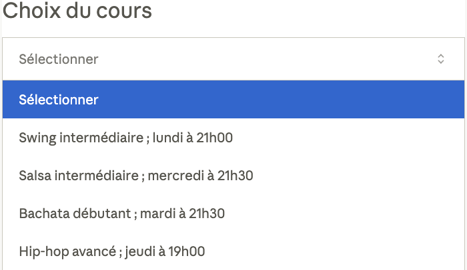
Voici l'article d'aide pour personnaliser le formulaire de votre campagne d'adhésion.
À partir du forfait Plus, vous avez la possibilité de créer des champs dynamiques pour personnaliser les champs à remplir en fonction des réponses précédentes.
Configurer les activités réservées aux membres
Depuis Fonctionnalité Événements > Ajouter un événement, vous pouvez créer toutes les activités que vous souhaitez proposer au cours de l'année à vos adhérents.
Voici l'article guide pour créer et configurer un événement sur Yapla.
Dans de nombreux cas, il est conseillé de créer les activités par période (mensuelle, trimestrielle ou quadrimestrielle) et de proposer plusieurs tarifs au sein d'une même activité, en fonction du niveau de compétence, du groupe d'âge, du créneau horaire (cours du matin / cours du soir) ou de tout autre critère faisant varier le tarif. Voici un exemple qui suit notre cas, une activité de karaté :
Activité Karaté - Trimestre Septembre – Décembre (à dupliquer ensuite pour le trimestre suivant)
- Débutant : ceinture blanche à jaune
- Intermédiaire : ceinture orange à verte
- Avancé : ceinture bleue et plus
Activité Karaté - Mois de Septembre (à dupliquer ensuite pour les mois suivants)
- Enfants (6–10 ans) : cours du matin
- Adolescents (11–17 ans) : cours du soir
- Adultes (18 ans et +) : cours du soir
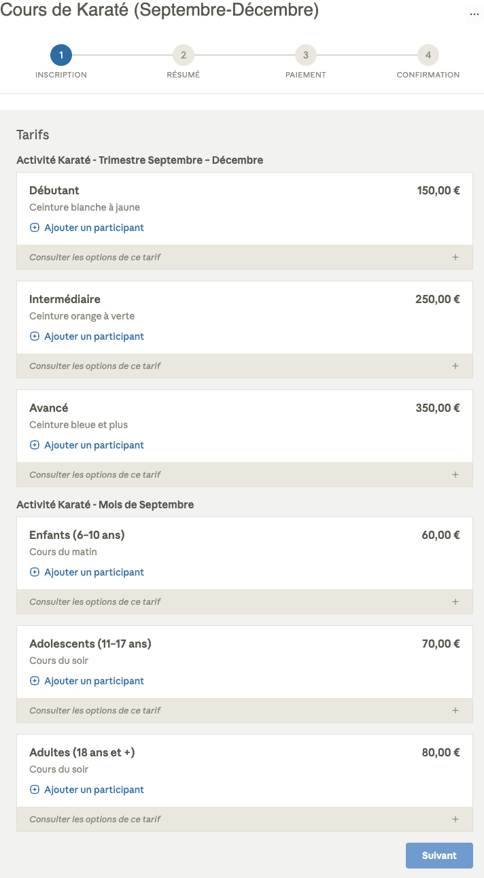
En suivant la même logique que les inscriptions annuelles décrites ci-dessus, vous pourrez configurer des options, des codes de réduction et des formulaires pour chaque activité.
Regrouper les événements par catégorie (ex. activités mensuelles, activités trimestrielles, tournois, spectacles)
Pour faciliter la navigation, le choix ou le renouvellement de l'activité, il est possible de regrouper les événements Yapla grâce à la fonctionnalité « Catégories et mots-clés ». Dans notre exemple, nous pourrions créer une catégorie « Activités mensuelles » et une catégorie « Activités trimestrielles ».
Tirer parti des communications automatiques pour le renouvellement des activités
Les communications automatiques de la fonctionnalité Événements de Yapla peuvent être personnalisées pour rappeler et inviter les membres à renouveler leur inscription et le paiement pour l'activité suivante. Vous trouverez l'article d'aide correspondant ici : Comment modifier une communication.
Activer l'espace membre pour l'achat des activités
Chaque membre de la base de données a accès à son propre espace personnel dans lequel il peut consulter ses informations, renouveler sa cotisation, s'inscrire à des activités proposées par l'association.
Depuis Fonctionnalité Site Web > [votre site web] > Pages > Ajouter une page, vous pouvez créer une ou plusieurs pages web avec les activités proposées aux membres.
Les pages web avec vos événements en mosaïque, en calendrier ou regroupés par mots-clés ou catégorie pourront être publiques ou visibles uniquement par les membres connectés. Découvrez ici comment créer la page d'un événement [Guide] et les personnalisations possibles.
Vous pourrez ensuite ajouter le module Espace Membres à votre site web et y relier les pages de vos activités.
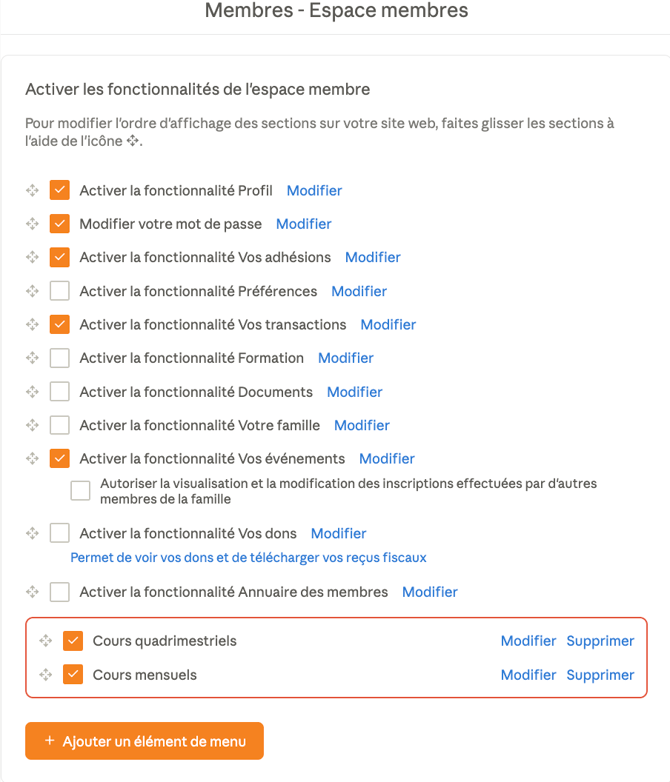
Avec cette configuration, vos contacts pourront adhérer et s'inscrire aux activités en toute autonomie via 2 parcours d'inscription et de paiement en ligne. Avec l'offre Premium, vous pouvez également activer le panier et permettre à votre communauté d'effectuer un paiement unique pour plusieurs achats.
Nous sommes là pour vous accompagner dans cette configuration !
Consultez les ressources à votre disposition, écrivez à l'assistance technique à support@yapla.com, ou confiez-nous la configuration initiale.