
L'éditeur de email de Yapla newsletters vous permet d'intégrer des contenus personnalisés selon vos préférences. Intégrez facilement des textes, des images, des vidéos ou des boutons contenant des liens vers des pages web, des articles de blogue ou même des documents. Dans cet article, vous obtiendrez un aperçu des outils disponibles dans l'éditeur de email.
Pour vous rendre dans l'éditeur de email, rendez-vous dans l'onglet Newsletters > Campagne, créez un nouveau email ou modifiez un brouillon existant, puis cliquez sur Modifier le email.
Dans cet article :
- Ajouter un lien vers une campagne de dons ou d'adhésion
- Ajouter un lien pour téléchargement d'un document
- Utiliser les modules de contenu connecté Yapla (forfait Croissance)
Ajouter un lien vers une campagne de dons ou d'adhésion
Retrouver le lien de la page web
- Allez dans l'onglet Dons > Campagnes ou Membre > Campagne
- Sélectionnez la campagne de don ou l'adhésion que vous souhaitez promouvoir.
- Une fois sur l'item en question, cliquez sur Visualiser ma page web. Il s'agira de la page de soumission des dons ou d'inscription à une campagne d'adhésion.
- Sélectionnez l'URL et copiez-le.
⚠️ Assurez-vous que la page souhaitée est publiée avant de partager l'URL.
Ajouter le lien dans la newsletter :
- Sélectionnez ou créez un bloc de texte, une image ou un bouton et inscrivez un appel à l'action (Participer, s'inscrire, donner, etc.)
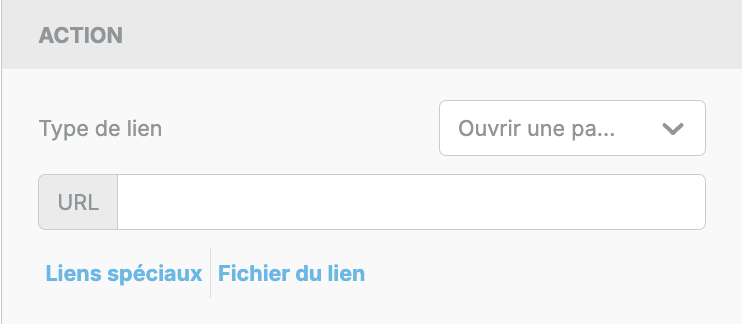
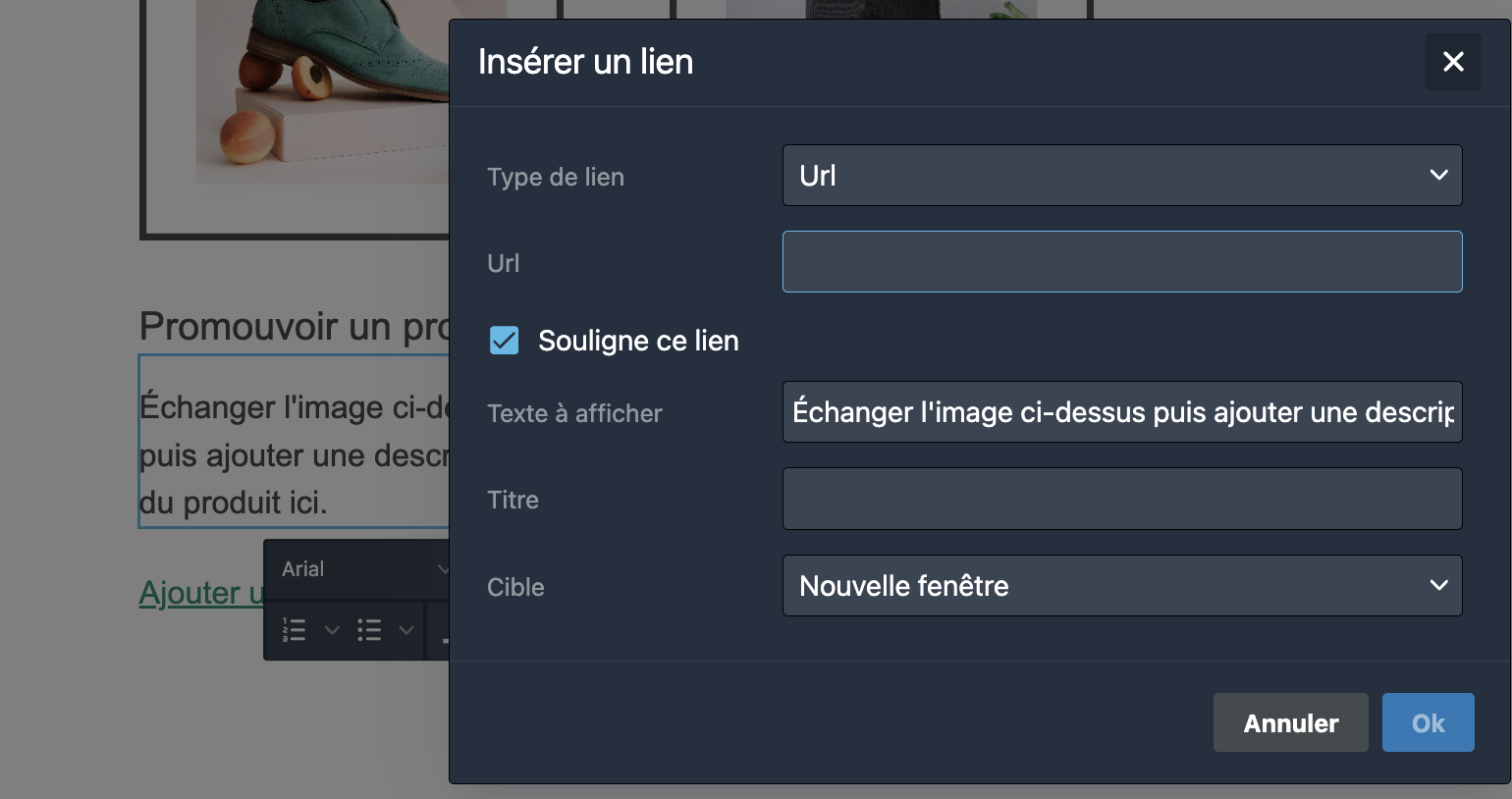
- En sélectionnant l'item, l’image ou le bouton, vous pourrez insérer le lien dans les actions à droite ou dans l'éditeur de texte sous le texte sélectionné. Sélectionnez le type de lien puis collez l’URL de votre page web.
Ajouter un lien pour téléchargement d'un document
Si vous souhaitez ajouter un bouton ou un lien pour téléchargement direct d'un document.
- Sélectionnez ou créez un bloc de texte, une image ou un bouton et inscrivez un appel à l'action (Consulter le document, Télécharger, etc.)
- En sélectionnant l'item, l’image ou le bouton, vous pourrez insérer le document dans les actions à droite en sélectionnant Fichier du lien ou dans l'éditeur de texte en sélectionnant Fichier du lien sous Type de lien sous le texte sélectionné.
- Sélectionnez ou téléversez le document souhaité puis cliquez sur Insérer.
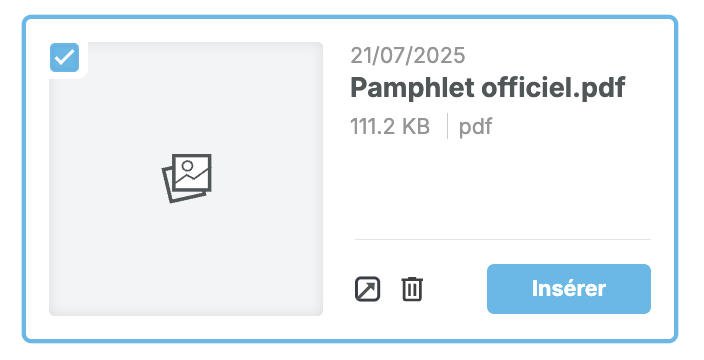
En cliquant sur le bouton, l'image ou le lien, vos contacts pourront consulter le document en question dans un onglet externe de leur navigateur, puis le télécharger.
Utiliser les modules de contenu connecté Yapla (forfait Croissance)
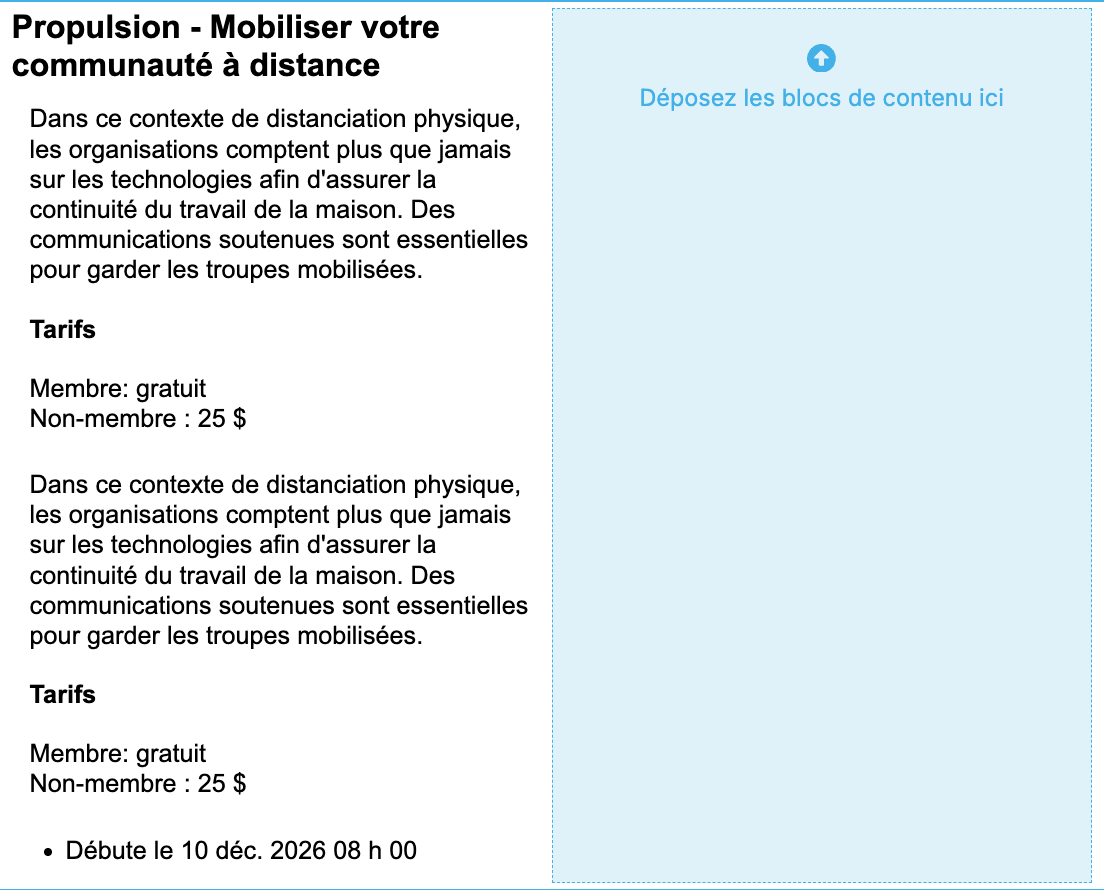
Yapla Newsletter vous permet d'afficher l'information contenue et déjà formatée dans vos événements et articles dynamiquement dans vos newsletters. Cette fonctionnalité vous permet de gagner du temps en y ajoutant les informations clés, comme la date et l'heure, la vignette, des descriptions et des boutons pour rediriger vos lecteurs vers la page d'inscription ou l'article complet.
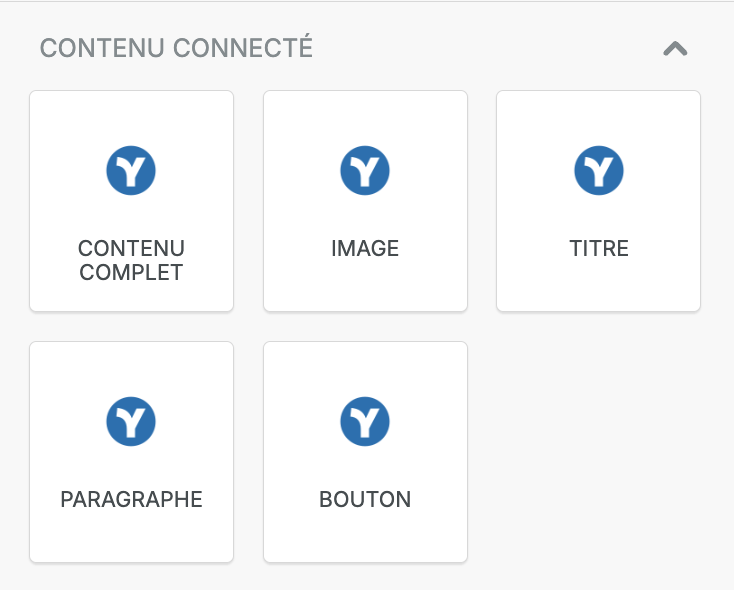
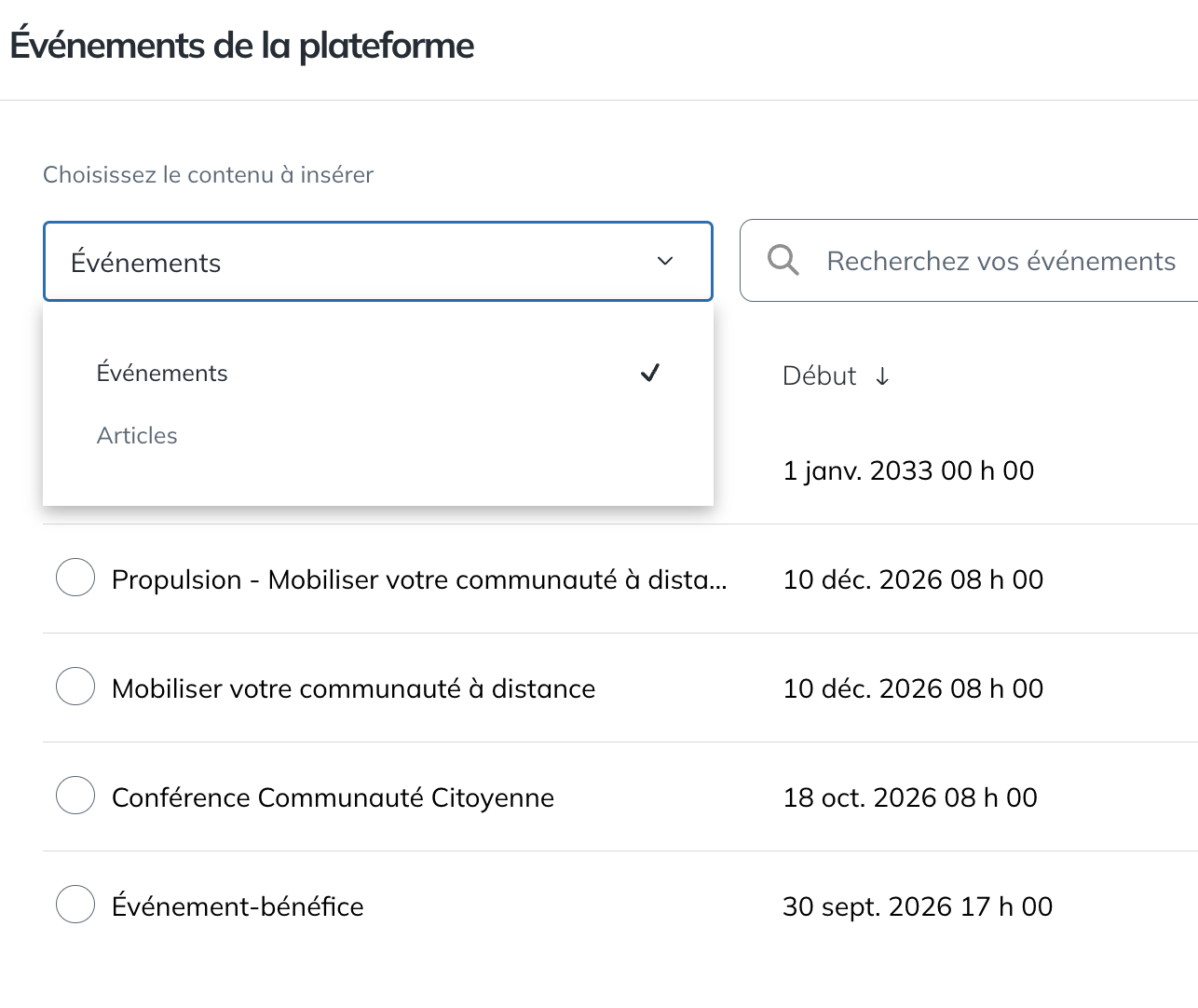
Dans l'éditeur de email, retrouvez les blocs de contenu Yapla puis choisissez le type de contenu que vous souhaitez afficher et glissez-le à l'endroit souhaité. En sélectionnant le bloc Contenu complet, vous pourrez choisir entre Événements ou Articles puis sélectionner les propriétés que vous souhaitez afficher parmi tous ceux contenus dans la liste.
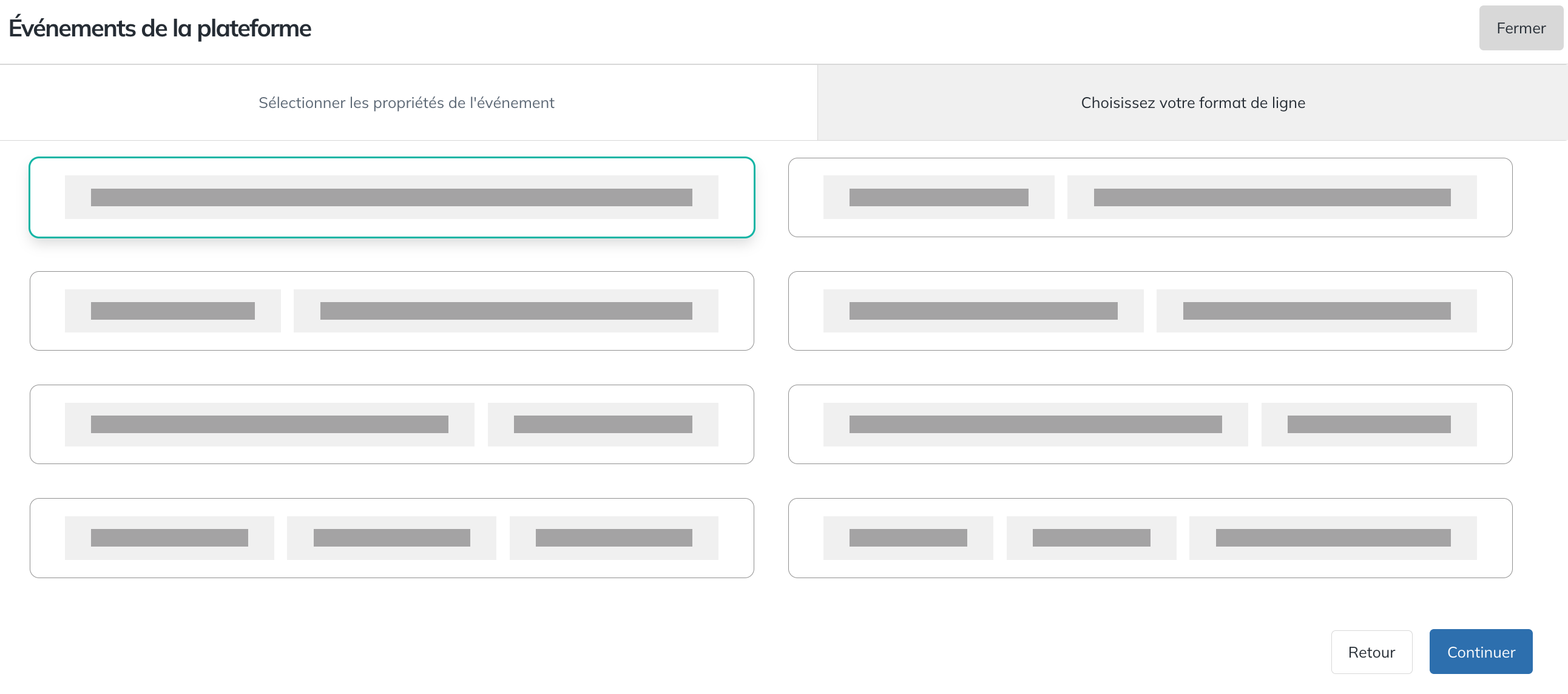
Vous pouvez également choisir le format de la ligne, par exemple si vous souhaitez ajouter un bouton ou une image additionnelle sur la même ligne horizontale.
Bon à savoir
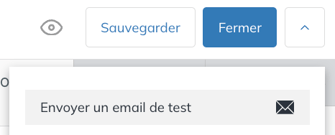
Toujours tester la newsletter avant de l'envoyer. Avant d’envoyer la newsletter à tous vos contacts, n’oubliez pas de la prévisualiser et de tester les liens pour vous assurer qu’ils fonctionnent correctement. Vous pouvez également envoyer un email test à vous-même en cliquant sur la flèche dans le coin supérieur droit.
Pour aller plus loin
Consultez notre webinaire Yapla Newsletters : maîtrisez les bases de la conception d’une newsletter (contenu et design) pour en apprendre davantage sur le design de vos newsletters.