
Disponible à partir du forfait Essentiel. La fonction de téléchargement des documents est offerte à partir du forfait Premium.
Le module Article unique affiche le contenu d'un seul de vos articles sur une page de votre site web. Il convient aux contenus fixes : page À propos, texte de présentation, mission de l'organisation ou description d'un service.
Le module peut aussi servir de container, c'est-à-dire de page détail pour les articles d'une liste. Voir la section Utiliser le module en tant que container.
Ajouter le module à une page
Dans la fenêtre de configuration d'une zone, sélectionnez la fonctionnalité Site Web, puis Article unique dans la liste Module de la zone. Pour savoir comment ouvrir cette fenêtre, consultez l'article Liste des modules de la fonctionnalité Site web.
Les champs Titre et Format, en haut de la fenêtre, ajoutent un titre au-dessus du module et en déterminent le niveau (Titre 1 à Titre 6). Laissez le champ Titre vide si l'article affiche déjà son propre titre.
Configurer le module
Articles affichés
- Utilisation en tant que container : cochez cette case pour que le module affiche l'article sur lequel le visiteur a cliqué ailleurs sur le site, plutôt qu'un article fixe. Les champs Catégorie et Article ne servent alors plus. Voir la section Utiliser le module en tant que container.
- Catégorie : sélectionnez la catégorie de l'article à afficher. Cette liste filtre les choix de la liste Article.
- Article : sélectionnez l'article à afficher.
Affichage des éléments de la page détail
Cochez les éléments de l'article à afficher : Titre de l'article, Date de création, Image, Introduction, Article (le contenu complet), Auteur, Catégorie, Mots-clés et Groupe.
Pour une page de présentation, cochez seulement Article. Le texte s'intègre alors à la page sans date ni nom d'auteur.
Appel à l'action
- Libellé du lien Voir tous les articles : texte du lien qui mène vers la liste de tous les articles. Laissez le champ vide pour ne pas afficher de lien.
Articles liés
Le bloc Articles liés propose aux visiteurs d'autres articles publiés de la même catégorie ou portant les mêmes mots-clés que l'article affiché.
- Emplacement : position du bloc par rapport à l'article : Ne pas afficher, Haut, Bas, Gauche ou Droite.
Lorsque le bloc est affiché, les paramètres suivants apparaissent :
- Titre du bloc : titre affiché au-dessus des articles liés.
- Catégorie et Mots-clés (critères) : cochez un ou deux critères pour déterminer quels articles sont considérés comme liés.
- Date de création, Nom de l'auteur, Catégorie et Mots-clés (éléments affichés) : cochez les informations à afficher pour chaque article lié.
- Nombre d'articles : nombre total d'articles liés affichés.
- Nombre d'articles avec photo : nombre d'articles liés affichés avec leur vignette. Les autres s'affichent sans image.
- Nombre de colonnes : nombre de colonnes du bloc.
Les articles liés sont classés du plus récent au plus ancien.
Téléchargement des documents
Disponible à partir du forfait Premium.
Cette section permet aux visiteurs de télécharger les documents joints à un article, à partir de sa page détail. Joignez d'abord les documents à l'article dans son onglet Paramètres, champ Téléchargement des documents. Pour en savoir plus, consultez l'article Créer une bibliothèque de médias.
- Aucun téléchargement : les documents joints ne sont pas proposés au téléchargement.
- Activer la fonction de téléchargement : affiche la zone de téléchargement sous le contenu de l'article.
Une fois la fonction activée, sélectionnez les articles qui accompagnent le téléchargement. Créez-les au préalable dans Site web > Articles.
- Article d'introduction : article affiché sous le contenu de la page détail pour présenter les documents. C'est le seul article affiché lorsque la collecte de données est désactivée.
- Article lorsque le téléchargement est permis : en mode connecté seulement, cet article remplace l'article d'introduction une fois le visiteur connecté.
- Article de confirmation suite au téléchargement : lorsque la collecte de données est activée, cet article remplace l'article d'introduction (ou l'article de permission) une fois le document téléchargé.
- Activer la fonction de collecte de données : cochez cette case pour demander des renseignements aux visiteurs avant le téléchargement.
Lorsque la collecte de données est activée, configurez les paramètres suivants :
- Formulaire de contacts utilisé : formulaire de la fonctionnalité Contacts que les visiteurs remplissent.
- Identification du contact :
- Mode non connecté : le formulaire s'affiche sous l'article d'introduction. Le visiteur n'a pas besoin de compte.
- Mode connecté : un module de connexion s'affiche sous l'article d'introduction. Le visiteur doit se connecter ou créer un compte pour télécharger le document.
- Stratégie de récolte des données : à chaque téléchargement, le visiteur remplit une section du formulaire de contact. Lorsque toutes les sections sont remplies, la stratégie choisie s'applique :
- Afficher toutes les sections du formulaire : le formulaire complet s'affiche à chaque téléchargement.
- Ne pas afficher le formulaire : le visiteur télécharge le document directement.
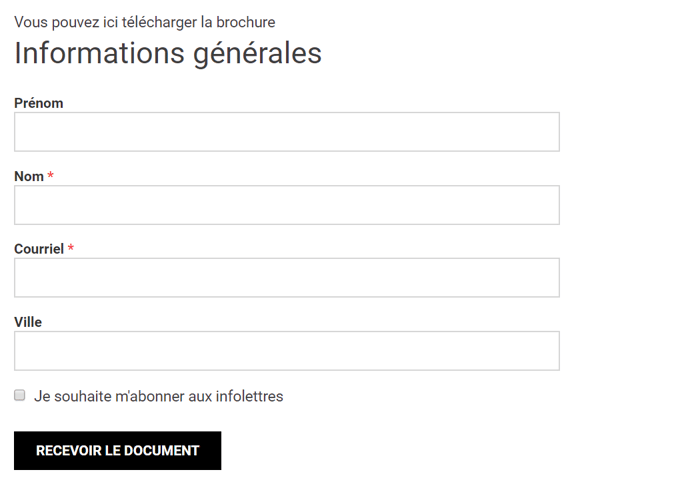
Exemple de formulaire de téléchargement en mode non connecté.
Découpez votre formulaire de contact en plusieurs sections courtes. Les visiteurs fournissent ainsi leurs renseignements progressivement, au fil de leurs téléchargements, sans remplir un long formulaire dès le départ.
Cliquez sur Enregistrer et fermer. L'article est maintenant affiché sur la page.
Utiliser le module en tant que container
Par défaut, lorsqu'un visiteur clique sur un article dans un module Articles multiples ou Articles en vedette, l'article complet s'affiche à la place de la liste, avec la même mise en page. Le mode container permet plutôt d'ouvrir l'article dans une page distincte, que vous concevez à votre goût : bannière, colonne latérale, formulaire de contact, autres modules, etc.
Exemple : votre page Nouvelles affiche la liste de vos nouvelles. Vous voulez que chaque nouvelle s'ouvre dans une page qui présente aussi, à droite, les événements à venir.
- Créez une page Détail d'une nouvelle et cochez Ne pas afficher cette page dans le menu de votre site web.
- Dans la zone principale de cette page, ajoutez un module Article unique, cochez Utilisation en tant que container et choisissez les éléments à afficher (titre, image, article, etc.). Ajoutez le module Événements en vedette dans une autre zone de la page.
- Sur la page Nouvelles, ouvrez la configuration du module Articles multiples. Dans la section Appel à l'action, sélectionnez la page Détail d'une nouvelle dans le champ Page détail.
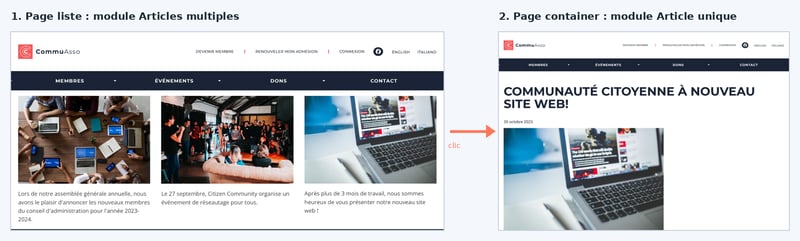
Lorsqu'un visiteur clique sur une nouvelle, il arrive sur la page Détail d'une nouvelle, qui affiche la nouvelle choisie. Une seule page container suffit pour toutes les nouvelles de la liste.
Pour en savoir plus, consultez l'article Paramètres communs à tous les modules.
Pour afficher plusieurs articles sur la même page, utilisez plutôt le module Articles en vedette, Articles multiples ou Carrousel.