
La page Membres > Membres affiche la liste de vos membres. Ses outils de recherche vous permettent de trouver un membre en particulier ou de filtrer la liste selon vos critères. Le nombre d'entrées indiqué sous la liste correspond au nombre de membres trouvés.
Dans cet article
- Choisir le type de recherche
- Utiliser la recherche multiple
- Exemple : trouver les membres d'une tranche d'âge
- Choisir les critères de la recherche avancée
- Choisir les colonnes et le tri de la liste
- Exporter les résultats
Choisir le type de recherche
Trois onglets se trouvent au-dessus de la liste :
- Recherche : saisissez un mot présent dans les informations du membre, par exemple son nom ou son courriel, puis cliquez sur Rechercher.
- Recherche avancée : remplissez un ou plusieurs critères prédéfinis (type d'adhésion, statut d'adhésion, courriel, prénom, nom, etc.). Pour les dates, comme Date d'inscription ou Expiration de l'adhésion, indiquez une période avec les champs entre le et et le.
- Recherche multiple : construisez votre recherche condition par condition, à partir de n'importe quel champ des membres, des adhésions ou des organisations (voir la section suivante).
Les critères se cumulent : seuls les membres qui répondent à tous les critères s'affichent. Cliquez sur Réinitialiser la recherche pour retrouver la liste complète.
Par défaut, la liste affiche les membres actifs, inactifs et en attente. Pour voir les membres archivés, ajoutez le statut Archivé au critère Statut. Consultez Statut des membres pour le détail de chaque statut.
Utiliser la recherche multiple
- Cliquez sur l'onglet Recherche multiple.
- Dans Champ, choisissez le champ à interroger. Les champs sont regroupés sous Organisation, Membre et Adhésion.
- Dans Comparateur, choisissez la condition, puis indiquez la Valeur. Pour un champ à choix, la valeur se sélectionne dans une liste.
- Pour ajouter une condition, cliquez sur Ajouter un critère. Pour en retirer une, cliquez sur l'icône de suppression en bout de ligne.
- Cliquez sur Rechercher.
Comparateurs selon le type de champ
| Type de champ | Comparateurs proposés |
|---|---|
| Texte (ex. Courriel, Nom) | Égale, Contient, Commence par, Différent, N'est pas vide, Est vide |
| Date (ex. date de naissance, Date d'expiration) | Égale au, Avant le, Après le, Différent du, Vide, Non vide, Il y a moins de 7 jours, Dans moins de 7 jours, Il y a moins d'un mois, Dans moins d'un mois, Il y a moins d'un an, Dans moins d'un an |
| Choix dans une liste (ex. Langue, Type d'adhésion, Statut d'adhésion) | Égale, Différent (Égale seulement pour certains champs, comme une case à cocher) |
Les comparateurs relatifs, comme Dans moins d'un mois sur la date d'expiration, se recalculent à chaque recherche : ils conviennent bien aux suivis réguliers, par exemple pour repérer les adhésions qui arrivent à échéance.
Exemple : trouver les membres d'une tranche d'âge
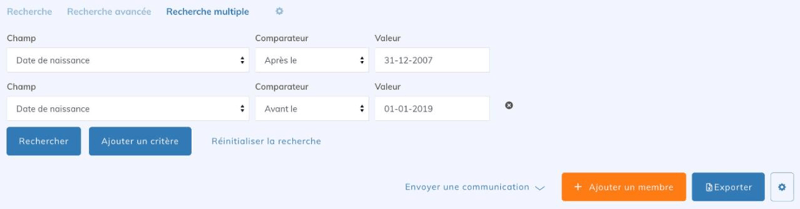
La recherche multiple permet de cibler une tranche d'âge en combinant deux conditions sur votre champ de date de naissance. Pour trouver les membres nés entre 2008 et 2018 :
- Dans l'onglet Recherche multiple, choisissez votre champ de date de naissance, le comparateur Après le et la date du 31 décembre 2007.
- Cliquez sur Ajouter un critère, choisissez de nouveau le champ de date de naissance, le comparateur Avant le et la date du 1er janvier 2019.
- Cliquez sur Rechercher.
Le nombre d'entrées sous la liste vous donne l'effectif de cette tranche d'âge.
Les bornes s'expriment en dates : recalculez-les à chaque recherche pour cibler la même tranche d'âge. Pour analyser les âges de toute votre base, exportez la liste et travaillez le fichier dans un tableur.
Choisir les critères de la recherche avancée
Sur la page Membres > Membres, cliquez sur l'icône en forme d'engrenage à droite des onglets de recherche (Paramètres de recherche). La page Personnaliser les critères de recherche s'ouvre :
- Sélectionner le nombre de colonnes à afficher : choisissez combien de critères s'affichent sur une rangée (2, 3, 4 ou 6).
- Choisir les critères de recherche : glissez un champ de la colonne Champs disponibles vers Champs sélectionnés pour l'ajouter à la recherche avancée, ou dans l'autre sens pour le retirer. Déplacez les champs dans la colonne Champs sélectionnés pour changer leur ordre.
- Réinitialiser les critères de recherche : revenez à une liste prédéfinie, Recherche simple (quelques champs essentiels) ou Recherche avancée (un choix plus large).
Cliquez sur Retour pour revenir à la liste des membres.
Les changements s'enregistrent automatiquement et s'appliquent à tous les utilisateurs de votre compte.
Choisir les colonnes et le tri de la liste
Pour un tri ponctuel, cliquez sur l'en-tête d'une colonne de la liste. Pour définir les colonnes et le tri par défaut :
- Cliquez sur l'icône en forme d'engrenage à droite de Exporter (Présentation de la recherche).
- Sous Créer des règles de tri, choisissez jusqu'à 3 champs dans Trier par et leur Ordre d'affichage : Ascendant ou Descendant. Le premier champ a la priorité.
- Sous Configurer l'affichage des résultats de recherche, glissez les champs entre Champs disponibles et Champs sélectionnés. Le champ placé en haut de Champs sélectionnés devient la première colonne de la liste.
- Cliquez sur Enregistrer.
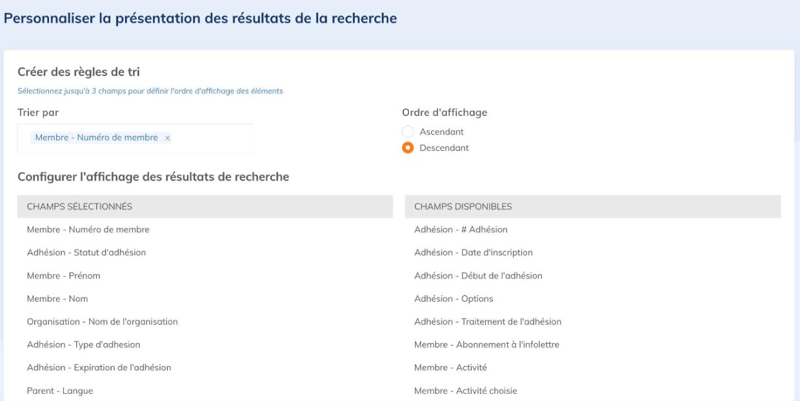
Les colonnes de la liste servent aussi à l'export Seulement les colonnes affichées à l'écran : choisissez-les avec soin pour obtenir un fichier sur mesure.
Exporter les résultats
- Lancez votre recherche, puis cliquez sur Exporter.
- Choisissez les informations à exporter :
- Seulement les colonnes affichées à l'écran : les colonnes de la liste, dans leur ordre.
- Exporter toutes les informations du membre : tous les champs, natifs et personnalisés.
- Cliquez sur Exporter. Le fichier se trouve ensuite sous Membres > Rapports.