
Disponible à partir du forfait Essentiel.
Les articles constituent la base du contenu de votre site web. Avant de pouvoir les publier sur les différentes pages de votre site, créez-les dans la section Articles.
Tout le contenu de votre site, comme les textes de présentation, les nouvelles, les descriptions de services ou la page À propos, est structuré sous forme d'articles catégorisés. Cette approche centralise votre contenu, vous permet de le réutiliser sur plusieurs pages et de le retrouver facilement.
Créer une catégorie
Avant de créer des articles, créez des catégories d'articles. Elles servent à organiser vos articles et à les filtrer dans certains modules de vos pages web.
Créez-les sous Sites web > Paramètres > Catégories. Apprenez-en plus sur les catégories dans l'article Catégories et mots-clés d'articles.
Créer un article
Rendez-vous sous Sites web > Articles, puis cliquez sur Ajouter un article (ou Créer un article si votre liste est encore vide).
Dans la section Informations générales, remplissez les champs suivants :
- Titre : titre de l'article (obligatoire).
- Catégorie : sélectionnez la catégorie créée précédemment (obligatoire).
- Mots-clés : attribuez au besoin des mots-clés à l'article pour filtrer son affichage sur votre site web.
- Introduction : texte qui apparaît dans l'aperçu de votre article.
- Article : contenu complet de l'article. Le bouton Source de l'éditeur vous permet d'ajouter du code HTML pour personnaliser le design de l'article.
- Image : image qui accompagne votre article. Elle sert également de vignette dans la liste des aperçus d'articles. Au moment du téléversement, recadrez-la au format 16:9, 4:3 ou 1:1.
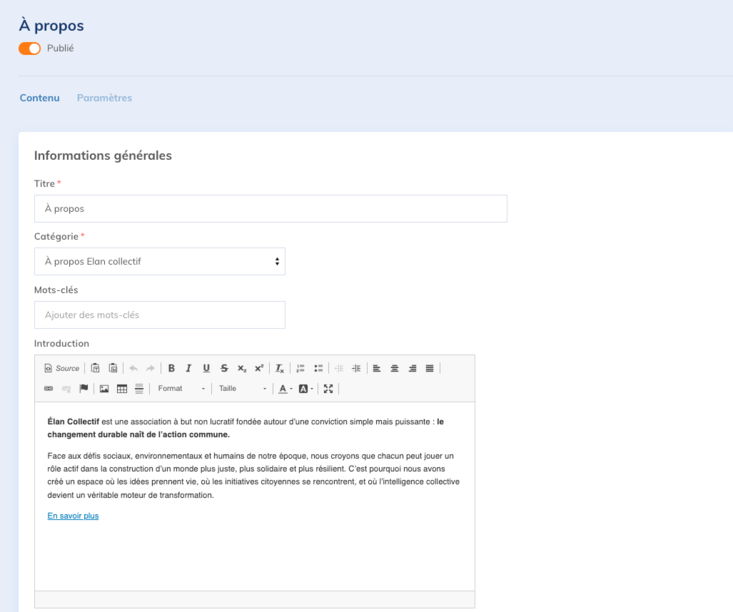
Pour plus de détails sur l'éditeur, consultez l'article Utilisation de l'éditeur de texte.
Cliquez sur Enregistrer.
Modifier les paramètres supplémentaires
Une fois l'article enregistré, deux nouveaux éléments apparaissent : la section Optimisation pour les moteurs de recherche (SEO), au bas de l'onglet Contenu, et l'onglet Paramètres.
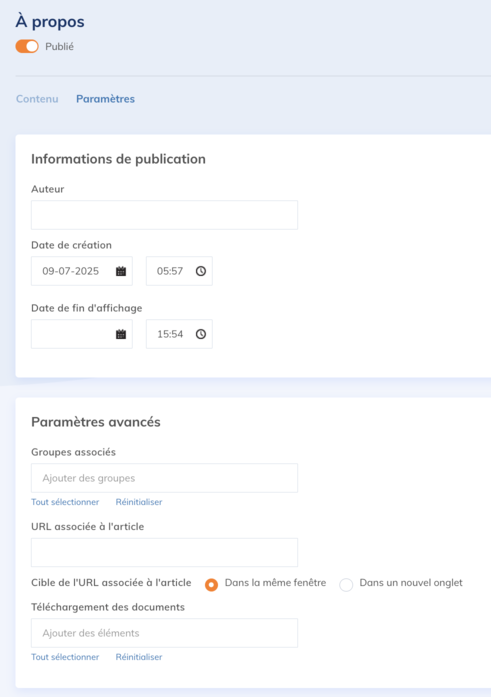
Onglet Paramètres
Dans l'onglet Paramètres, vous pouvez renseigner :
- Auteur : nom de l'auteur de l'article.
- Date de création et date de fin d'affichage : utiles pour dépublier un article dans des listes dont l'affichage suit l'ordre chronologique. Consultez l'article Ajouter une date de fin d'affichage à un article.
- Groupes associés : disponible à partir du forfait Plus, ce paramètre détermine à quels groupes votre article sera accessible. Apprenez-en plus dans l'article Créer des groupes personnalisés.
- URL associée à l'article : si vous préférez rediriger vers une page externe, laissez le contenu de l'article vide et insérez plutôt un lien vers la page externe existante. Le paramètre Cible de l'URL associée à l'article détermine si ce lien s'ouvre Dans la même fenêtre ou Dans un nouvel onglet.
- Téléchargement des documents : à partir du forfait Premium, ajoutez des documents de votre bibliothèque de médias pour en permettre le téléchargement directement dans votre article. Apprenez-en davantage dans l'article Créer une bibliothèque de médias.
Optimisation du SEO
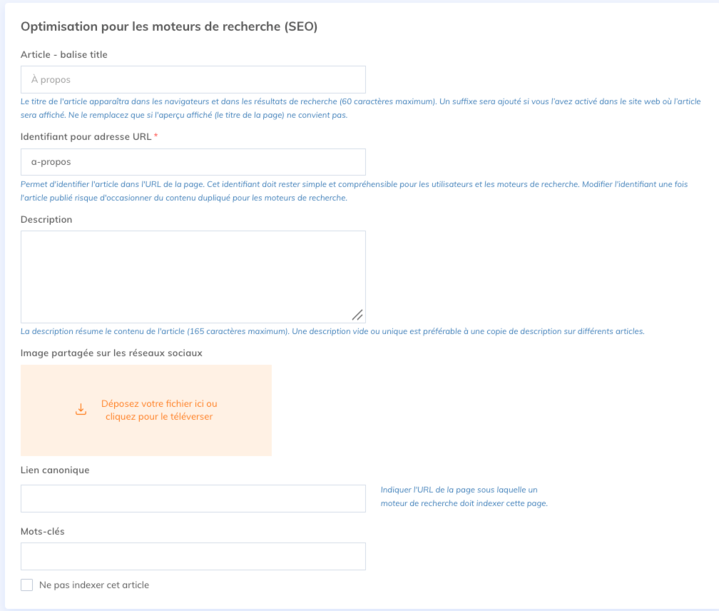
Optimisez le référencement de votre article en remplissant les champs de la section Optimisation pour les moteurs de recherche (SEO), au bas de l'onglet Contenu :
- Article - balise title : titre affiché dans les navigateurs et dans les résultats de recherche (60 caractères maximum).
- Identifiant pour adresse URL : identifie l'article dans l'URL de la page.
- Description : résumé du contenu de l'article (165 caractères maximum).
- Image partagée sur les réseaux sociaux : image affichée lorsque l'article est partagé.
- Lien canonique : URL de la page sous laquelle un moteur de recherche doit indexer cette page.
- Mots-clés
- Ne pas indexer cet article : case à cocher pour exclure l'article des moteurs de recherche.
Modifier l'identifiant pour adresse URL d'un article déjà publié risque de créer du contenu dupliqué pour les moteurs de recherche. Choisissez un identifiant simple et compréhensible dès la création.
Pour en apprendre davantage sur l'optimisation SEO de vos articles, consultez l'article Optimiser son site pour les moteurs de recherche (SEO).
Votre article est maintenant créé. N'oubliez pas d'enregistrer.
Publier l'article sur votre site web
Pour qu'un article apparaisse sur votre site, l'interrupteur Publié, sous le titre de l'article, doit être activé. Ajoutez-le ensuite à une page de votre site web à l'aide de l'un des modules suivants :
Pour découvrir l'ensemble des modules disponibles, consultez l'article Liste des modules de la fonctionnalité site web.