
Créer un formulaire d'inscription à votre infolettre permet de collecter les coordonnées de vos membres ou prospects pour leur envoyer des communications ciblées. Vous pouvez personnaliser les champs du formulaire afin de recueillir les informations souhaitées sur la personne inscrite. Une fois configuré, le formulaire peut être intégré à votre site web ou partagé via un lien direct.
Dans cet article :
- Créer un formulaire d'inscription à vos infolettres
- Paramétrer ou non la double inscription au formulaire et les avantages
- Intégrer votre formulaire à votre site web via un lien ou un code
- Configurer et personnaliser le courriel de confirmation (opt-in)
- Bon à savoir
Créer un formulaire d'inscription à vos infolettres
Le forfait Gratuit de Yapla Infolettres inclut 1 formulaire. Les forfaits Croissance et Premium permettent d'en créer un nombre illimité.
- Dans Yapla Infolettres, rendez-vous sous Acquisition d'audience > Formulaires, puis cliquez sur le (+) dans le coin supérieur droit.
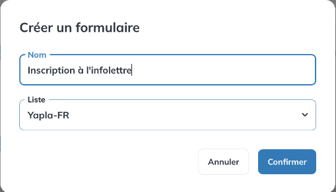
- Nommez votre formulaire, puis choisissez la liste de contacts à laquelle vous allez lier ce formulaire. Cliquez sur Confirmer.
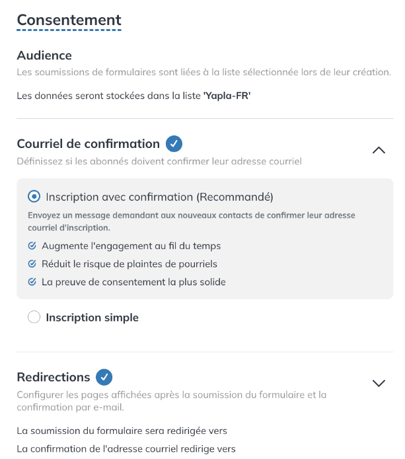
- La page de configuration du formulaire s'ouvre. Dans la section Courriel de confirmation, choisissez la méthode d'inscription avec ou sans courriel de confirmation (consentement) : Inscription avec confirmation (Recommandé) ou Inscription simple.
Vous pouvez ensuite modifier le formulaire pour y ajouter une description, des champs ou changer le nom des boutons.
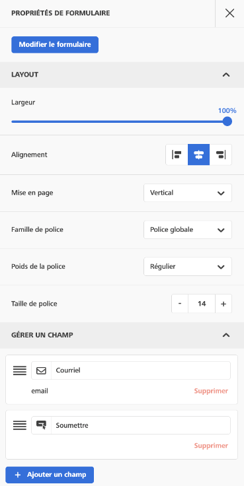
- Cliquez sur Modifier le formulaire, au-dessus de l'aperçu du formulaire.
- Cliquez sur le formulaire dans l'aperçu pour afficher ses propriétés. Ajoutez ou modifiez les éléments souhaités dans le menu de droite (section Gérer un champ et Ajouter un champ), puis cliquez sur Sauvegarder.
- De retour sur la page du formulaire, cliquez sur Publier pour mettre vos modifications en ligne.
Les modifications enregistrées dans l'éditeur ne sont visibles sur le formulaire en ligne qu'une fois le formulaire publié.
Paramétrer ou non la double inscription au formulaire et les avantages
Avant de faire votre choix, notez que la double inscription (double opt-in) est une méthode recommandée qui garantit des listes de contacts de meilleure qualité en ajoutant une étape de confirmation lors de l'inscription. Lorsqu'un utilisateur s'inscrit via un formulaire, il reçoit un courriel de confirmation contenant un lien sur lequel il doit cliquer pour valider son consentement. Ce processus vérifie la validité de l'adresse courriel et s'assure que l'utilisateur est réellement intéressé.
Avantages :
- Qualité des listes : Élimine les erreurs de saisie et réduit les adresses non valides.
- Engagement accru : Les utilisateurs confirmés sont plus susceptibles d'interagir avec les campagnes.
- Conformité réglementaire : Aide à respecter les lois sur la protection des données, comme le RGPD et la CAN-SPAM.
Le consentement simple, quant à lui, permettra à vos membres de s'inscrire à vos infolettres sans avoir à confirmer leur adresse.
Intégrer votre formulaire à votre site web via un lien ou un code
Une fois votre formulaire configuré, vous pouvez l'intégrer à votre site web soit via un bouton redirigeant vers l'URL du formulaire d'inscription (fenêtre externe) ou via un code HTML, lequel vous pourrez intégrer à votre site web et qui affichera le formulaire directement sur la page souhaitée.
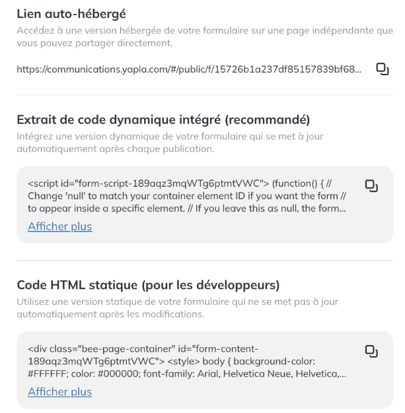
Les options d'intégration se trouvent sur la page de configuration du formulaire, sous Acquisition d'audience > Formulaires (Ouvrir sur la ligne du formulaire). Copiez l'élément voulu avec l'icône de copie à sa droite :
- Lien auto-hébergé : l'URL d'une page indépendante qui affiche votre formulaire. Assignez-la à un bouton à l'endroit désiré de votre site web, ou partagez-la directement.
- Extrait de code dynamique intégré (recommandé) : le code à coller à l'endroit désiré d'une page de votre site web. Cette version se met à jour automatiquement après chaque publication du formulaire.
- Code HTML statique (pour les développeurs) : une version statique du formulaire, qui ne se met pas à jour automatiquement après les modifications.
Modifier la page de confirmation d'inscription
Pour modifier la page de confirmation d'inscription dans un formulaire, vous pouvez ajouter une URL vers une page personnalisée de votre site web.
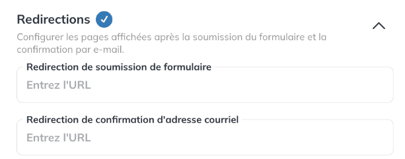
Sur la page de configuration du formulaire, ouvrez la section Redirections et saisissez l'URL souhaitée dans Redirection de soumission de formulaire (page affichée après l'envoi du formulaire) ou dans Redirection de confirmation d'adresse courriel (page affichée après le clic sur le lien de confirmation).
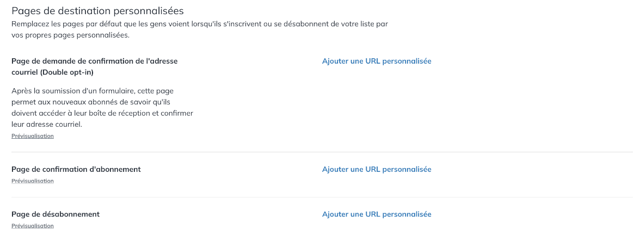
Les pages par défaut de toute une liste se personnalisent également sous Audience > Contacts : cliquez sur l'icône d'engrenage en haut à droite, ouvrez l'onglet Paramètres, puis cliquez sur Ajouter une URL personnalisée à droite de Page de demande de confirmation de l'adresse courriel (Double opt-in), de Page de confirmation d'abonnement ou de Page de désabonnement.
Configurer et personnaliser le courriel de confirmation (opt-in)
Le courriel de confirmation (opt-in) est le message envoyé automatiquement lorsqu'une personne s'abonne par un formulaire à double inscription. Il confirme le consentement de l'abonné, garde votre liste propre et protège votre délivrabilité. Vous choisissez le courriel envoyé pour chaque langue, son expéditeur et son design.
Associer un expéditeur à chaque courriel de confirmation
La page Acquisition d'audience > Courriels de confirmation liste les courriels de confirmation de votre compte, avec l'expéditeur et la langue de chacun. Chaque langue utilise son propre courriel de confirmation, et chacun doit avoir un expéditeur configuré.

Sans expéditeur configuré, le courriel de confirmation ne peut pas être envoyé : les nouveaux abonnés ne sont alors jamais confirmés ni ajoutés à votre liste.
- Rendez-vous sous Acquisition d'audience > Courriels de confirmation, puis cliquez sur Modifier à droite du courriel à configurer, ou sur le (+) en haut à droite pour en ajouter un.
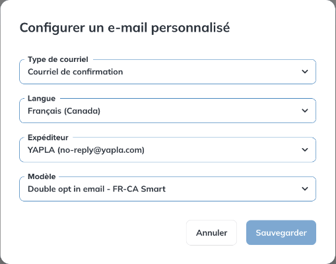
- Dans la fenêtre Configurer un e-mail personnalisé, remplissez les champs :
- Type de courriel : Courriel de confirmation.
- Langue : la langue à laquelle ce courriel s'applique, par exemple Français (Canada).
- Expéditeur : l'expéditeur vérifié depuis lequel le courriel est envoyé.
- Modèle : le gabarit utilisé pour ce courriel, par exemple Double opt in email - FR-CA Smart.
- Cliquez sur Sauvegarder.
L'expéditeur et la langue par défaut d'une liste se définissent sous Audience > Contacts : cliquez sur l'icône d'engrenage, puis ouvrez l'onglet Paramètres (sections Expéditeur par défaut et Langage par défaut).
Personnaliser le gabarit du courriel de confirmation
Le champ Modèle détermine l'apparence de votre courriel de confirmation. Pour aller plus loin que le gabarit par défaut, créez votre propre version.
Partez toujours d'un gabarit de double opt-in existant. Ne partez jamais d'un gabarit vierge ni d'un gabarit de campagne ordinaire : les gabarits de double opt-in contiennent des balises liées aux identifiants de votre compte, et un gabarit qui n'en est pas issu ne peut pas servir de courriel de confirmation.
- Rendez-vous sous Ressources > Mes gabarits courriels, puis sélectionnez Tous les gabarits dans le menu déroulant en haut à droite. Les gabarits de double opt-in portent l'étiquette Courriels système : avec confirmation.
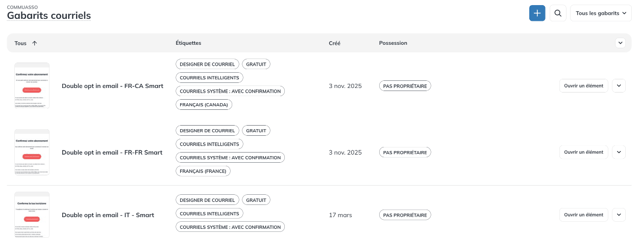
- Sur la ligne du gabarit de départ (par exemple Double opt in email - FR-CA Smart), cliquez sur la flèche à droite de Ouvrir un élément, puis sur Dupliquer. Travaillez ensuite sur la copie : la duplication reporte les balises liées aux identifiants de votre compte.

- Adaptez le texte et le design de la copie à votre organisation. Les couleurs définies sous Paramètres > Kit de marque s'appliquent, pour rester cohérent avec vos autres campagnes.
- Indiquez clairement à quoi la personne s'abonne, afin qu'elle reconnaisse la demande et confirme en confiance.
- Laissez toutes les balises en place, en particulier le lien de confirmation (voir l'avertissement ci-dessous).
- Rendez-vous ensuite sous Acquisition d'audience > Courriels de confirmation, sélectionnez votre gabarit personnalisé dans le champ Modèle du courriel de la langue concernée et cliquez sur Sauvegarder.
Pour un courriel à double opt-in, conservez toujours la balise [SYSTEM_EMAIL_DOUBLE_OPT_IN_LINK] telle quelle. Cette balise produit le lien sur lequel l'abonné clique pour confirmer son abonnement : si elle est absente, supprimée ou modifiée, la confirmation échoue et les nouveaux contacts ne sont pas ajoutés à votre liste.
Dépannage
- Le gabarit ne peut pas servir de courriel de confirmation : le gabarit doit être issu d'un gabarit de double opt-in existant. Dupliquez un gabarit de double opt-in et refaites vos modifications sur la copie.
- Le courriel de confirmation ne confirme pas les abonnés : vérifiez que la balise
[SYSTEM_EMAIL_DOUBLE_OPT_IN_LINK]est toujours présente et inchangée, que le bon modèle est sélectionné pour cette langue et que l'expéditeur est vérifié et authentifié. - Le courriel envoyé n'est pas dans la bonne langue : configurez un courriel de confirmation pour chaque langue utilisée par vos contacts. La langue du contact détermine le courriel qu'il reçoit.
Bon à savoir
Il est également recommandé d'utiliser l'outil Données dans Yapla pour créer un formulaire d'inscription à votre infolettre, puisque cette méthode centralise les abonnés directement dans votre base de données Yapla, vous offrant un meilleur contrôle et des options de personnalisation accrues. Contrairement à un formulaire créé dans Yapla Infolettre, cette alternative permet de personnaliser les communications envoyées puisque les abonnés sont automatiquement ajoutés à la section Contacts de Yapla, synchronisés avec l'infolettre, et intégrés à un groupe système dédié, facilitant leur gestion et leur segmentation. Pour plus de détails, consultez notre article sur la création d'un formulaire de contact avec Données.