
Creare un modulo di iscrizione alla tua newsletter ti permette di raccogliere i recapiti dei tuoi membri o potenziali contatti per inviare loro comunicazioni mirate. Puoi personalizzare i campi del modulo per raccogliere le informazioni desiderate sulla persona iscritta. Una volta configurato, il modulo può essere integrato nel tuo sito web o condiviso tramite un link diretto.
In questo articolo:
- Creare un modulo di iscrizione alle tue newsletter
- Attivare o meno il doppio opt-in nel modulo e i suoi vantaggi
- Integrare il modulo nel tuo sito web tramite un link o un codice
- Configurare e personalizzare l'email di conferma (opt-in)
- Buono a sapersi
Creare un modulo di iscrizione alle tue newsletter
Il piano Gratuito di Yapla Newsletter include 1 modulo. I piani Crescita e Premio permettono di crearne un numero illimitato.
- In Yapla Newsletter, vai su Costruzione del pubblico > Moduli, poi clicca sul (+) nell'angolo in alto a destra.
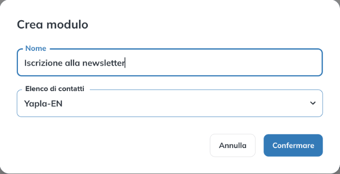
- Assegna un nome al modulo, ad esempio « Iscrizione alla newsletter », poi scegli l'elenco di contatti a cui collegarlo. Clicca su Confermare.
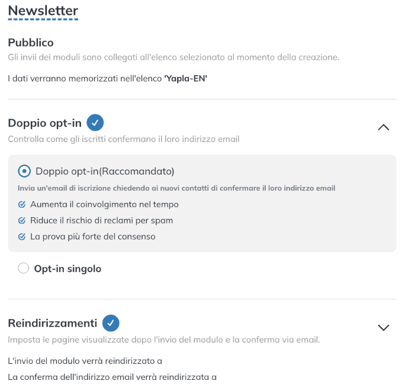
- Si apre la pagina di configurazione del modulo. Nella sezione Doppio opt-in, scegli il metodo di iscrizione con o senza email di conferma (consenso): Doppio opt-in (Raccomandato) oppure Opt-in singolo.
Puoi poi modificare il modulo per aggiungere una descrizione o dei campi, oppure cambiare il nome dei pulsanti.
- Clicca su Modifica modulo, sopra l'anteprima del modulo.
- Clicca sul modulo nell'anteprima per visualizzarne le proprietà. Nella sezione MANAGE FIELDS del pannello di destra, rinomina un campo direttamente nella sua casella, clicca su Edit per modificare un campo personalizzato (ad esempio le Options di un menu a tendina), su Delete per eliminarlo o su Add new field per aggiungerne uno. Poi clicca su Salva.
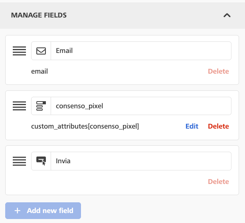
Questa parte dell'editor dei moduli è disponibile solo in inglese, anche quando l'interfaccia è in italiano.
- Tornato alla pagina del modulo, clicca su Pubblicare per mettere online le tue modifiche.
Le modifiche salvate nell'editor sono visibili sul modulo online solo dopo la pubblicazione del modulo.
Attivare o meno il doppio opt-in nel modulo e i suoi vantaggi
Prima di fare la tua scelta, tieni presente che il doppio opt-in è un metodo raccomandato che garantisce elenchi di contatti di migliore qualità, aggiungendo un passaggio di conferma al momento dell'iscrizione. Quando un utente si iscrive tramite un modulo, riceve un'email di conferma contenente un link su cui deve cliccare per convalidare il proprio consenso. Questo processo verifica la validità dell'indirizzo email e si assicura che l'utente sia davvero interessato.
Vantaggi:
- Qualità degli elenchi: elimina gli errori di digitazione e riduce gli indirizzi non validi.
- Maggiore coinvolgimento: gli utenti confermati sono più propensi a interagire con le campagne.
- Conformità normativa: aiuta a rispettare le leggi sulla protezione dei dati, come il GDPR e il CAN-SPAM.
L'opt-in singolo, invece, permetterà ai tuoi membri di iscriversi alle tue newsletter senza dover confermare il proprio indirizzo.
Integrare il modulo nel tuo sito web tramite un link o un codice
Una volta configurato il modulo, puoi integrarlo nel tuo sito web tramite un pulsante che rimanda all'URL del modulo di iscrizione (finestra esterna), oppure tramite un codice HTML da inserire nel tuo sito web, che mostrerà il modulo direttamente nella pagina desiderata.
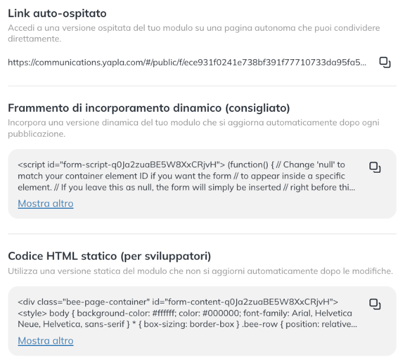
Le opzioni di integrazione si trovano nella pagina di configurazione del modulo, sotto Costruzione del pubblico > Moduli (Aprire sulla riga del modulo). Copia l'elemento desiderato con l'icona di copia alla sua destra:
- Link auto-ospitato: l'URL di una pagina indipendente che mostra il tuo modulo. Assegnalo a un pulsante nel punto desiderato del tuo sito web, oppure condividilo direttamente.
- Frammento di incorporamento dinamico (consigliato): il codice da incollare nel punto desiderato di una pagina del tuo sito web. Questa versione si aggiorna automaticamente dopo ogni pubblicazione del modulo.
- Codice HTML statico (per sviluppatori): una versione statica del modulo, che non si aggiorna automaticamente dopo le modifiche.
Modificare la pagina di conferma dell'iscrizione
Per modificare la pagina di conferma dell'iscrizione di un modulo, puoi aggiungere un URL verso una pagina personalizzata del tuo sito web.
Nella pagina di configurazione del modulo, apri la sezione Reindirizzamenti e inserisci l'URL desiderato in Reindirizzamento dell'invio del modulo (pagina mostrata dopo l'invio del modulo) oppure in Reindirizzamento della conferma dell'indirizzo email (pagina mostrata dopo il clic sul link di conferma).
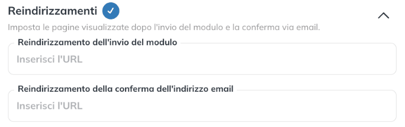
Le pagine predefinite di un intero elenco si personalizzano anche sotto Pubblico > Tutti i contatti, clicca sull'icona a forma di ingranaggio in alto a destra, apri la scheda Impostazioni, poi clicca su Aggiungi URL personalizzato a destra di Conferma la pagina dell'indirizzo email (doppio opt-in), di Pagina di conferma dell'abbonamento o di Pagina Annulla iscrizione.

Configurare e personalizzare l'email di conferma (opt-in)
L'email di conferma (opt-in) è il messaggio inviato automaticamente quando una persona si iscrive tramite un modulo con doppio opt-in. Conferma il consenso dell'iscritto, mantiene pulito il tuo elenco e protegge la tua deliverability. Scegli tu l'email inviata per ogni lingua, il suo mittente e il suo design.
Associare un mittente a ogni email di conferma
La pagina Costruzione del pubblico > Email di iscrizione elenca le email di conferma del tuo account, con il mittente e la lingua di ciascuna. Ogni lingua utilizza la propria email di conferma, e ognuna deve avere un mittente configurato.
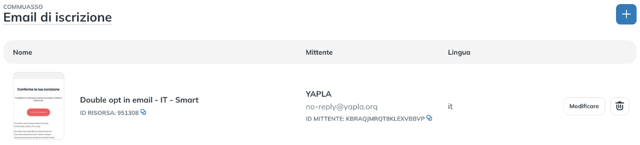
Senza un mittente configurato, l'email di conferma non può essere inviata: i nuovi iscritti non vengono quindi mai confermati né aggiunti al tuo elenco.
- Vai su Costruzione del pubblico > Email di iscrizione, poi clicca su Modificare a destra dell'email da configurare, oppure sul (+) in alto a destra per aggiungerne una.
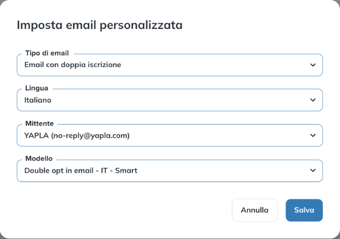
- Nella finestra Imposta email personalizzata, compila i campi:
- Tipo di email: Email con doppia iscrizione.
- Lingua: la lingua a cui si applica questa email, ad esempio Italiano.
- Mittente: il mittente verificato da cui viene inviata l'email.
- Modello: il modello utilizzato per questa email, ad esempio Double opt in email - IT - Smart.
- Clicca su Salva.
Il mittente e la lingua predefiniti di un elenco si definiscono sotto Pubblico > Tutti i contatti, clicca sull'icona a forma di ingranaggio in alto a destra, poi apri la scheda Impostazioni (sezioni Mittente predefinito e Lingua di default).
Personalizzare il modello dell'email di conferma
Il campo Modello determina l'aspetto della tua email di conferma. Per andare oltre il modello predefinito, crea la tua versione.
Parti sempre da un modello di doppio opt-in esistente. Non partire mai da un modello vuoto né da un normale modello di campagna: i modelli di doppio opt-in contengono dei tag legati agli identificativi del tuo account, e un modello che non deriva da uno di essi non può essere usato come email di conferma.
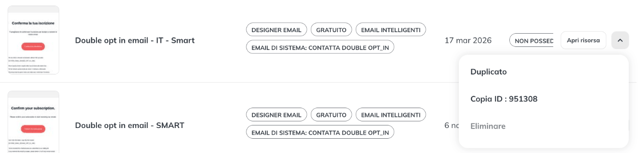
- Vai su Risorse > I miei modelli email, poi seleziona Tutti i modelli nel menu a tendina in alto a destra. I modelli di doppio opt-in hanno l'etichetta EMAIL DI SISTEMA: CONTATTA DOUBLE OPT_IN.
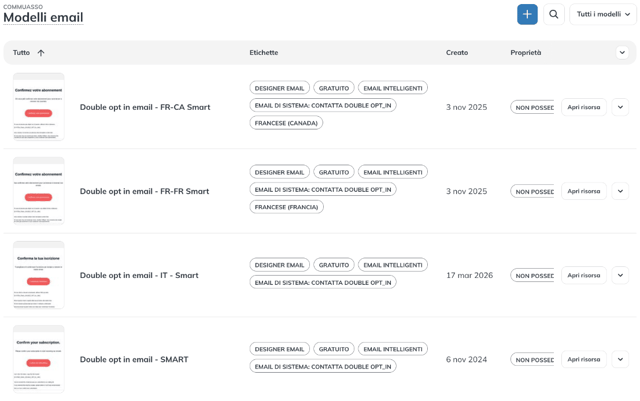
- Sulla riga del modello di partenza (ad esempio Double opt in email - IT - Smart), clicca sulla freccia a destra di Apri risorsa, poi su Duplicato. Lavora poi sulla copia: la duplicazione riporta i tag legati agli identificativi del tuo account.
- Adatta il testo e il design della copia alla tua organizzazione. Si applicano i colori definiti sotto Impostazioni > Gestione marchio, per restare coerente con le tue altre campagne.
- Indica chiaramente a cosa si sta iscrivendo la persona, in modo che riconosca la richiesta e confermi con fiducia.
- Lascia al loro posto tutti i tag, in particolare il link di conferma (vedi l'avvertenza qui sotto).
- Vai poi su Costruzione del pubblico > Email di iscrizione, seleziona il tuo modello personalizzato nel campo Modello dell'email della lingua interessata e clicca su Salva.
Per un'email con doppio opt-in, mantieni sempre il tag [SYSTEM_EMAIL_DOUBLE_OPT_IN_LINK] così com'è. Questo tag genera il link su cui l'iscritto clicca per confermare la propria iscrizione: se è assente, eliminato o modificato, la conferma non riesce e i nuovi contatti non vengono aggiunti al tuo elenco.
Risoluzione dei problemi
- Il modello non può essere usato come email di conferma: il modello deve derivare da un modello di doppio opt-in esistente. Duplica un modello di doppio opt-in e rifai le tue modifiche sulla copia.
- L'email di conferma non conferma gli iscritti: verifica che il tag
[SYSTEM_EMAIL_DOUBLE_OPT_IN_LINK]sia sempre presente e invariato, che sia selezionato il modello giusto per questa lingua e che il mittente sia verificato e autenticato. - L'email inviata non è nella lingua giusta: configura un'email di conferma per ogni lingua utilizzata dai tuoi contatti. È la lingua del contatto a determinare l'email che riceve.
Buono a sapersi
Ti consigliamo anche di utilizzare lo strumento Dati di Yapla per creare un modulo di iscrizione alla tua newsletter, poiché questo metodo centralizza gli iscritti direttamente nel tuo database Yapla, offrendoti un controllo migliore e maggiori opzioni di personalizzazione. A differenza di un modulo creato in Yapla Newsletter, questa alternativa permette di personalizzare le comunicazioni inviate, poiché gli iscritti vengono aggiunti automaticamente alla sezione Contatti di Yapla, sincronizzati con la newsletter e inseriti in un gruppo di sistema dedicato, il che ne facilita la gestione e la segmentazione. Per maggiori dettagli, consulta il nostro articolo sulla creazione di un modulo di contatto con Dati.