Notez que cette fonctionnalité de prise de présence ne concerne pas la prise de présences de vos participants à vos événements. Pour gérer les présences de vos participants à vos événements, consultez les articles suivants :
- Confirmez la présence des participants à vos événements
- Guide | Gérer l'accueil des participants aux évènements avec l'application mobile Yapla Companion
Si vous offrez à vos membres des activités qui ne nécessitent pas de s’inscrire en ligne, par exemple, la prise de présence journalière d'employé, de vos membres à des activités quotidiennes, ou de bénévoles, vous pouvez comptabiliser leurs présences manuellement ou en scannant un code-barres unique lié à leur profil membre.
Ce code-barres peut s’ajouter via le mot-clé Code à barres directement dans une communication ou dans un document personnalisé, comme une carte de membre. Les membres pourront ensuite présenter ce message ou document à leur arrivée, afin de valider et scanner leur présence.
Activation de la gestion des présences
La gestion des présences via l’administration est disponible à partir de l’offre Plus. Pour activer la fonctionnalité, rendez-vous dans Membres > Paramètres > Paramètres dans le sous-onglet Fonction avancées.
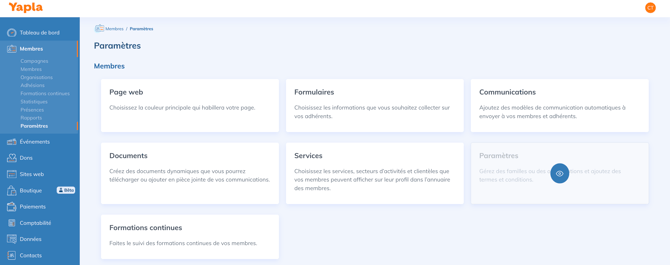
Cochez ensuite la case Ajouter la gestion des présences dans la section Outils, puis sauvegardez.

Option d'enregistrement de présence - Manuelle
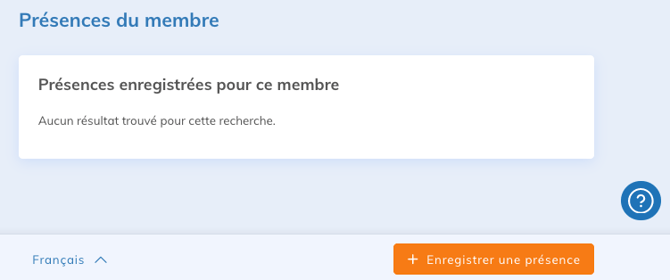
Pour enregistrer manuellement la présence d'un membre, rendez-vous directement dans son profil et sélectionnez la tuile Registre de présence. Cette page permet de consulter l’historique des présences et d’en ajouter une manuellement.
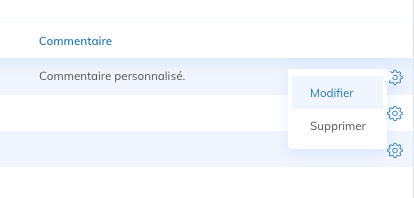
Une présence enregistrée peut ensuite être modifiée : date, heure ou ajout d’un commentaire.
Option d'enregistrement de présence - Via le scanner
Pour scanner via l’administration, vous devez utiliser un téléphone, une tablette ou un ordinateur équipé d'une caméra et être connecté à votre compte Yapla.
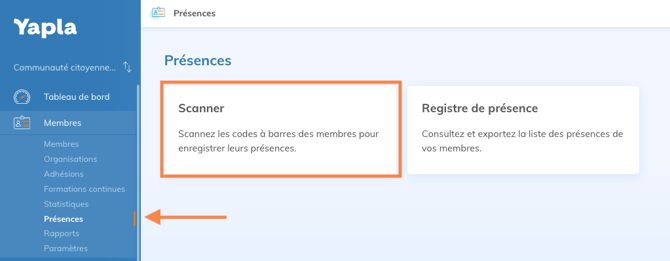
Dans l'onglet Membres, cliquez sur Présences, puis sur la tuile Scanne. La caméra de l'appareil utilisé s'ouvrira, n'oubliez pas de l'autoriser.
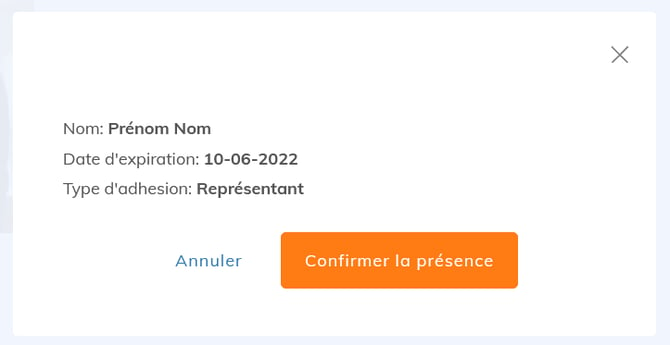
Le scanner vous permet de détecter le code-barres d’un membre. Une fois scanné, un résumé de son profil et de son adhésion s’affiche. Confirmez la présence.