
Vous avez maintenant terminé la mise en place de votre processus d'adhésion sur la plateforme Yapla, incluant l'import de vos membres et de leurs adhésions. Vous êtes donc prêt à y accueillir vos membres, félicitation! La dernière étape de votre lancement est simplement d'annoncer à ceux-ci qu'ils peuvent se connecter pour modifier leur profil, renouveler, et profiter de leur espace membre.
Préparer la communication d'envoi de mot de passe
Rendez vous dans l'onglet Paramètres de la fonctionnalité Membres et cliquez sur la tuile Communications.
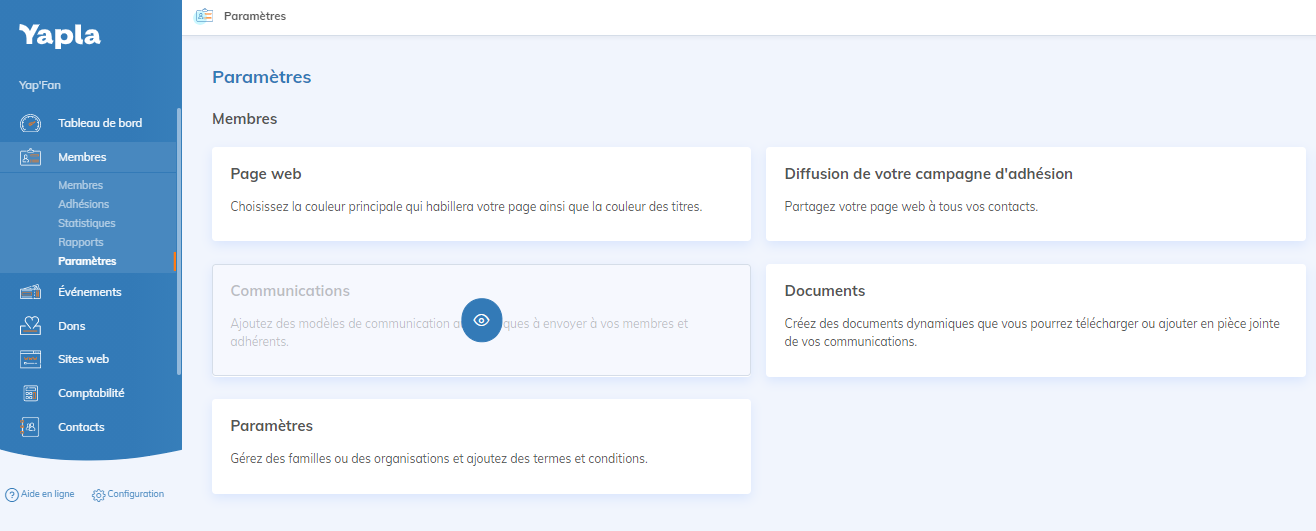
La communication est créée par défaut. Consultez-la dans Membres > Paramètres > Communications. Elle est intitulée Instructions de connexion à l'espace membres.
Utilisez cette communication pour :
- Accueillir vos membres sur votre nouvelle plateforme et leur décrire ce qu'ils y trouveront.
- Donner les instructions à vos membres pour se connecter à leur compte pour la première fois.
- Présenter vos adhésions à vos membres.
- Présenter vos événements et vos campagnes de don et les inviter à y participer.
Créer un mot de passe pour la première fois
Le texte par défaut de cette communication est fait pour communiquer les informations de connexion de vos membres. Si vous avez fait un import pour vos membres et leur adhésion, ils n'ont toujours pas de mot de passe. Il faut donc s'assurez de faire les modifications suivantes afin d'inclure le lien de réinitialisation de mot de passe de votre site Web :
- Rendez vous dans l'onglet Paramètres de la fonctionnalité Membres et cliquez sur la tuile Page web;
- Cliquez sur le bouton Voir la page, la page de votre campagne d'adhésion s'ouvrira;
- Cliquez sur Je suis déjà membre;
- Cliquez sur Mot de passe oublié;
- Copiez l'adresse de cette page et l'inclure dans votre communication en expliquant à vos membres qu'ils doivent réinitialiser leur mot de passe afin de se connecter pour la première fois.
- Si vous avez un site Web dans la fonctionnalité site Web, passez plutôt par celui-ci pour obtenir le lien décrit plus haut.
Choses à prévoir pour les utilisateurs bilingues
- S'il y a la présence du champ langue dans les formulaires de vos fiches de membres, il faut s'assurer d'avoir une communication pour chaque langue.
- Lors de l'envoi de la communication, sous Envoyer une communication la nom de la communication ne sera affichée que dans une seule langue, mais concerne toutes les langues configurées. Vous pouvez l'envoyer qu'une seule fois, toutes les langues configurées seront envoyées également.
Envoyer la communication à tous vos membres
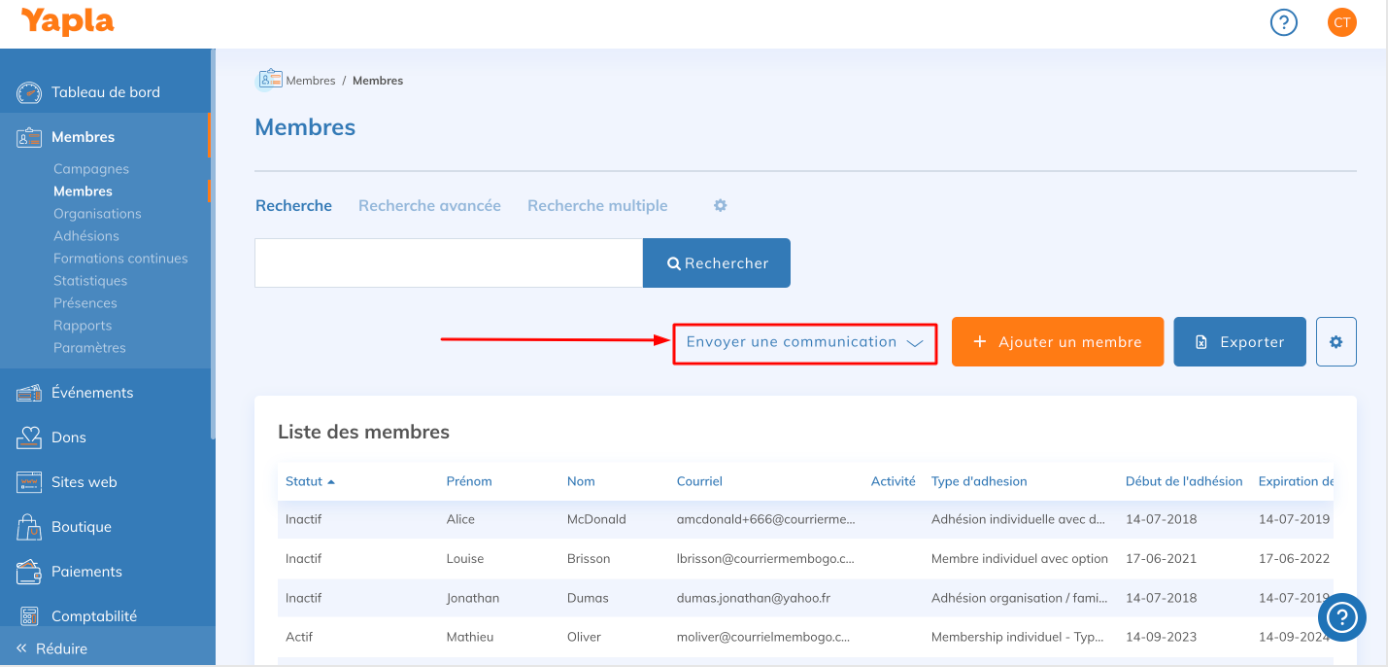
Rendez vous dans l'onglet Membres > Membres et cliquez sur la tuile Envoyer une communication.
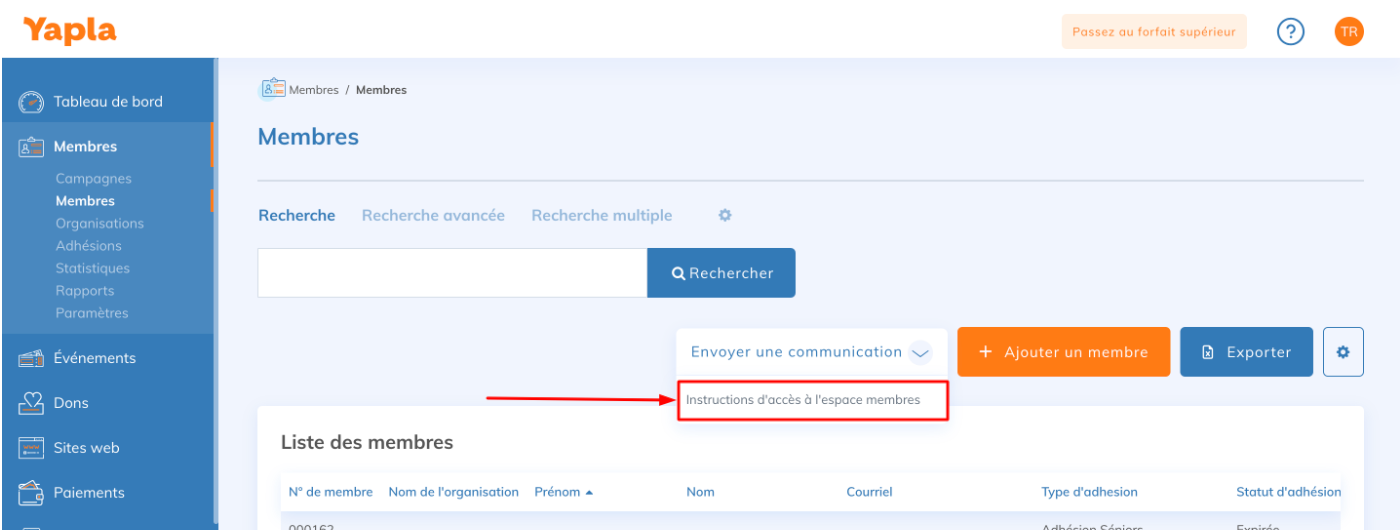
Cliquez ensuite sur Instructions d'accès à l'espace membres
Choses à prévoir
- Chaque clique sur le bouton Instructions d'accès à l'espace membres déclenchera la communication, assurez-vous de cliquer seulement une fois;