
La fonctionnalité Données vous permet de créer une base de données sur mesure pour votre association.
Par exemple, il n'existe pas de fonctionnalité «Bénévoles» dans Yapla : avec la fonctionnalité Données, vous pouvez créer la base de données dont vous avez besoin pour gérer ces données personnalisées. Dans cet article, découvrez comment créer votre base de données sur mesure.
Où créer une base de données ?
Rendez-vous dans la fonctionnalité Données sur la page Objets.
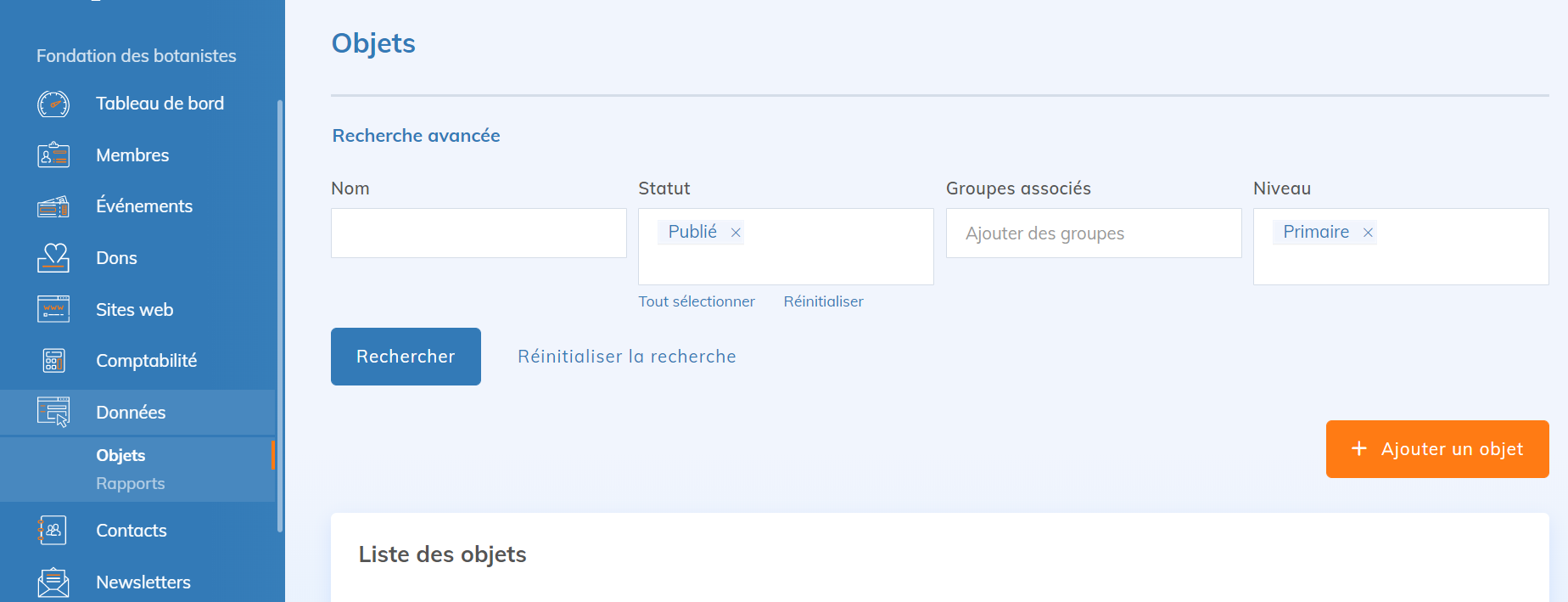
Configurer sa base de données sur mesure
Créer un objet
Commencez par créer un objet. Un objet définit le type d’information que vous souhaitez gérer (des bénévoles, des exposants, etc.).
Cliquez sur + Ajouter un objet.
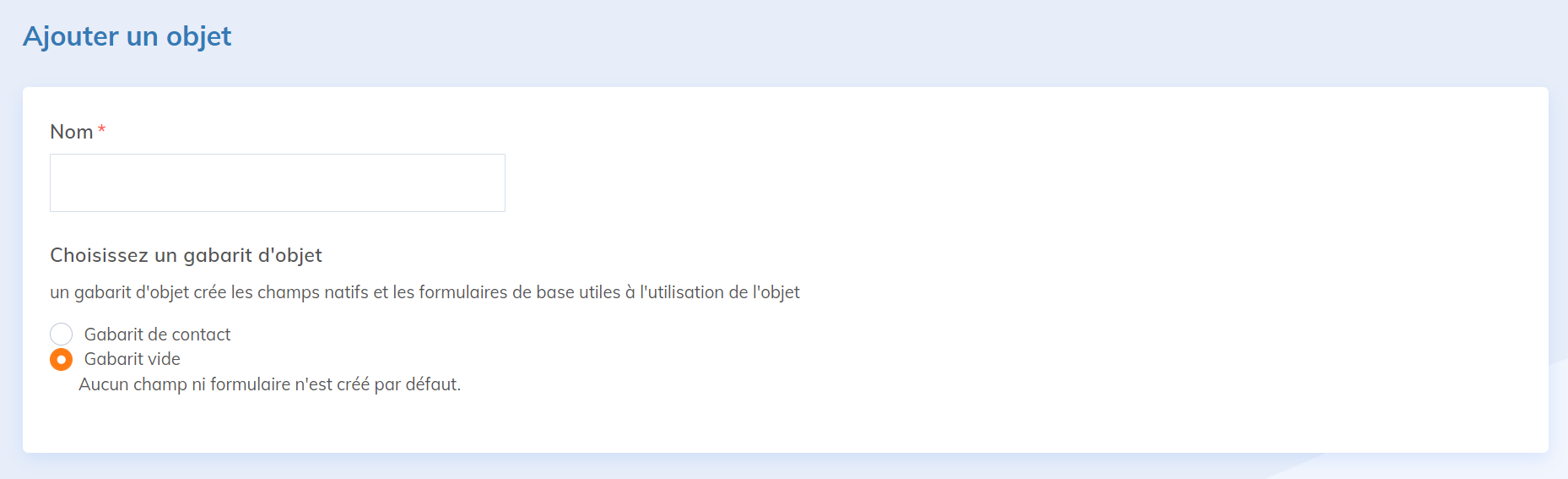
Nommez-le (par exemple «Bénévoles»).
En créant votre objet, vous pouvez choisir le gabarit d'objet:
- Gabarit de contact: L'objet de type contact contient déjà les champs Nom, Prénom et Courriel. Vous pouvez les inclure dans votre formulaire de base. Utile pour la gestion de bénévoles ou d'équipes, par exemple.
- Gabarit vide: Aucun champ ou formulaire n'est créé par défaut.

Configurer les formulaires
Sur la page de votre objet, sélectionnez Formulaire sous Configuration.
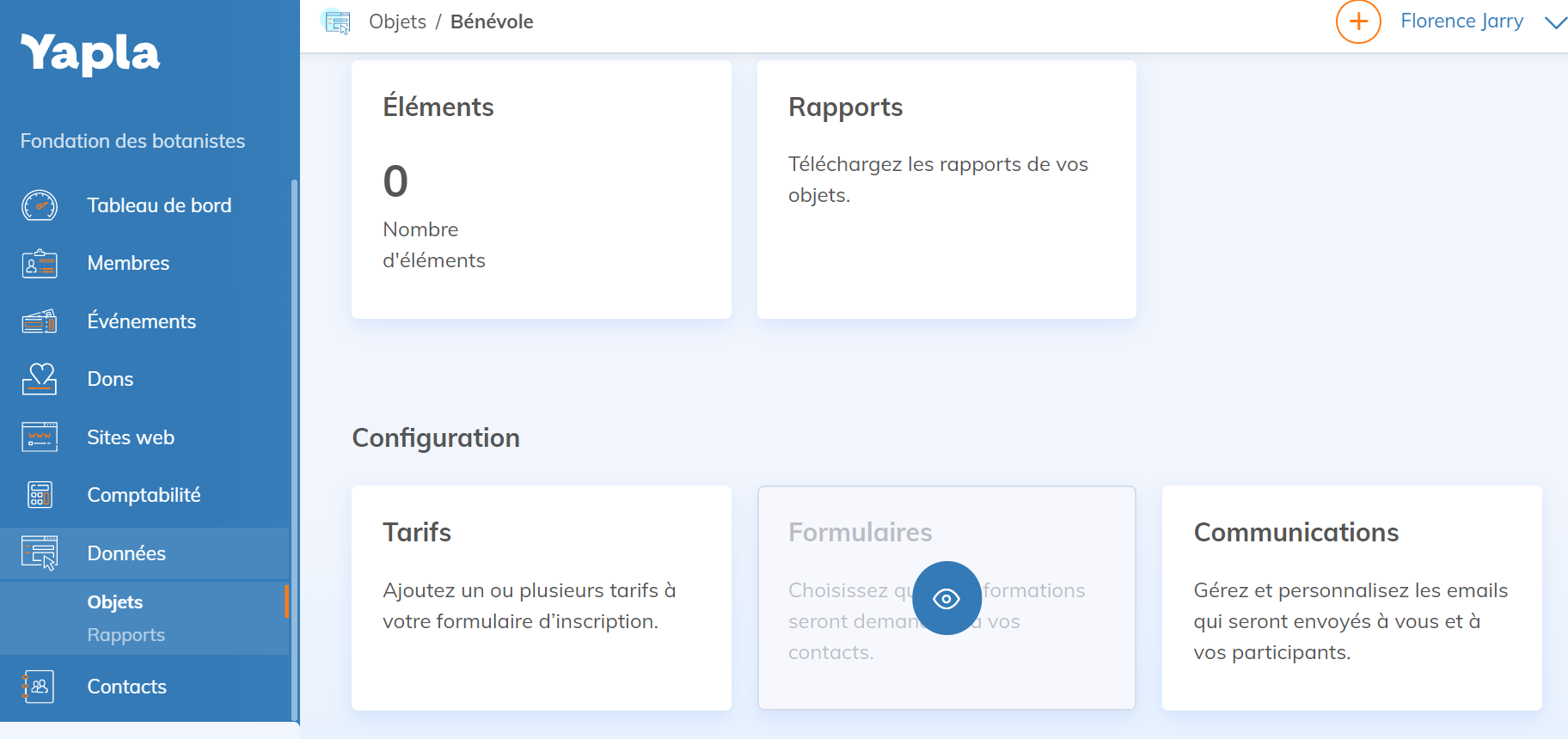
Cliquez sur le sous-menu Formulaire puis sélectionnez le formulaire de base dans la liste. Une fois sur le formulaire, vérifiez s’il contient déjà les champs dont vous avez besoin.
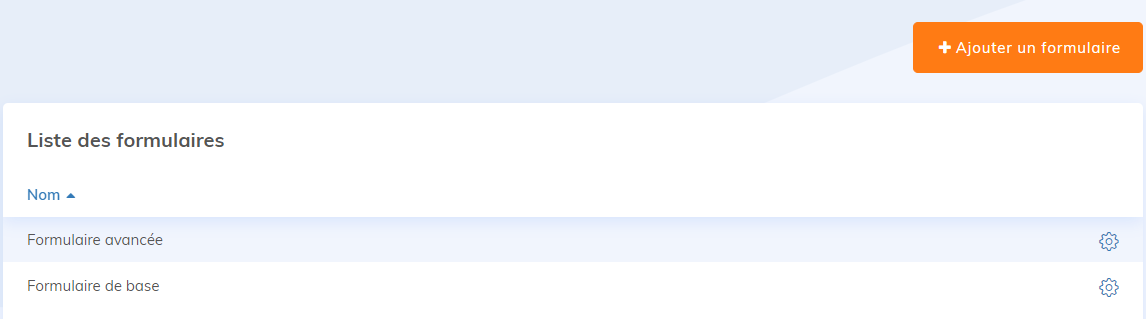
Si ce n’est pas le cas, cliquez sur l'onglet Champs, puis personnalisez ou créez les champs correspondant aux informations que vous souhaitez récolter.
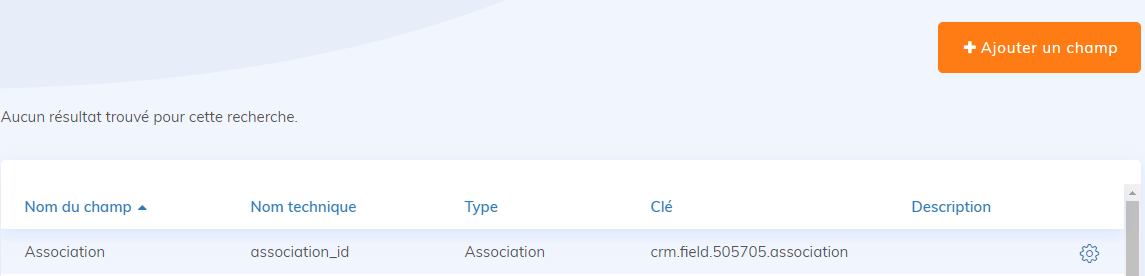
Les champs natifs sont ceux que Yapla vous fournit par défaut. Vous pouvez en personnaliser les libellés. Vous pouvez aussi ajouter des champs personnalisés en cliquant sur ajouter un champ personnalisé.
Pour obtenir plus de détails, consultez cet article.
Ajouter un élément
Maintenant que vous avez personnalisé votre base de données, créez un élément (c'est à dire item, dans ce cas-ci, une personne bénévole) en cliquant sur la page Éléments de votre objet.
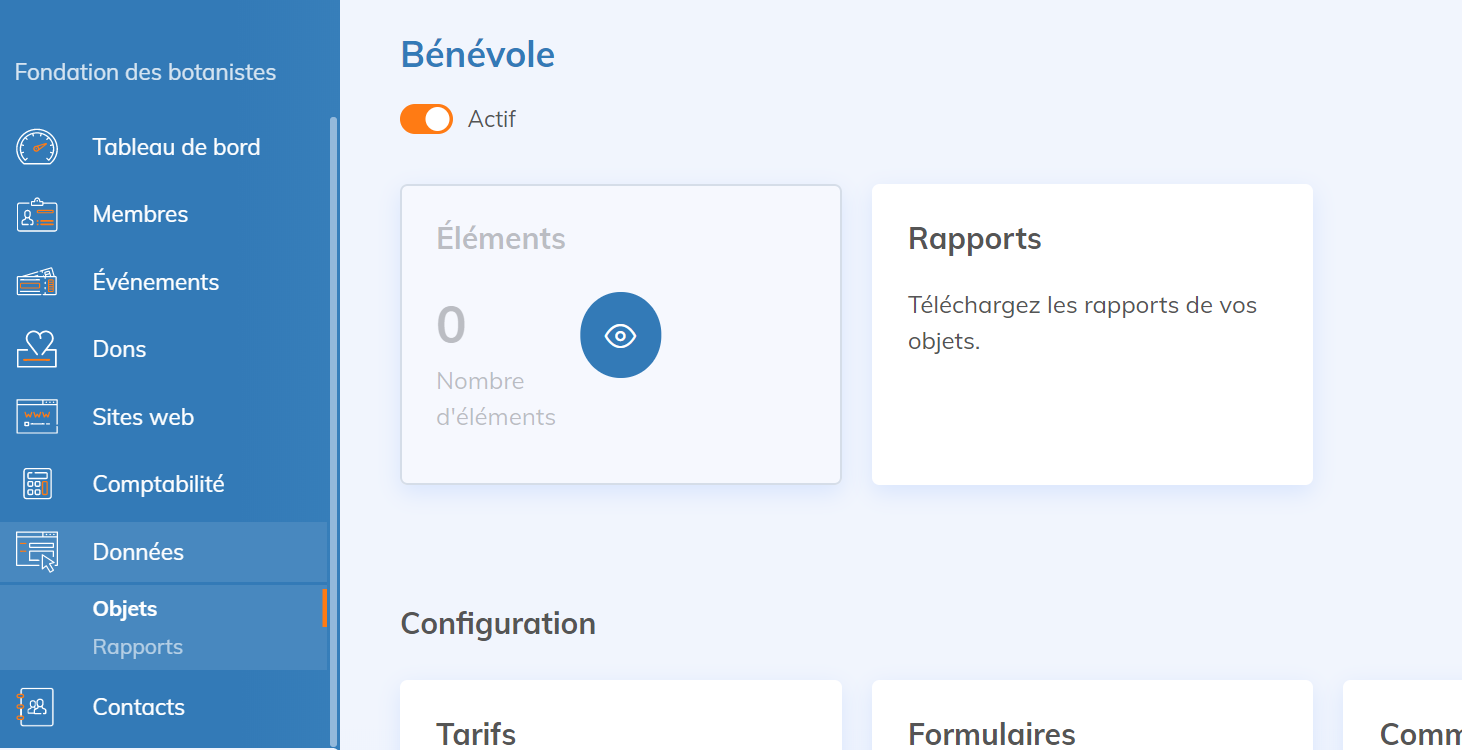
Cliquez sur + Ajouter un élément.
Le formulaire que vous remplissez pour ajouter votre premier bénévole est celui que vous avez personnalisé dans les étapes précédentes (le contexte Création de l'environnement Yapla).
Dans le formulaire, modifiez l’option “Statut”. Rendez-vous dans Configuration > Paramètres dans le sous-onglet Statuts. Cette option est disponible au forfait Premium. Pour un bénévole, par exemple, considérez trois statuts: “ancien bénévole”, “bénévole actuel” et “nouveau bénévole dont il faut revoir le CV.
Notez que vous pouvez retirer le champ de Statut de vos formulaires, mais que l’option est bien pratique pour naviguer dans votre base de données.
Une fois le nouveau contact enregistré, il apparaît dans votre base de données des instances de l'objet.
Contextes des formulaires de la fonctionnalité Données
Il existe des formulaires spécifiques qui vous permettent de contrôler les informations que vous pouvez modifier ou consulter. Par exemple, il est possible de modifier le formulaire Création.
Dans la page Formulaires (dans la section Configuration d'un objet), cliquez sur Contextes.

- Le formulaire Création sur votre site web est celui qui permet aux utilisateurs de votre site d’ajouter eux-mêmes des instances dans la base de données à travers le site web.
- Le contexte Création en administration est celui qui vous permet d’ajouter vous-même des instances dans la base de données.
- Le contexte Édition vous permet de contrôler les informations qui peuvent être modifiées après la création de l’instance. Le formulaire associé à ce contexte doit comprendre les champs du formulaire Création que vous voulez rendre personnalisable.
- Le contexte Visualisation permet de déterminer les informations qui sont visibles lorsque vous consultez la fiche de détails d’une instance. Ce formulaire doit donc contenir les champs du formulaire Création que vous voulez rendre visibles.
Pour mettre à jour ces formulaires, retirez les informations dont vous ne souhaitez pas permettre la personnalisation ou rendre visibles et ajoutez celles que vous souhaitez obtenir dans le sous-menu Formulaires.
Pour aller plus loin
Notez qu'il est également possible de gérer des bénévoles en utilisant la fonctionnalité Membres. Vous pouvez créer une ou plusieurs adhésions gratuites qui permettront à vos bénévoles de s'inscrire à votre association et même de gérer leurs informations dans l'espace membre. Apprenez en plus dans cet article.
Consultez notre article de blogue et découvrez 6 astuces pour recruter des bénévoles pour vos événements.