Le panier d'achats permet aux utilisateurs et utilisatrices de votre site de faire plusieurs achats provenant des fonctionnalités Membres, Événements, Dons et Données dans une même transaction. Les achats s’ajouteront au panier jusqu'à ce que l'utilisateur ou l'utilisatrice procède au paiement. 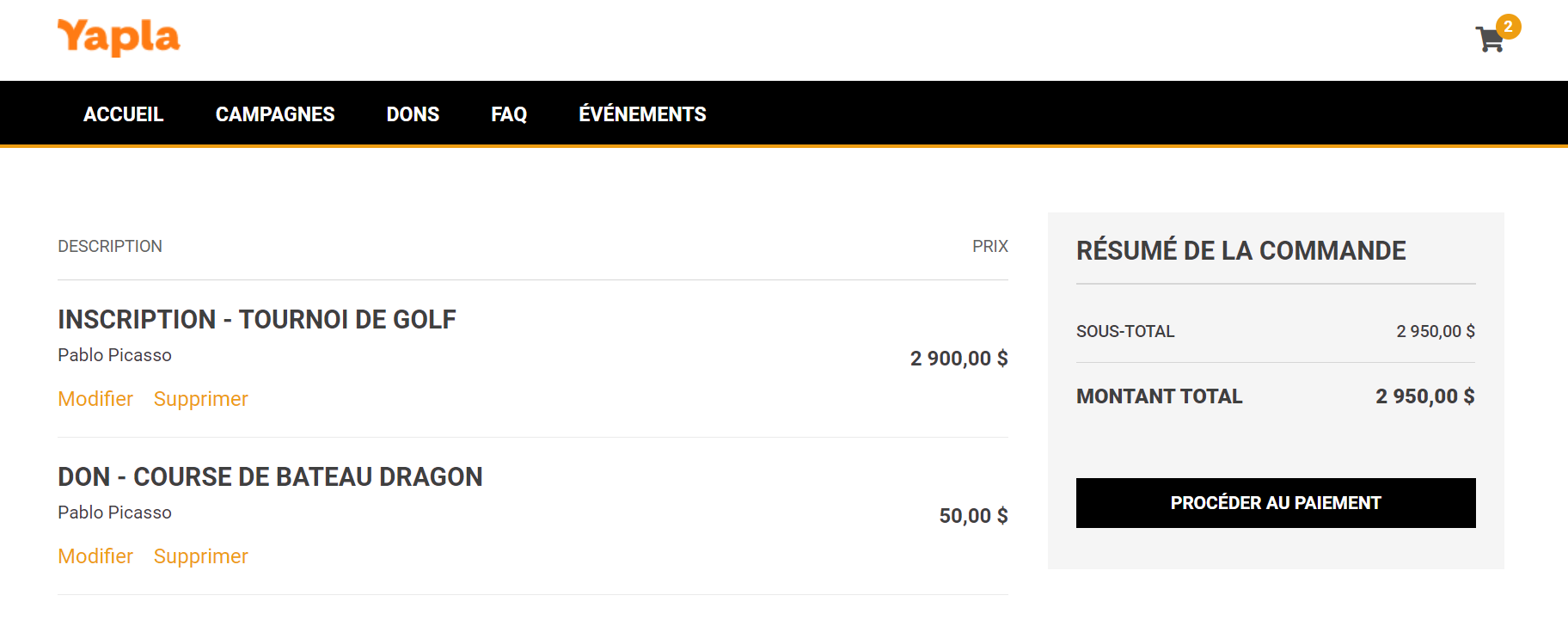
Dans cet article :
Configurer le panier d'achats
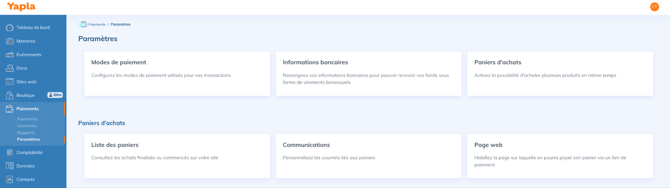
Pour utiliser le panier d'achats, rendez-vous dans Paiements > Paramètres > Paniers d'achats.
Sélectionnez ensuite les fonctionnalités pour lesquelles le panier sera disponible.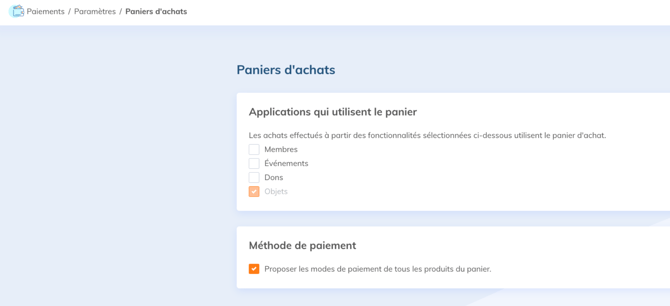
Ajouter le panier sur votre site
Rendez-vous dans Site Web, choisissez votre site web, sélectionnez Pages et choisissez une page ou ajoutez une nouvelle page dans votre site.
Il est recommandé d'ajouter le module panier dans une page dédiée au panier uniquement.
Une fois la page créée, rendez-vous dans l’onglet Structure ou Édition de celle-ci et cliquez dans une des zones pour ajouter le module Panier (ex. la zone principale, MainArea).
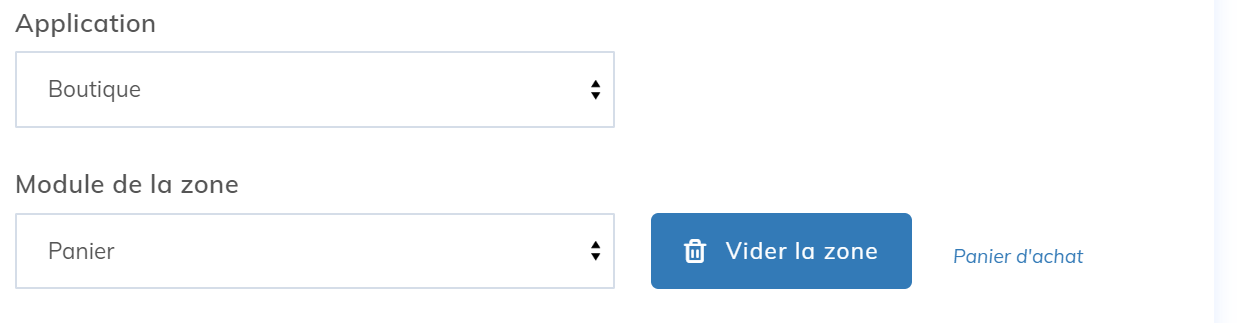
Choisissez l’application Boutique et le module Panier, puis enregistrez.
Ajouter l’icône du panier dans l’en-tête de son site web (facultatif)
Dans les pages maîtresses de votre site, éditez les configurations du module En-tête puis activez la Section Panier.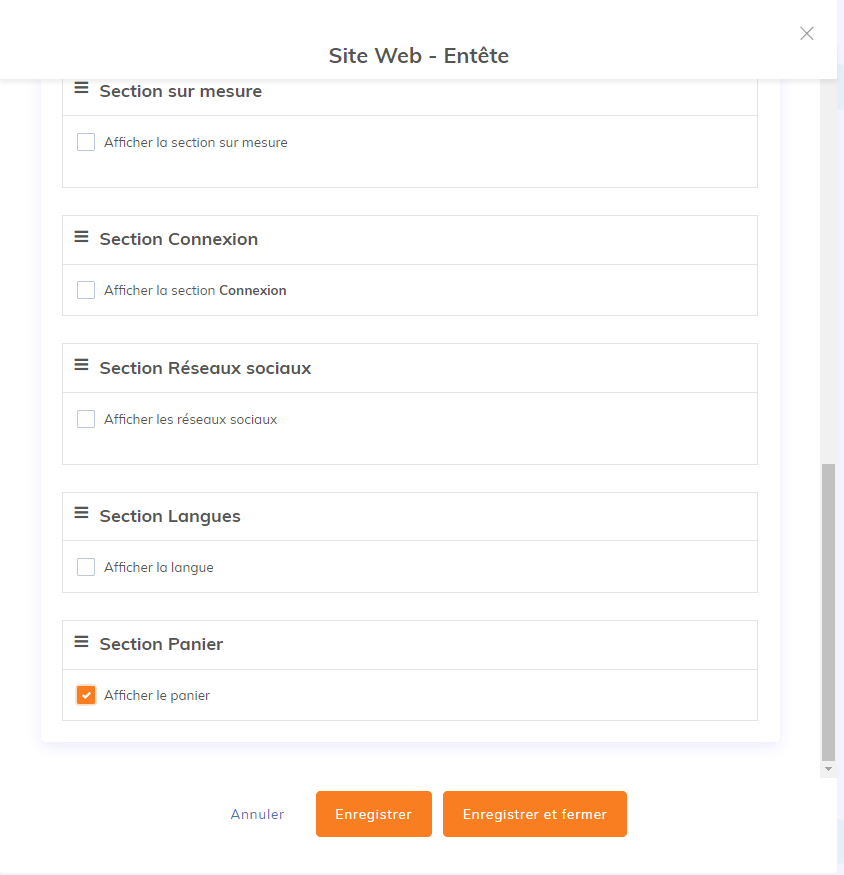
Configurer les communications du panier
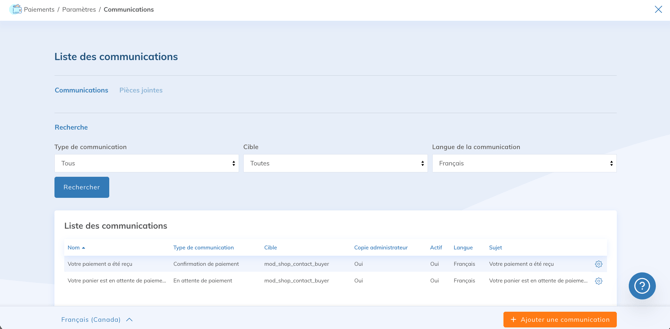
Pour configurer les communications automatisées du panier, rendez-vous dans Paiements > Paramètres > Communications et ajoutez les communications Confirmation de paiement et En attente de paiement. Consultez notre article d'aide en ligne pour savoir comment configurer des communications dans Yapla.