
Yapla Companion est une application mobile conçue pour vous accompagner sur le terrain, notamment pour améliorer votre expérience lors de vos événements grâce aux capacités uniques des appareils mobiles. Son interface simple vous permet d’optimiser l’accueil de vos participants et votre billetterie et de vérifier les présences plus efficacement.
L’application a été pensée pour s’adapter à tout type d'événement et toutes les actions effectuées par le biais de celle-ci sont automatiquement synchronisées dans l'administration de votre compte Yapla (confirmation d'une présence, annulation d'une inscription, etc.).
Étape 1 : Téléchargez l’application sous iOS ou Android
Rendez-vous dans le magasin d’application de votre téléphone intelligent et recherchez Yapla Companion. Une fois téléchargée, connectez-vous à l'aide de votre compte Yapla.
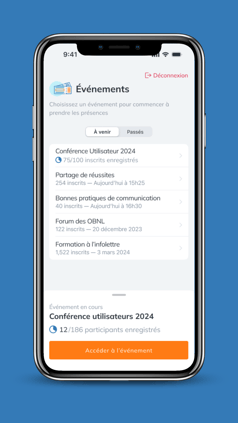
Étape 2 : Retrouvez vos événementsDès la page d’accueil, vous retrouverez la liste de vos événements. Vous pouvez basculer entre la liste de vos événements passés ou à venir. Sous le nom d'un événement, vous retrouverez le nombre d'inscrits si l'événement est à venir et le nombre d'inscrits enregistrés si l'événement est en cours et que des participants sont présents. Vous retrouverez également un onglet menant directement vers l'événement en cours au bas de l'écran, le cas échéant. Sélectionnez l’événement souhaité.
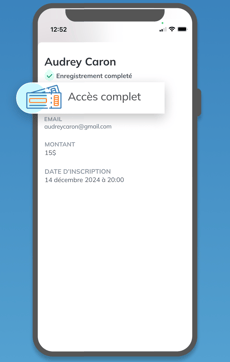
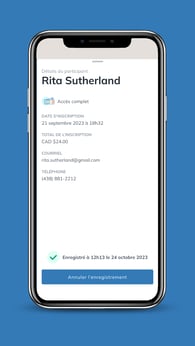
En sélectionnant le nom d’un participant dans la liste, vous y retrouverez les détails de son inscription, tels que le tarif associé à son billet, son courriel, le montant payé et la date de son inscription. Les données sont mises à jour en temps réel, y compris pour les inscrits de dernière minute.
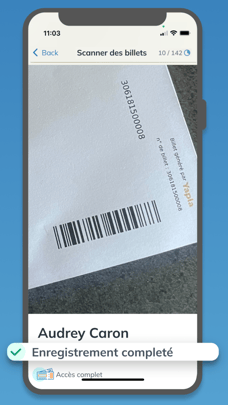
Option 1 - En scannant un billet (à partir du forfait Essentiel) : Après avoir sélectionné votre événement, tapez sur  en bas de l’écran et scannez le billet du participant.
Son inscription à l’événement sera donc enregistrée et sa présence sera également confirmée dans Yapla. Pour en apprendre davantage sur la gestion des présences à vos événements dans Yapla, consultez cet article.
Vous pouvez scanner des billets au format papier ou électronique sur un téléphone cellulaire. Lors du scan, vous pourrez obtenir le nombre de personnes dont le billet a été scanné en temps réel dans le coin supérieur droit.
Notez que l'option de générer des billets pour vos événements n'est disponible qu'à partir du forfait Essentiel.
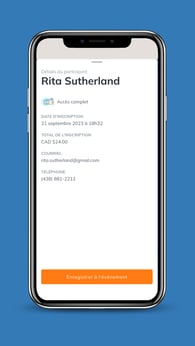
Option 2 - En enregistrant manuellement des participants : vous n’émettez pas de billets? Enregistrez des participants manuellement en les recherchant dans votre liste d’inscrits. Sélectionnez le nom de la personne souhaitée, puis tapez sur Enregistrer à l’événement.
Autres actions
Annuler l’inscription d’un participant à un événement
Pour annuler l’inscription d’un participant, sélectionnez-le dans votre liste d’inscrits. Si la personne est déjà inscrite, vous trouverez l’option Annuler l’enregistrement en bas.
Blocage des faux billets ou des billets déjà validés
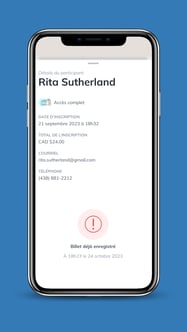
Lorsqu’un billet à déjà été scanné et validé, l’application affichera un message d’erreur vous indiquant si le billet a déjà été scanné ou s’il est invalide.
Travaillez en équipe
Les membres de votre équipe peuvent scanner des billets simultanément sur plusieurs appareils. Les données d’enregistrement seront automatiquement synchronisées.
D’ailleurs, le nombre de licences disponible au compte n’affecte pas le nombre de personnes pouvant se connecter à l’application. Yapla Companion vous permet la connexion en simultanée d'un nombre illimité d'utilisateurs.
Bon à savoir
Si vous utilisez une adresse courriel pour faire la gestion de plus d'un compte dans Yapla, vous serez automatiquement connecté à l'application sur le compte par défaut défini dans vos paramètres d'utilisateur. Nous vous recommandons de créer un profil d'utilisateur dédié à l'application mobile dans chacun de vos comptes.
Vos suggestions comptent!
Nous souhaitons continuer de faire évoluer cette application avec vous, alors n’hésitez pas à nous partager vos suggestions à support@yapla.com afin de l’améliorer ensemble!