
Disponibile a partire dal pacchetto Essenziale.
Un file ben preparato è la chiave di un'importazione riuscita. Le regole di questo articolo valgono per i tre assistenti di importazione della funzionalità Membri: organizzazioni, membri e adesioni.
In questo articolo
- Prima di iniziare
- Formato del file
- Colonne e ID unico
- Date e numeri
- Campi a scelta e caselle di controllo
Prima di iniziare
- Crea i tuoi campi. Si possono importare solo i campi presenti nei tuoi moduli (vedi Guida | Gestione dei moduli).
- Configura le tue tipologie di adesione se importi delle adesioni.
- Crea i tuoi gruppi personalizzati se li importi (vedi Crea gruppi su misura).
- Rispetta l'ordine delle importazioni: prima le organizzazioni, poi i membri, poi lo storico delle adesioni. Ogni importazione si basa sulle schede create da quella precedente.
Un'importazione registra dei dati: non attiva nessuna azione. Per i membri e le adesioni importati non viene generata nessuna ricevuta, nessuna comunicazione automatica e nessuna scrittura contabile.
Formato del file
L'assistente accetta un file Excel (.xlsx) o CSV (.csv) con il punto e virgola (;) come separatore. Puoi usare qualsiasi file, anche un'esportazione da un altro software, oppure partire dal modello proposto dall'assistente: clicca su Scarica il tuo modello Excel al primo passaggio.
- Viene importata solo la prima scheda del file.
- Il file deve essere semplice: niente formattazione (colori, bordi, evidenziazioni), niente celle unite, niente macro.
- La prima riga contiene i titoli delle colonne, poi una riga per ogni elemento da importare.
- Elimina le righe vuote alla fine del file: potrebbero creare schede vuote.
In caso di dubbio, seleziona i dati da importare e copiali in un nuovo file con la funzione Incolla valori di Excel. Otterrai così un file che contiene solo i tuoi dati.
Colonne e ID unico
Il nome delle colonne non deve per forza corrispondere al nome dei campi: abbini ogni colonna a un campo durante l'importazione. Una colonna non abbinata a nessun campo viene ignorata.
Prevedi una colonna che identifichi ogni scheda in modo univoco, ad esempio l'e-mail o il numero di membro. L'assistente la usa per capire se aggiornare una scheda esistente o crearne una nuova. Un valore inserito male in questa colonna crea un doppione.
Date e numeri
Sono accettati due formati di data:
- una cella in formato Data di Excel, qualunque sia il suo formato di visualizzazione;
- un testo nel formato AAAA-MM-GG, con gli zeri (ad esempio, 2026-04-03 per il 3 aprile 2026).
Gli altri formati, come 03/04/2026 o 2026-4-3, vengono rifiutati: il passaggio Convalida mostra il messaggio Il formato della data non corrisponde e la data non viene importata. Ad esempio, nell'importazione dei membri, il membro viene importato senza la sua adesione. Controlla tutta la colonna prima dell'importazione, soprattutto in un file CSV o in un'esportazione da un altro software.
Per la data di scadenza di un'adesione, inserisci l'ultimo giorno di validità: è questa la data che verrà poi mostrata sull'adesione. Una data facoltativa lasciata vuota viene ignorata.
Per aggiornare i membri in base al loro numero, riprendi esattamente il formato usato in Yapla: 0001 è diverso da 1. Imposta la colonna in formato Testo in Excel per conservare gli zeri iniziali (vedi Generare i numeri dei membri).
Campi a scelta e caselle di controllo
Per un campo con scelte di risposta (elenco a discesa, pulsanti di opzione, caselle di controllo, paese, lingua, ecc.), inserisci nel file l'etichetta esatta della scelta oppure il suo ID. Maiuscole e minuscole non contano. Al passaggio Corrispondenza, indica poi se la colonna contiene Testo o ID.
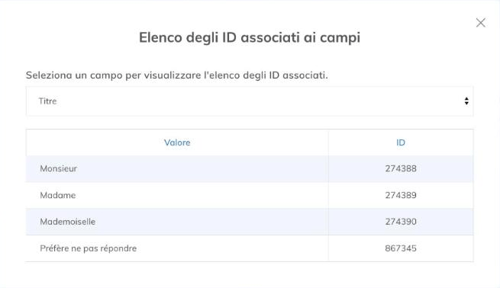
Per trovare gli ID, clicca su Accedi agli ID associati ai campi al primo passaggio dell'assistente, poi seleziona il campo. Una tabella mostra ogni valore e il suo ID.
- Più risposte: inseriscile nella stessa cella, separate da una virgola. Se un'etichetta contiene a sua volta una virgola, usa gli ID.
- Casella di controllo singola (ad esempio, una casella di accettazione): inserisci 1 per selezionarla.