Nota che la funzionalità di gestione delle presenze descritta qui sotto non riguarda la registrazione delle presenze dei partecipanti ai tuoi eventi. Per gestire la presenza dei partecipanti ai tuoi eventi, consulta i seguenti articoli:
- Confermare la presenza dei partecipanti ai tuoi eventi
- Guida | Gestire l’accoglienza dei partecipanti agli eventi con l’app mobile Yapla Companion
Se offri ai tuoi membri attività che non richiedono una pre-iscrizione online — ad esempio la partecipazione ad un'attività, una mostra da parte dei tuoi soci o la presenza giornaliera di dipendenti o volontari — puoi registrare la loro presenza manualmente o scansionando il codice a barre unico associato al loro profilo.
Questo codice a barre può essere aggiunto tramite la parola chiave Codice a barre direttamente in una comunicazione oppure in un documento personalizzato, come una tessera associativa. I membri potranno poi presentare questo messaggio o documento al loro arrivo per convalidare e scansionare la loro presenza.
Attivazione della gestione delle presenze
La gestione delle presenze in amministrazione è disponibile a partire dal piano Plus. Per attivare la funzionalità, vai su Membri > Impostazioni > Impostazioni nella sotto-scheda Funzionalità avanzate.
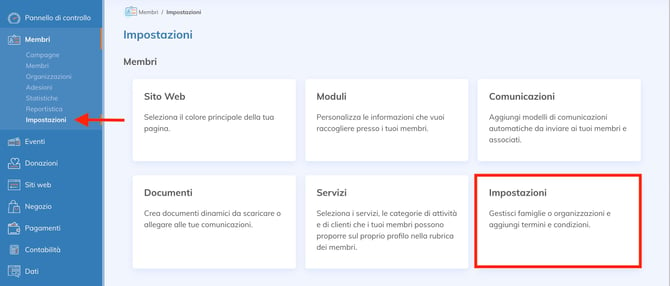
Seleziona poi la casella Aggiungi la gestione delle presenze nella sezione Strumenti, quindi salva.

Opzione di registrazione presenze – Manuale
Per registrare manualmente la presenza di un membro, vai direttamente nel suo profilo e seleziona la scheda Registro presenze. Questa pagina ti permette di consultare lo storico delle presenze e di aggiungerne una manualmente.
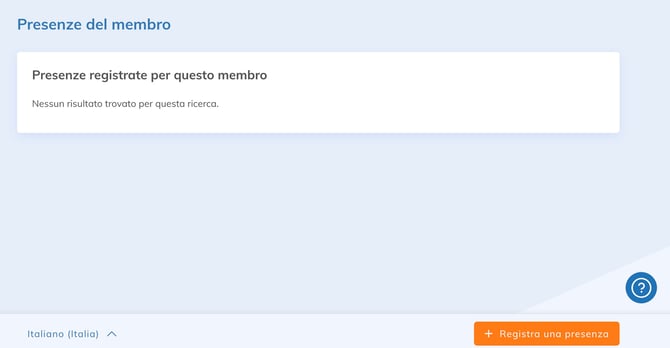
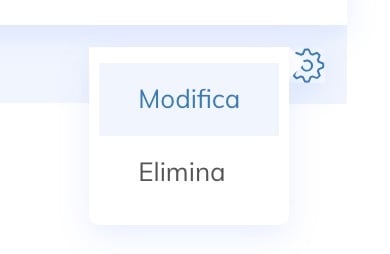
Una presenza registrata può poi essere modificata: data, ora o aggiunta di un commento.
Opzione di registrazione presenze – Tramite scanner
Per scansionare in amministrazione, devi utilizzare un telefono, un tablet o un computer dotato di fotocamera ed essere connesso al tuo account Yapla.
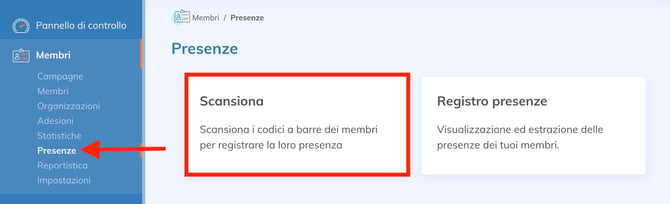
Nella scheda Membri, clicca su Presenze, poi sulla scheda Scanner. Si aprirà la fotocamera del dispositivo — ricordati di autorizzarla.
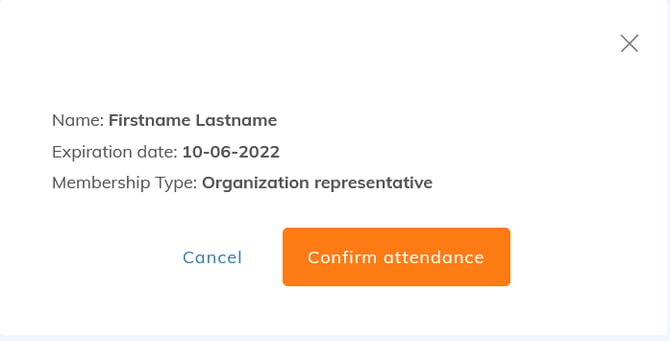
Lo scanner rileva il codice a barre del membro. Una volta scansionato, appare un riepilogo del suo profilo e della sua adesione. Conferma la presenza.