
Per collaborare in Yapla, devi dare accesso ai tuoi collaboratori. In Yapla, è importante notare che un amministratore è prima di tutto un utente a cui vengono assegnate delle autorizzazioni.
Aggiungere un utente è quindi il primo passo indispensabile prima di assegnargli dei ruoli di amministratore. Questo sistema ti permette di delegare la gestione delle tue attività controllando con precisione gli accessi di ogni membro del tuo team.
Dove configurare gli utenti?
Configura gli account utente e amministratore di Yapla in Impostazioni > Gestione utenti.
Aggiungere un utente
Aggiungi un utente cliccando su Aggiungi un utente.
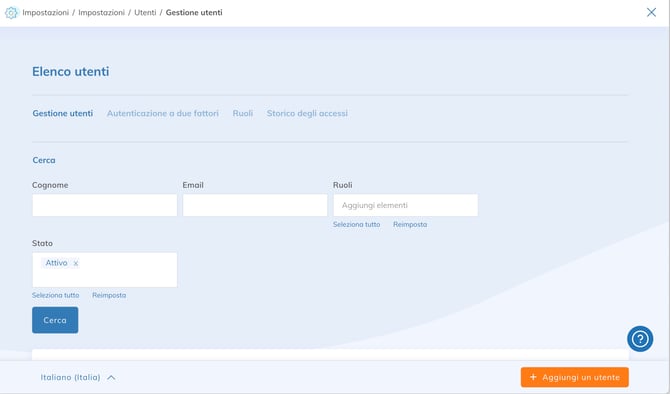
Crea l'utente inserendo le seguenti informazioni:
- Nome
- Cognome
- Email — l'indirizzo email utilizzato per accedere e ricevere le comunicazioni
- Telefono
- Foto
- Lingua — lingua predefinita al momento dell'accesso
- Fuso orario — utilizzato per la visualizzazione degli orari nel pannello di amministrazione
Modifica di un account utente
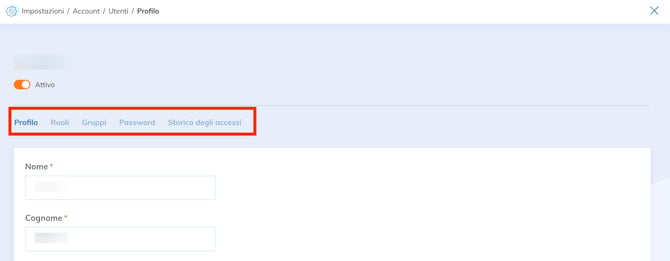
Una volta creato l'utente, puoi accedere al suo profilo per modificarne le impostazioni. Avrai accesso al profilo per modificare le informazioni di base, nonché ai menu secondari Ruolo, Password e Cronologia degli accessi.
Modifica di un ruolo — Piano Base
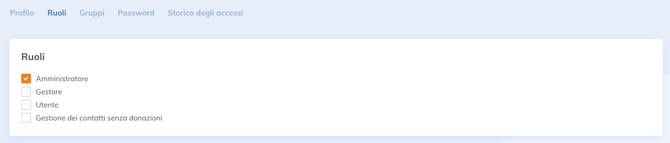
Per modificare il ruolo di un utente, clicca su Ruoli. Assegna il ruolo dell'utente, che definirà le sue autorizzazioni. I tre ruoli nativi della piattaforma sono:
- Amministratori
- Gestore
- Utente
Per conoscere le autorizzazioni associate a ciascun ruolo, consulta il menu ruoli nell'elenco degli utenti.
Password dimenticata
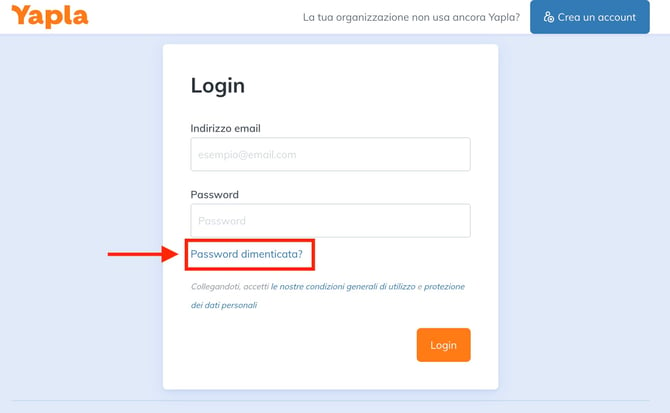
La password degli utenti può essere reimpostata dalla schermata di accesso di Yapla.
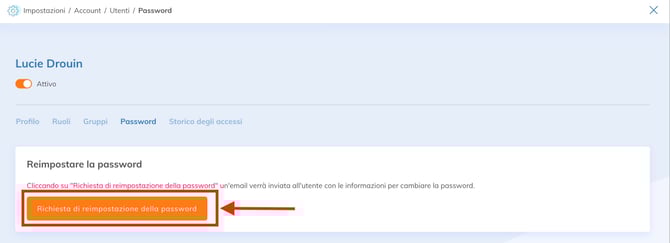
Per inviare il link direttamente a un utente, seleziona Richiesta di reimpostazione della password nella sottoscheda Password del profilo dell'utente. Riceverà un link di reimpostazione via email.
Disattivare un utente
Per disattivare un utente, clicca sull'icona a forma di ingranaggio a destra del suo nome nell'elenco degli utenti e seleziona Sospendi.
