
Creare un evento è un ottimo modo per coinvolgere la tua comunità. Yapla ti consente di creare facilmente un evento e di promuoverlo sui tuoi social network e sul tuo sito web. Inoltre, per farti risparmiare tempo, è ricco di strumenti che ti aiutano ad automatizzare la gestione del tuo evento.
In questo articolo:
- Creare un evento
- Impostare le tariffe
- Creare un modulo di iscrizione
- Creare una pagina web per l’evento
- Configurare le comunicazioni
- Promuovere l’evento
- Configurazioni dell’evento
- FAQ
Creare un evento
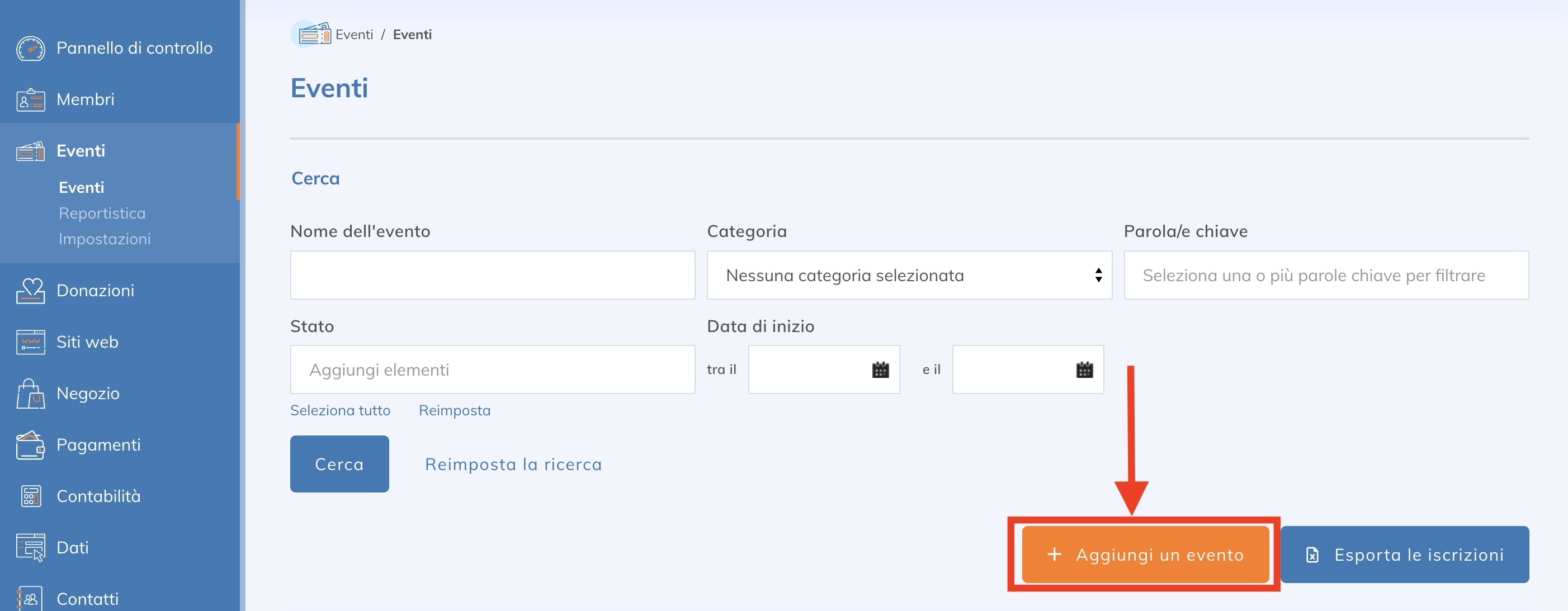
Vai su Eventi > Eventi e clicca su Aggiungi un evento in basso a destra dello schermo.
1. Inserisci le informazioni relative al tuo evento:
- Nome dell’evento
- Data e ora di inizio (puoi anche aggiungere una data di fine)
- Immagine
- Descrizione per i social network: questo breve testo può essere condiviso dai partecipanti sui social per attirare più pubblico. Se lasci vuoto, verrà visualizzato il titolo con il link di condivisione.
- Descrizione: sarà visibile sulla pagina dell’evento
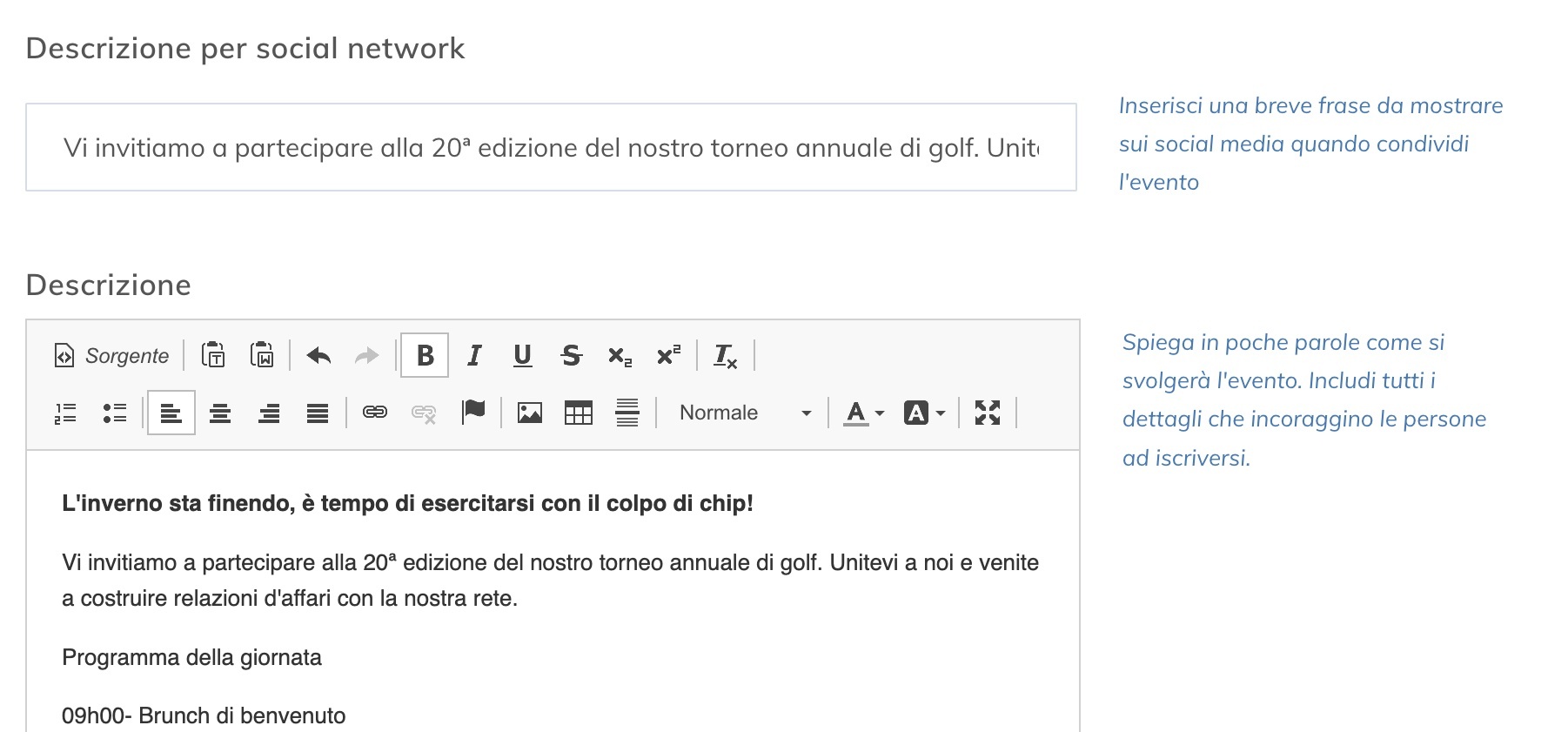
Una volta completati questi campi, clicca su Avanti.
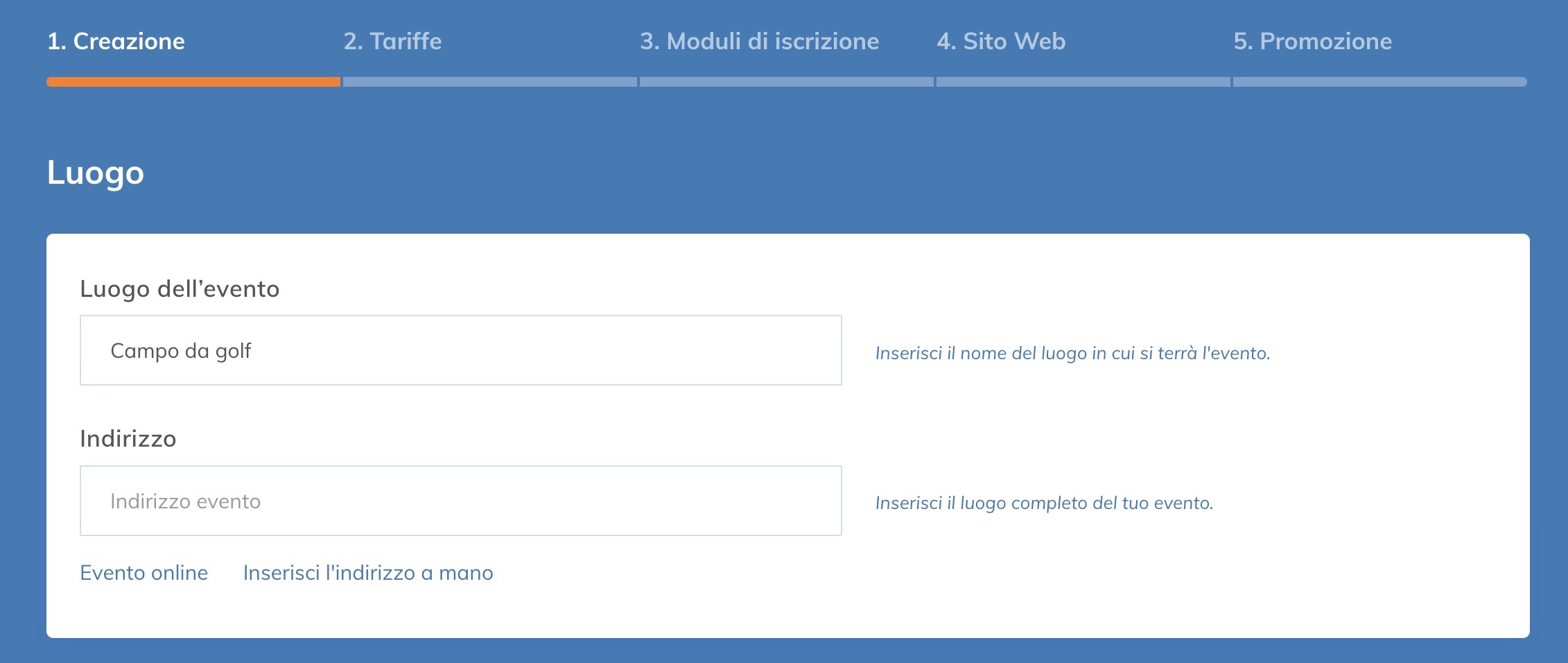
2. Compila i campi relativi al luogo e all’indirizzo dell’evento.
- Luogo dell'evento – inserisci il luogo esatto nel campo seguente
- Indirizzo – se online, clicca su Evento online. Se in presenza, inserisci l’indirizzo completo. Se è su Google, puoi generarlo automaticamente tramite Google Maps.
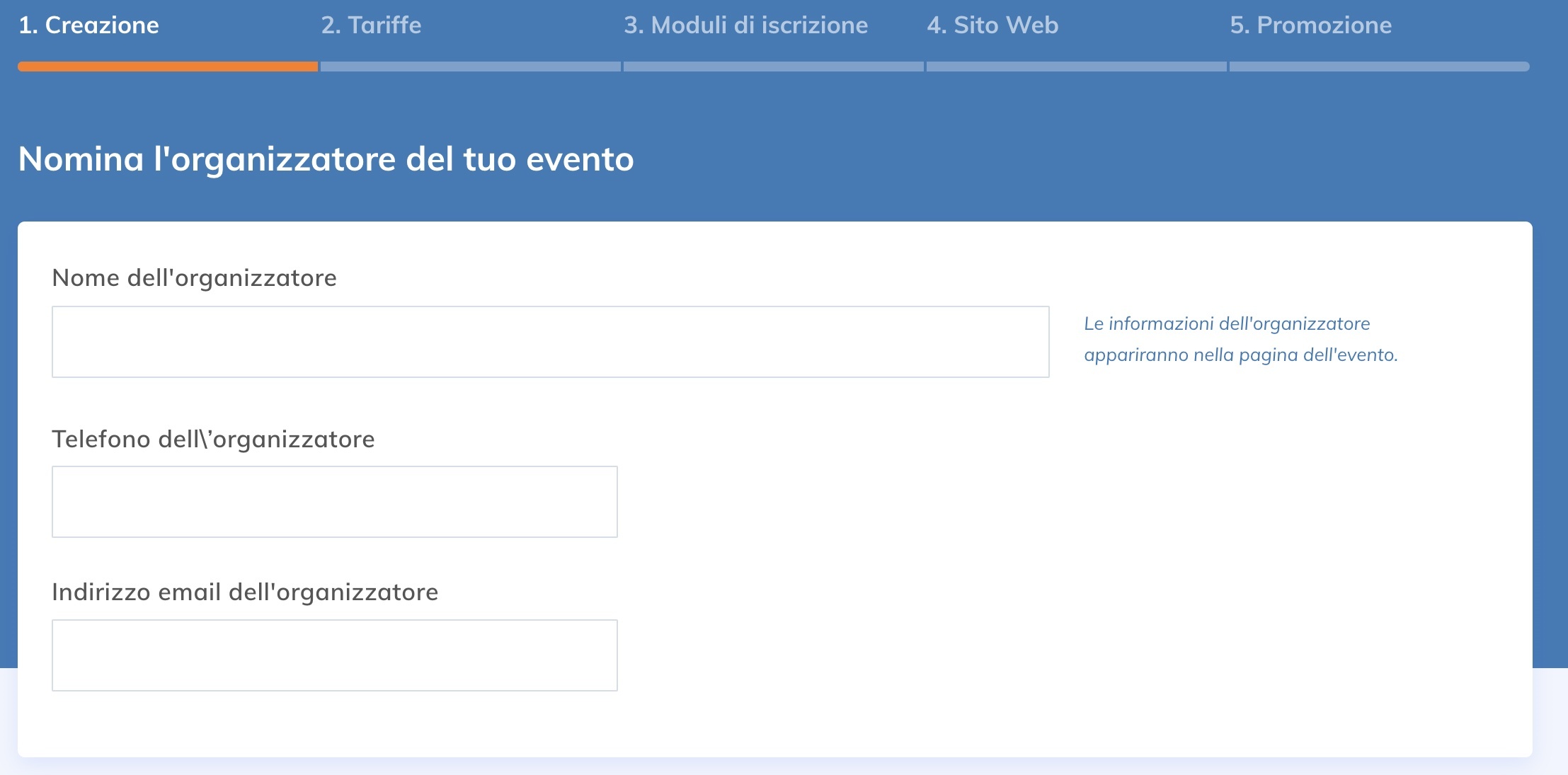
3. Indica i dati di chi organizza l'evento.
Affinché i partecipanti possano contattarti, pubblica le informazioni dell'organizzatore nella pagina dedicata all'evento. Se organizzi l'evento con un partner esterno, puoi indicarlo in questa fase. In questo modo, il partner potrà ricevere in copia alcune comunicazioni automatiche.
Inserisci il nome dell'organizzatore. Per impostazione predefinita, è il tuo nome di amministratore, ma è possibile inserire un nome diverso. Puoi anche aggiungere il numero di telefono e l'indirizzo e-mail dell'organizzatore.
Clicca su Avanti.
Impostare le tariffe
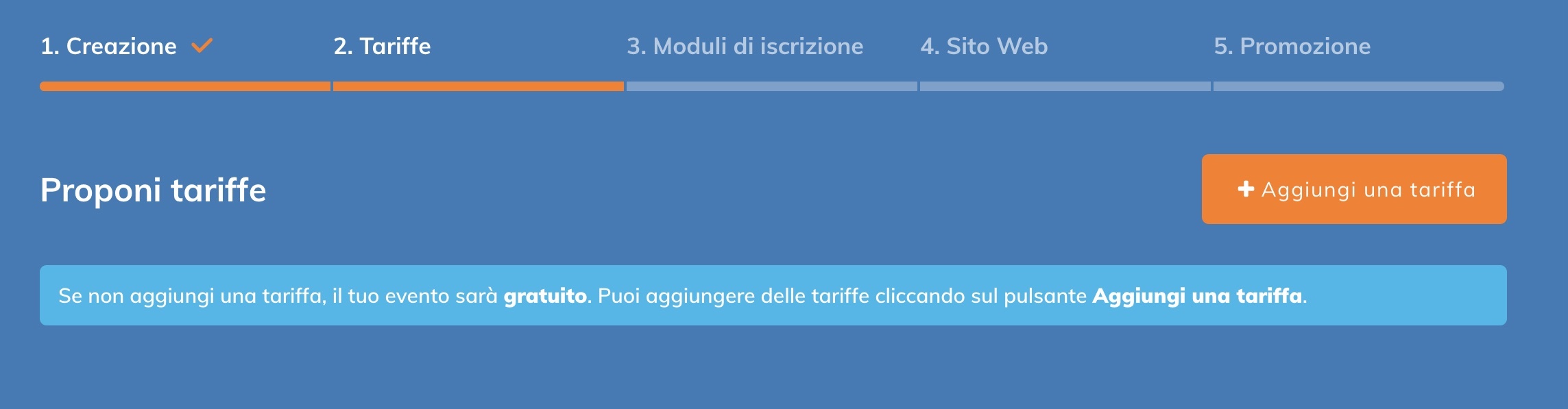
Di default l’evento è gratuito. Puoi aggiungere una o più tariffe cliccando su Aggiungi una tariffa. Per scoprire come configurarle: consulta questo articolo.
Creare un modulo di iscrizione
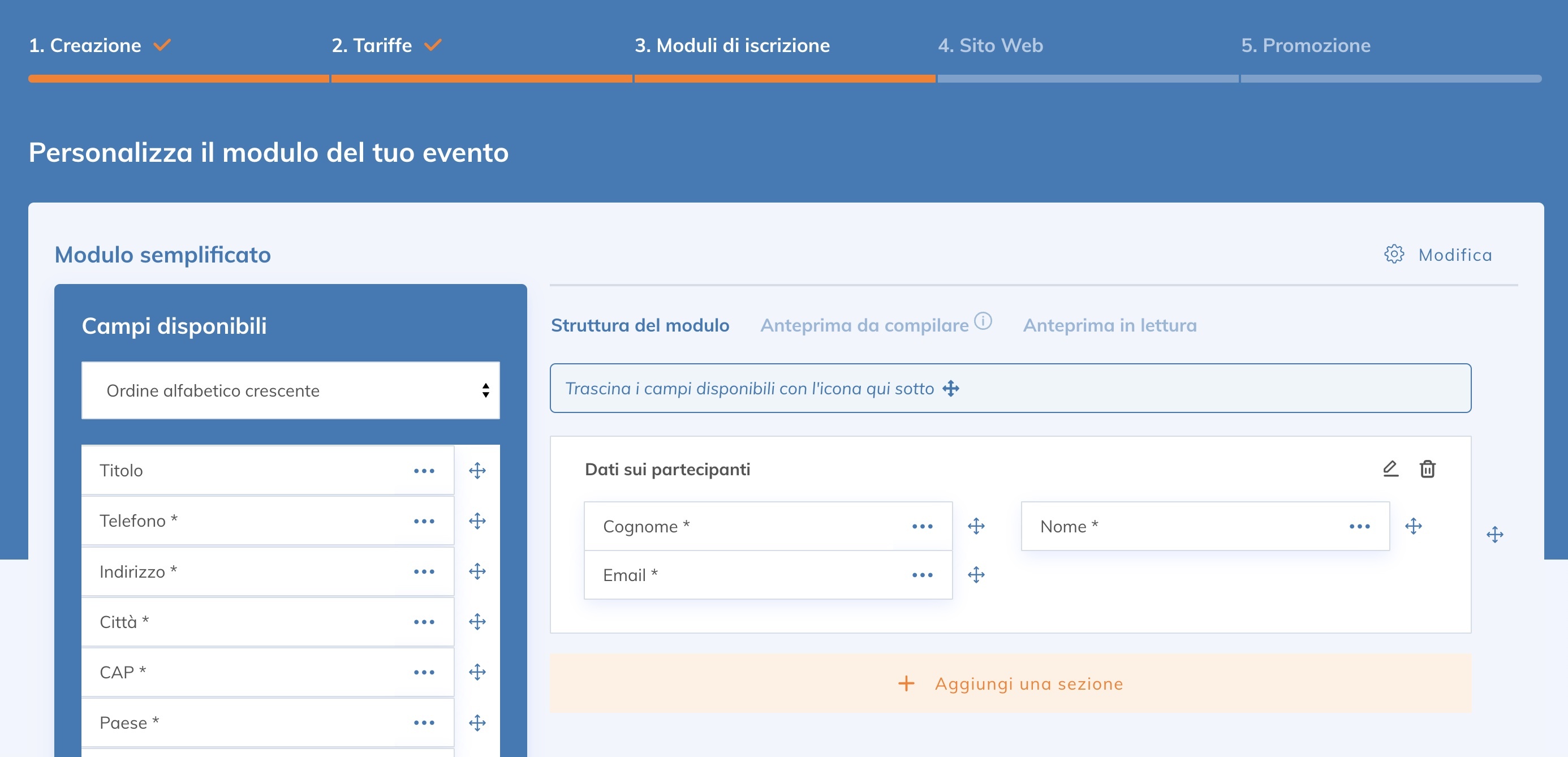
Puoi personalizzare il modulo di iscrizione: cambia il nome, aggiungi/sposta campi e sezioni.
Creare una pagina web per l’evento
Puoi generare una pagina unica (landing page) per il tuo evento e pubblicarla sul tuo sito. Questa funzione è disponibile per tutti gli utenti, indipendentemente dal fatto che abbiano creato o meno il proprio sito con Yapla.
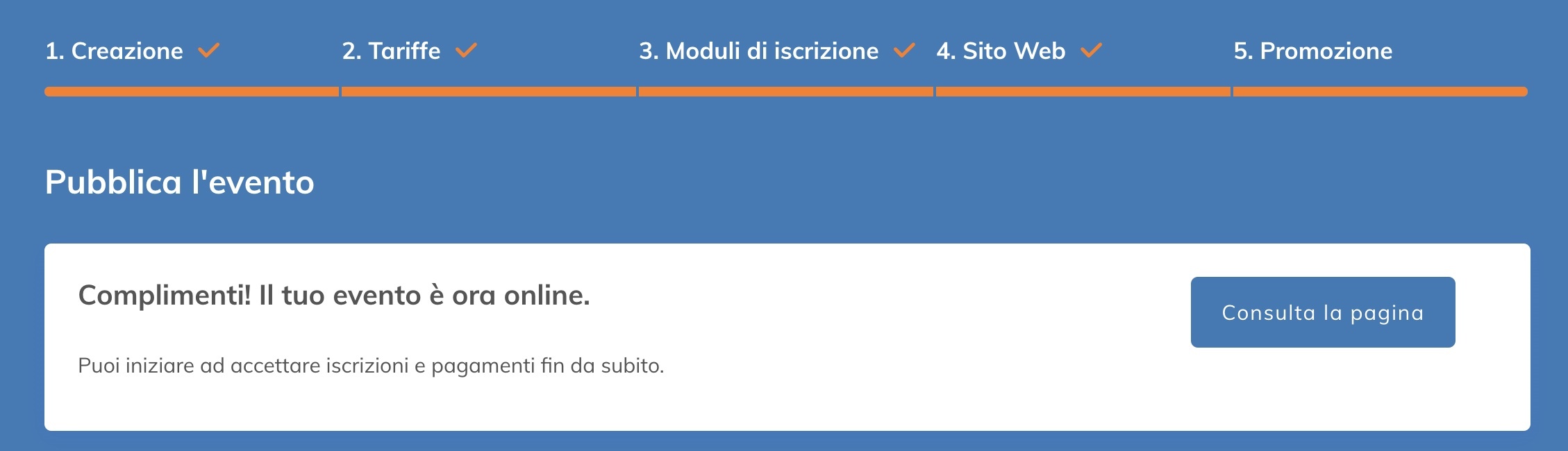
Scegli il logo dell'evento, i colori e il carattere della pagina. Una volta compilati questi campi di base, la creazione dell'evento sarà completata. Ora è possibile visualizzare la pagina web dell'evento.
Configurare le comunicazioni
Vai nell’evento di tuo interesse e seleziona il riquadro Comunicazioni. Troverai l'elenco delle comunicazioni disponibili e il relativo trigger. Personalizza e configura le comunicazioni in base alle tue esigenze. Per ulteriori informazioni sul funzionamento delle comunicazioni, consulta questo articolo.
Promuovere l’evento
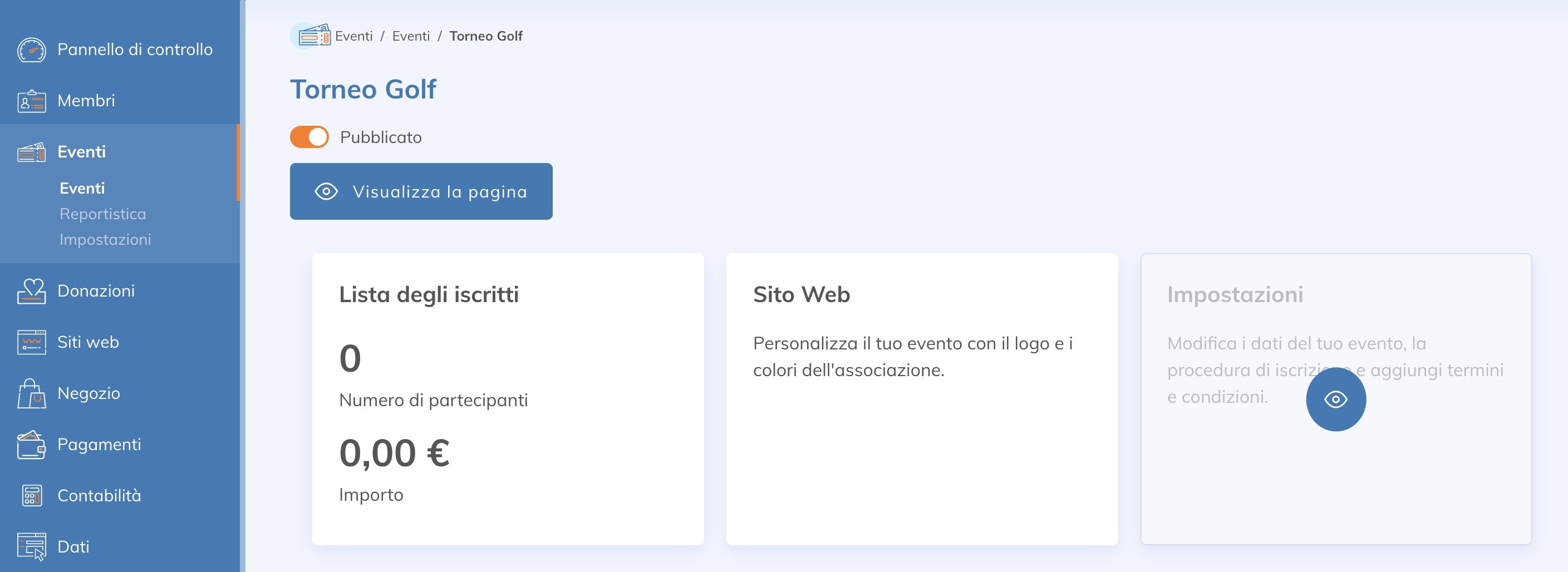
A questo punto viene generato un link che ti consente di condividere il tuo evento, ad esempio nella tua newsletter.
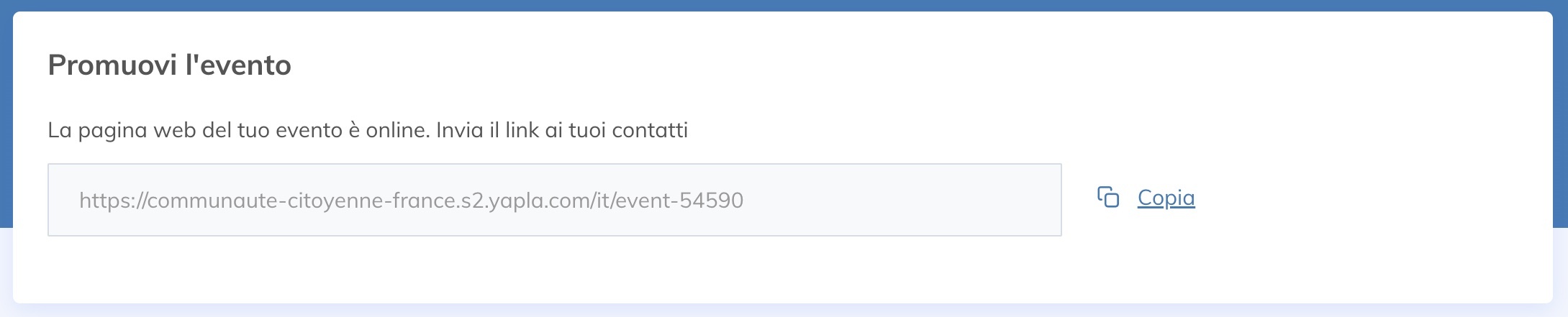
Puoi anche condividere l'evento sui social network, in modo che anche i tuoi follower possano condividerlo a loro volta.

Infine, puoi anche copiare il codice di integrazione dell'evento per aggiungere la landing page al sito della tua associazione.
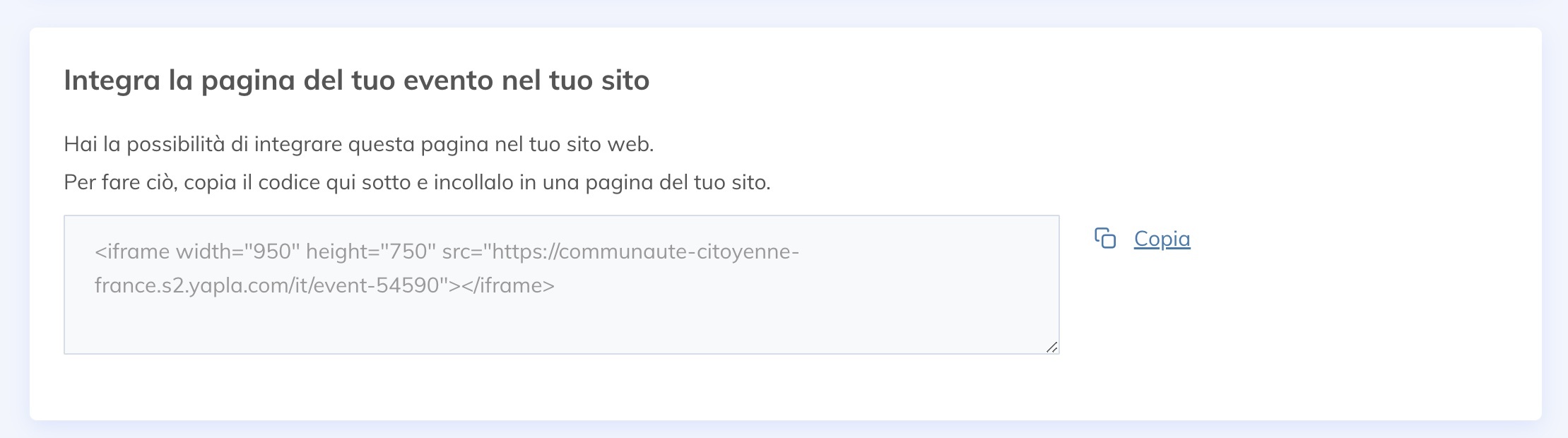
Salva.
Configurazioni dell’evento
Per personalizzare il tuo evento o modificare le informazioni precedentemente registrate, vai all'opzione Eventi nella funzione Eventi. Quindi, seleziona il riquadro Impostazioni.
Descrizione avanzata
- la miniatura (miniatura per la pagina con un mosaico dei tuoi eventi). La miniatura è diversa dall'immagine che illustra i dettagli dell'evento.
- una breve descrizione (visibile sulla pagina con un mosaico dei tuoi eventi).
- un video, aggiungendo un codice Iframe.
- descrizioni aggiuntive (che possono essere utili per i partner, ad esempio).
- una durata (che sostituisce la data del tuo evento). Questo può essere utile quando il tuo evento viene rinviato a una data che non conosci ancora. Ad esempio, puoi inserire: Data da definire. È anche un'opzione interessante per gli eventi che si svolgono su un lungo periodo, perché consente di personalizzarne la durata.
- la durata in ore del tuo evento, se necessario.
Luogo
In questa scheda è possibile aggiungere o modificare:
-
- l'indirizzo fisico dell'evento, con Google Maps
- l'URL dell'evento se si svolge online
Organizzatore / Relatori
Nella scheda Organizzatore, puoi
-
- indicare la persona da contattare in caso di domande da parte dei partecipanti
- aggiungere relatori o referenti esterni
Processo
La scheda Processo di iscrizione consente in particolare di definire se il numero di posti è limitato o se è necessario essere membri per avere accesso all'evento.
È anche possibile disattivare il processo di iscrizione deselezionando la casella Consenti iscrizioni online. Il tuo evento rimarrà online, ma i visitatori non dovranno iscriversi per partecipare.
Per ulteriori informazioni sulle opzioni di iscrizione a un evento, consulta il nostro articolo di assistenza su questo argomento.
Condizioni
Nella scheda Condizioni per è possibile indicare le procedure da seguire per i rimborsi, le cancellazioni e qualsiasi altro caso relativo all'evento. Queste informazioni vengono quindi visualizzate nel modulo di iscrizione e il partecipante deve confermare il proprio consenso. Per ulteriori informazioni sulle condizioni, è possibile consultare il nostro articolo di aiuto su questo argomento.
FAQ
È possibile eliminare un evento se sono state effettuate delle iscrizioni?
In Yapla non è possibile eliminare un evento, indipendentemente dal fatto che vi siano o meno delle iscrizioni. È tuttavia possibile archiviare un evento cliccando sull'icona a forma di ingranaggio a destra dell'evento nell'elenco dei tuoi eventi, quindi selezionando Archivia.
Ulteriori impostazioni avanzate
Ora che il tuo evento è stato creato e configurato, puoi anche determinarne diverse specificità. Ad esempio, puoi decidere di fissare diversi tipi di tariffe per accedere all'evento; oppure puoi definire un periodo limite per le iscrizioni.