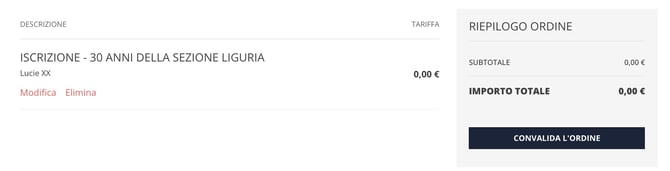
Il carrello acquisti consente agli utenti del tuo sito di effettuare più acquisti provenienti dalle funzionalità Membri, Eventi, Donazioni e Dati in un'unica transazione. Gli acquisti verranno aggiunti al carrello fino a quando l'utente non procederà al pagamento.
In questo articolo:
- Configurare il carrello acquisti
- Aggiungere il carrello acquisti sul proprio sito
- Configurare le comunicazioni del carrello acquisti
Configurare il carrello acquisti
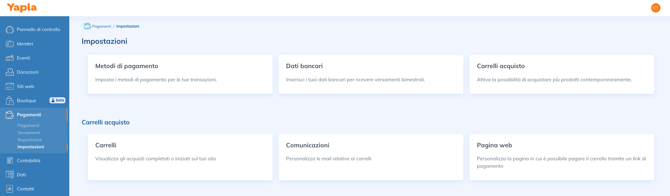
Per utilizzare il carrello acquisti, vai in Impostazioni > Pagamenti > Carrelli acquisti.
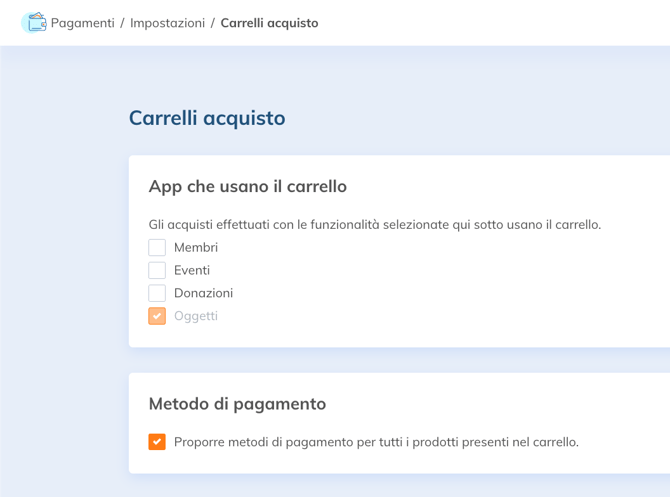
Seleziona quindi le funzionalità per le quali il carrello sarà disponibile.
Aggiungere il carrello sul tuo sito
Vai in Sito Web, scegli il tuo sito, seleziona Pagine e scegli una pagina o aggiungi una nuova pagina nel tuo sito.
Si raccomanda di aggiungere il modulo carrello in una pagina dedicata esclusivamente al carrello.
Una volta creata la pagina, vai nella scheda Struttura o Modifica della stessa e clicca in una delle zone per aggiungere il modulo Carrello (es. la zona principale, MainArea).
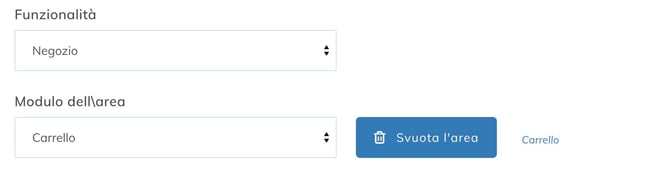
Scegli l'applicazione Boutique e il modulo Carrello, quindi salva.
Aggiungere l'icona del carrello nell'intestazione del sito web (facoltativo)
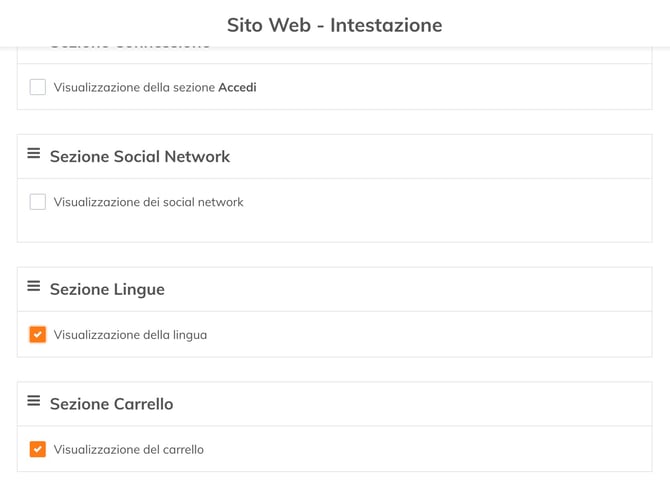
Nelle pagine master del tuo sito, modifica le configurazioni del modulo Intestazione quindi attiva la Sezione Carrello.
Configurare le comunicazioni del carrello
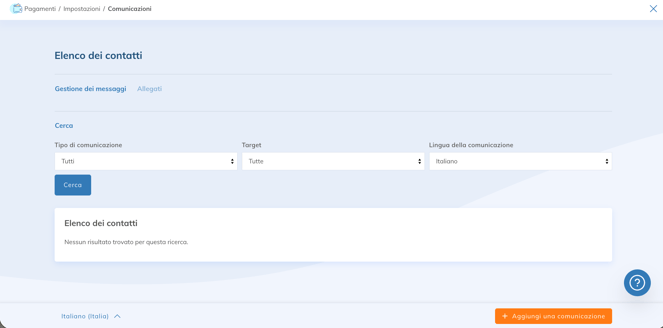
Per configurare le comunicazioni automatizzate del carrello, vai in Impostazioni > Pagamenti > Comunicazioni e aggiungi le comunicazioni Conferma di pagamento e In attesa di pagamento. Consulta il nostro articolo di assistenza online per sapere come configurare le comunicazioni in Yapla.