
Puoi creare segmenti basati sulle azioni taggando i contatti. Ad esempio, se i tuoi iscritti cliccano su determinati link, puoi contrassegnarli con una o più tag. Questi tag possono poi essere raggruppati per formare un segmento preciso di persone a cui desideri inviare newsletter selezionate o comunicazioni di follow-up o promemoria in una stessa campagna. I segmenti, come i contatti, possono essere associati a una o più tag.
In questo articolo:
Come creare tag
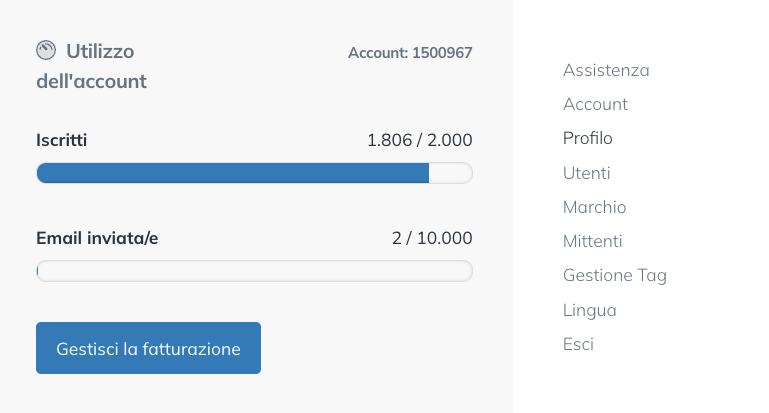
- Vai su Newsletter, clicca sul tuo nome utente in alto a destra e seleziona Gestione Tag dal menu a tendina.
- Inserisci il nome del tuo nuovo tag.
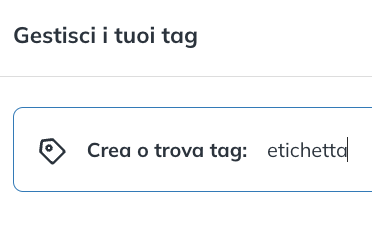
- Clicca su Creare etichetta.
- Il tuo tag è stato creato, puoi chiudere il menu.
Come assegnare un tag a un contatto
Per assegnare un tag, segui questi passaggi:
- Seleziona la scheda Contatti.

- Seleziona la tua lista di contatti.
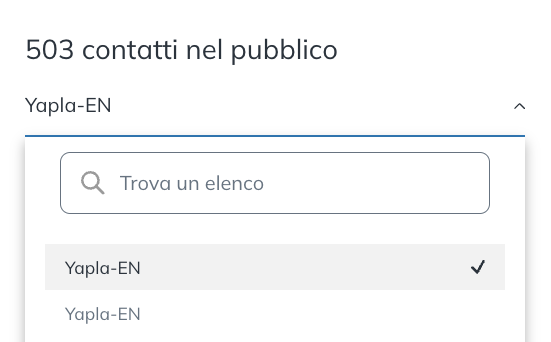
- Spunta il cerchio accanto all'indirizzo e-mail desiderato.

- Nella parte inferiore della pagina verrà visualizzato un nuovo menu. Seleziona Aggiungi o rimuovi tag dal menu Azioni.
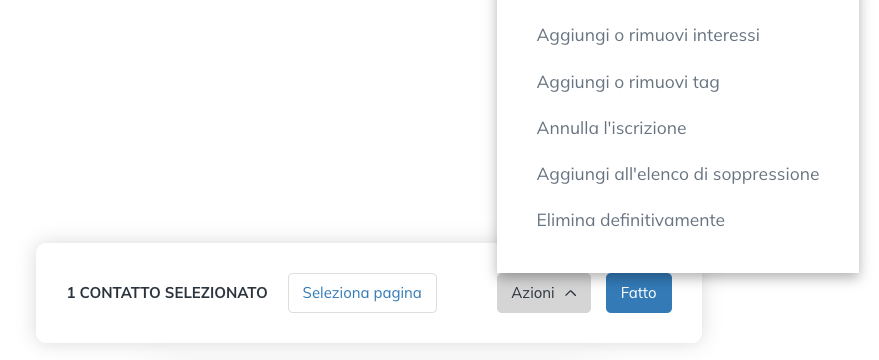
- Scegli il tag che desideri utilizzare e clicca su Etichetta. Puoi anche creare un tag direttamente in questo menu.
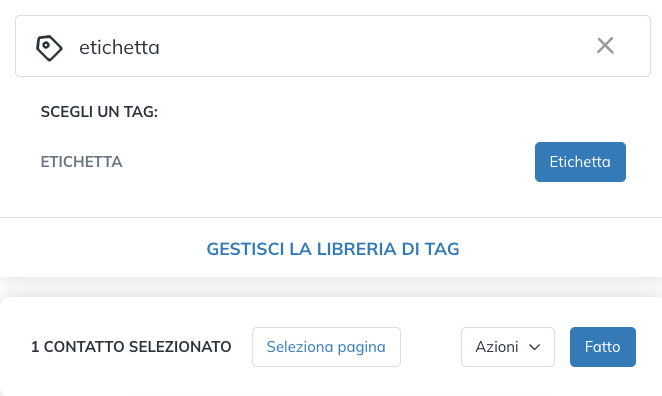
- Una volta selezionato il tag, clicca su Fatto. Il tuo contatto è ora taggato.
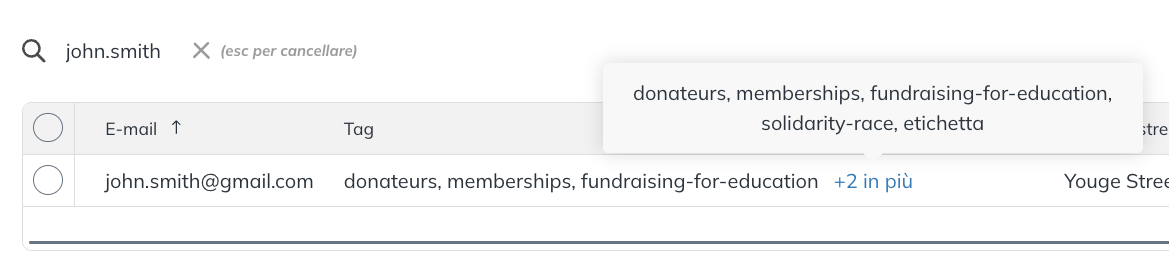
Informazioni sui contatti sincronizzati da Yapla
Ricorda che i tuoi contatti presenti in Yapla sono sincronizzati automaticamente con Yapla Newsletter. Tutti i gruppi presenti nel tuo account (di sistema o personalizzati) saranno automaticamente importati come etichette, che potrai poi usare e raggruppare per creare segmenti. Per saperne di più, consulta l’articolo Creare segmenti per le tue newsletter.
⚠️ Attenzione: I tag creati in Yapla Newsletters non sono sincronizzati con Yapla e non creeranno un gruppo personalizzato in Yapla. Inoltre, durante la sincronizzazione automatica dei vostri contatti Yapla con le vostre liste di Yapla Newsletters, i tag creati in queste liste verranno eliminati.
- Per le liste sincronizzate: se sei un utente con un piano Plus o Premium, crea un nuovo gruppo in Yapla. Questo creerà automaticamente una nuova etichetta in queste liste di Yapla Newsletter durante la prossima sincronizzazione. In caso contrario, ti consigliamo di reimportare i tuoi contatti e assegnare loro uno o più attributi per segmentarli. Scopri come qui.
- Per le liste non sincronizzate: potete creare liberamente dei tag direttamente in Yapla Newsletters — verranno mantenuti in queste liste.
Per ulteriori informazioni sulla segmentazione dei contatti durante l'importazione, consulta questo articolo: Importare gruppi di contatti esterni in Yapla Newsletter.