
In Yapla esistono due tipi di accesso: quello del tuo team all'interfaccia di amministrazione, da cui gestisci l'associazione, e quello dei tuoi soci, donatori e partecipanti alla propria area riservata. Questo articolo li riunisce entrambi e ti indirizza verso l'articolo dettagliato di ogni argomento.
In questo articolo
- Accedere all'amministrazione
- Proteggere l'accesso con l'autenticazione a due fattori
- Dare accesso ai tuoi collaboratori
- Autenticare l'associazione per ricevere i pagamenti
- L'accesso dei tuoi soci
- Rivedi il Coffee Break dedicato
Accedere all'amministrazione
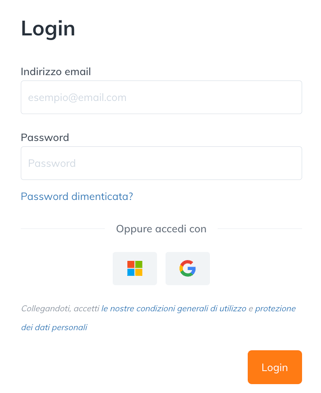
- Apri la pagina di accesso.
- Inserisci l'indirizzo email associato al tuo account utente, poi la password.
- Clicca su Login.
Password dimenticata
Nella pagina di accesso, clicca su Password dimenticata?. Ricevi un'email per creare una nuova password. La procedura completa si trova in Reimposta la password di Yapla.
L'email non arriva? Controlla la cartella spam, poi aggiungi il mittente ai tuoi contatti, così i prossimi messaggi arriveranno nella posta in arrivo.
Invito da parte di un amministratore
Se un amministratore della tua associazione ti ha aggiunto come utente dell'account, ricevi un'email che ti invita ad accedere e a creare la tua password.
Accesso con Google o Microsoft
Se il tuo indirizzo email è gestito da Google (Gmail o account aziendale) o da Microsoft (ad esempio Outlook o la maggior parte degli account aziendali su Exchange), puoi accedere tramite questo fornitore.
- Nella pagina di accesso, clicca sul fornitore del tuo indirizzo.
- Accetta le condizioni del fornitore. Ti verrà chiesto una sola volta.
Il tuo indirizzo viene così associato al fornitore e, da quel momento, accedi con un solo clic.
Un indirizzo gestito da un fornitore diverso da Google o Microsoft non consente questo tipo di accesso: usa in questo caso il tuo indirizzo email e la password.
Proteggere l'accesso con l'autenticazione a due fattori
Sul tuo account transitano dei fondi: per questo l'autenticazione a due fattori (2FA) aggiunge un livello di protezione in più. Dopo la password, Yapla ti chiede un codice monouso, che protegge l'account anche in caso di furto delle credenziali.
- Attivare la 2FA per il tuo utente: clicca sulle tue iniziali o sulla tua foto nell'angolo in alto a destra, poi su Sicurezza dell'account. Tutti i passaggi, compresi i codici di backup, si trovano in Attivare l'autenticazione a due fattori (2FA) sul mio account.
- Rendere la 2FA obbligatoria per tutto il team: attiva l'opzione in Impostazioni > Utenti e licenze > Autenticazione a due fattori.
Un'app di autenticazione, come Google Authenticator, genera i codici all'istante, senza ritardi né rischio che le email finiscano nello spam. Scopri come funziona in Cos'è un'applicazione di autenticazione?
Dare accesso ai tuoi collaboratori
I tuoi collaboratori non devono aprire un nuovo account: aggiungili come utenti dell'account della tua associazione in Impostazioni > Utenti e licenze. Presidente, tesoriere, volontari, referente comunicazione: ognuno accede con il proprio indirizzo email. Consulta Configurare gli account utente e amministratore in Yapla.
Il ruolo assegnato a ogni utente ne determina i permessi. Tre ruoli nativi sono disponibili di default: Amministratore, che dà accesso a tutto l'account, poi Gestore e Utente, che danno accesso a meno funzionalità. Il dettaglio dei permessi di ogni ruolo si consulta in Impostazioni > Utenti e licenze > Ruoli.
Con il piano Premium puoi creare ruoli personalizzati per limitare l'accesso di un utente ad alcune funzionalità, ad esempio solo alle raccolte fondi. Consulta Creare e personalizzare un ruolo utente.
Autenticare l'associazione per ricevere i pagamenti
Per ricevere i pagamenti online (carta, donazioni ricorrenti, ecc.) e i fondi raccolti, l'associazione fa verificare la propria identità e le coordinate bancarie in Impostazioni > Autenticazione. Tutti i passaggi si trovano in Guida | Autentica il tuo portafoglio elettronico.
L'accesso dei tuoi soci
I tuoi soci, donatori e partecipanti non accedono all'amministrazione: si collegano alla loro area riservata, dove modificano il profilo e la password, rinnovano l'adesione e consultano le loro transazioni.
- Dal tuo sito web: i moduli Login e Area membri mostrano un modulo di accesso sul tuo sito. Consulta Permettere ai membri e ai non membri di accedere al tuo sito web e Aggiungere il modulo Area membri al tuo sito web.
- Senza password: il link di accesso invia alla persona un'email che la collega direttamente alla sua area, la soluzione ideale per i soci che accedono una volta all'anno. Consulta Il link di accesso: un'alternativa alla password.
- Al lancio della piattaforma: comunica ai tuoi soci che possono accedere, con la comunicazione prevista a questo scopo. Consulta Inviare ai membri i dati di accesso alla nuova piattaforma.
Rivedi il Coffee Break dedicato
Il Coffee Break dedicato all'accesso a Yapla riprende tutti questi argomenti con esempi concreti.
Vuoi fare le tue domande dal vivo? Iscriviti ai prossimi Coffee Break.