
Congratulazioni! La tua organizzazione è ora configurata su Yapla e tu sei pronto ad accogliere i tuoi membri. C'è solo un ultimo passaggio prima del lancio della piattaforma: devi far sapere ai tuoi membri che ora possono accedere per completare il loro profilo di membro.
Preparare la comunicazione per l'invio della password
Vai alla scheda Impostazioni nell'applicazione Membri e clicca su Communicazioni.
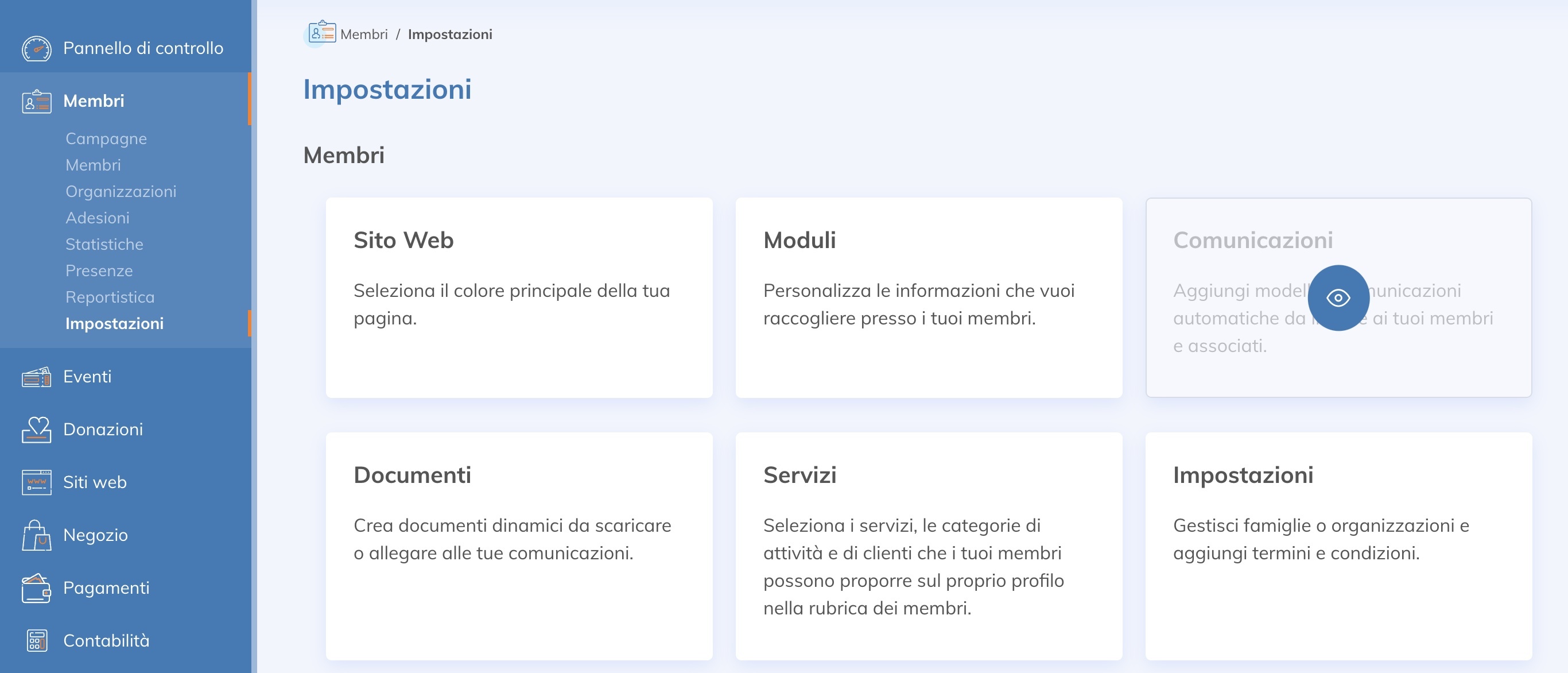
Questo messaggio viene creato di default. Visualizzalo in Membri > Impostazioni > Comunicazioni. Si intitola Istruzioni per l'accesso all'area riservata ai soci.
Utilizza questo messaggio per:
- Dare il benvenuto ai tuoi membri sulla nuova piattaforma
- Fornire ai tuoi membri istruzioni su come accedere al proprio account per la prima volta
- Presentare i tuoi diversi livelli di iscrizione ai tuoi membri
- Presentare i tuoi eventi e le tue campagne di donazione e invitareli a partecipare
Crea una password per la prima volta
Il testo predefinito per l'email fornisce ai tuoi membri i dati di accesso. Se hai importato i tuoi membri e i relativi tipi di iscrizione, non avranno ancora una password e dovrai apportare le seguenti modifiche per includere un link per reimpostare la password nella tua campagna di iscrizione.
- Vai alla scheda Impostazioni nell'applicazione Membri e clicca sul riquadro della pagina Web.
- Clicca su Visualizza pagina e la pagina della tua campagna di iscrizione si aprirà in una nuova finestra.
- Clicca su Sono già un membro
- Clicca su Password dimenticata
- Copia l'indirizzo web della pagina e includilo nella tua email. Spiega ai tuoi membri che devono reimpostare la password per accedere per la prima volta.
Importante
- Se hai selezionato lingue diverse nei tuoi profili di membro, devi assicurarti di creare un'email separata per ogni lingua.
- Quando si invia una comunicazione, in "Invia una comunicazione" il nome della comunicazione verrà visualizzato in una sola lingua, ma riguarderà tutte le lingue configurate. È possibile inviarla una sola volta, tutte le lingue configurate verranno inviate allo stesso modo.
Invia l'email ai tuoi membri
Vai alla scheda Membri > Membri e clicca su Invia una comunicazione.
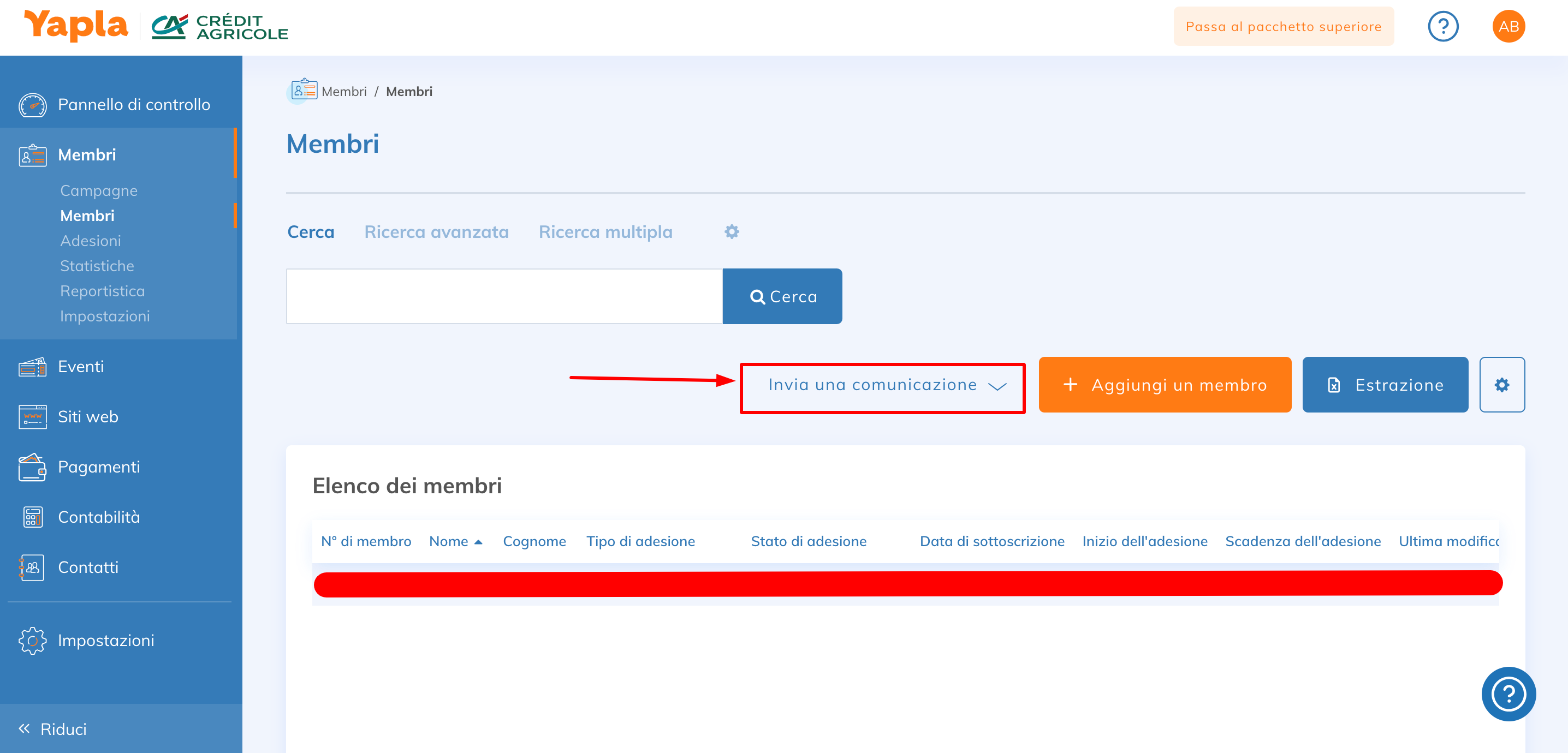
Poi cliccate su Istruzioni per l'accesso all'area di soci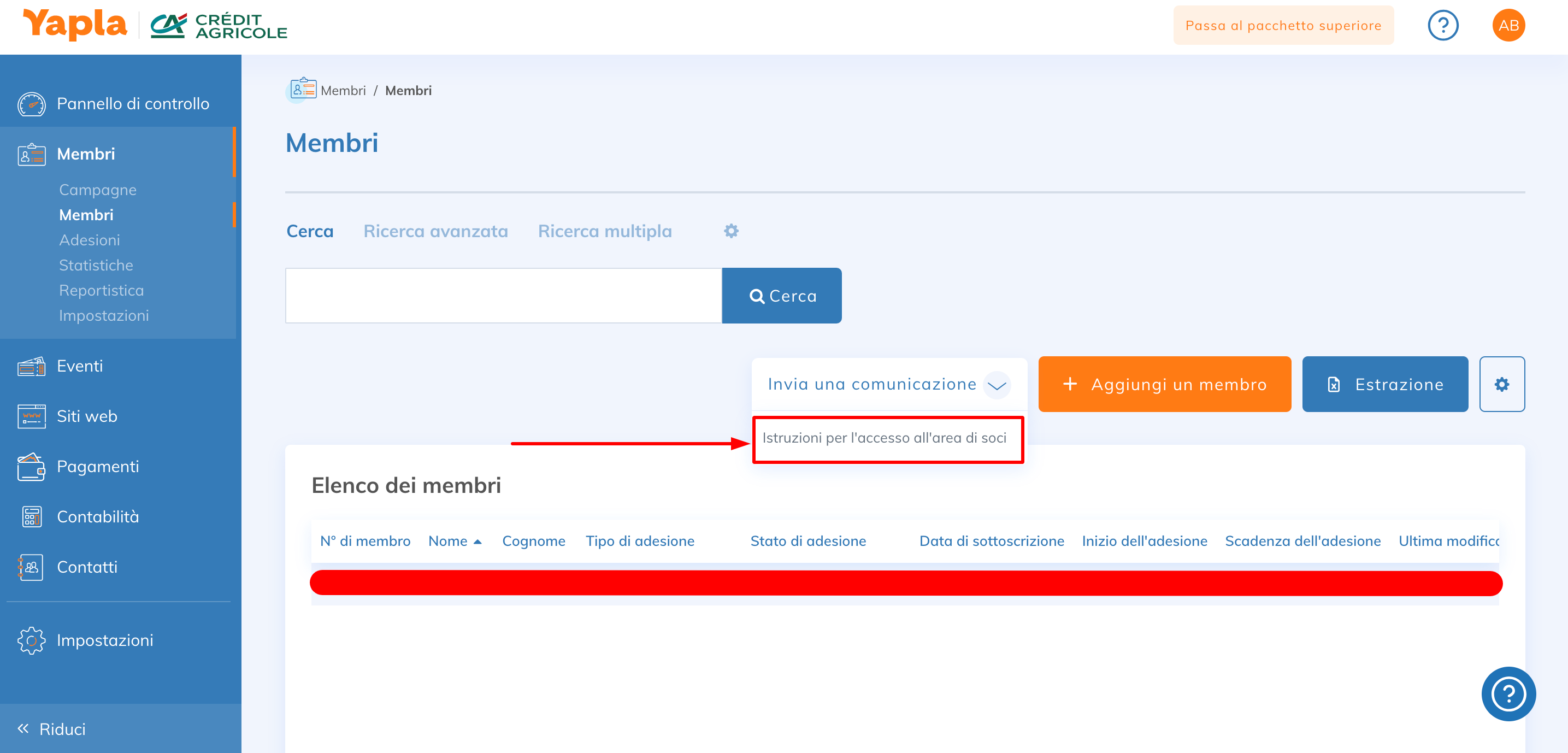
Importante
- Verrà inviata un'email ogni volta che clicca sul pulsante Istruzioni per l'accesso all'area di soci. Assicurati di cliccare sul pulsante una sola volta.