
Lorsque vous proposez des inscriptions à un événement, vous fixez des tarifs et pouvez planifier des périodes promotionnelles, comme une prévente à prix réduit pour encourager les inscriptions anticipées. Chaque tarif détermine aussi les options offertes aux participants et la façon de les choisir.
Dans cet article
- Créer un tarif
- Réserver un tarif à certains participants
- Associer des options à un tarif
- Associer le tarif aux périodes d’inscription
- Questions fréquentes
Créer un tarif
Rendez-vous sous Événements > votre événement > Tarifs, puis cliquez sur Ajouter un tarif.

Configurez ensuite votre nouveau tarif. Le nom que vous lui attribuez s’affiche dans le formulaire d’inscription.

Réserver un tarif à certains participants
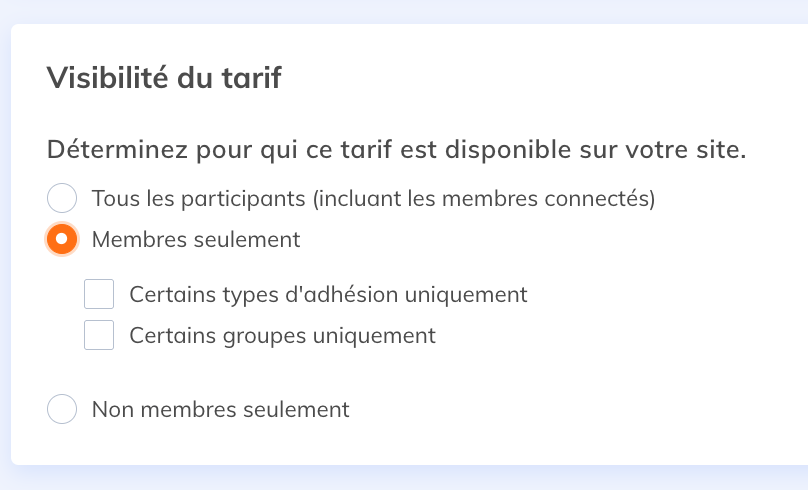
Dès que vous gérez des membres, vous pouvez créer des tarifs réduits ou exclusifs à vos membres. Dans la section Visibilité du tarif, déterminez pour qui le tarif est proposé sur votre site :
- Tous les participants (incluant les membres connectés) : le tarif s’affiche à toutes les personnes qui s’inscrivent.
- Membres seulement : le tarif s’affiche uniquement aux membres connectés. Les personnes sans compte sur votre site et les membres dont l’adhésion n’est plus valide ne le voient pas.
- Certains types d’adhésion uniquement : créez des tarifs différents selon le type d’adhésion du membre (étudiant, retraité, etc.). Seuls les membres dont l’adhésion est active dans l’un des types choisis ont accès au tarif.
- Certains groupes uniquement : réservez le tarif aux membres connectés qui font partie de certains groupes, pour segmenter davantage l’affichage de vos tarifs. Consultez l’article Créer des groupes personnalisés.
- Non membres seulement : réservez le tarif aux participants qui s’inscrivent sans se connecter à un compte membre. Les visiteurs non connectés et les membres dont l’adhésion est expirée ou non valide y ont accès.
Associer des options à un tarif
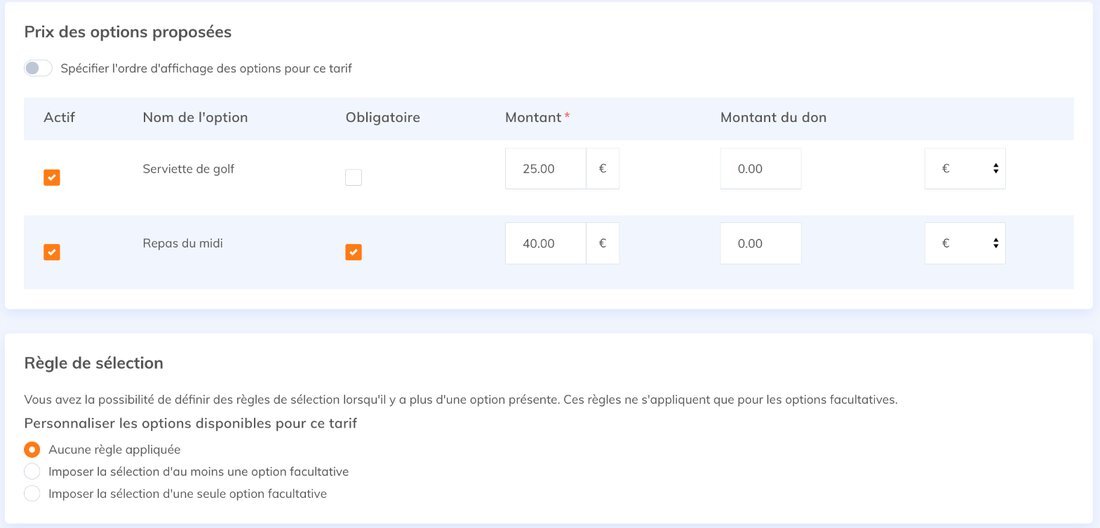
Avant d’associer des options à vos tarifs, créez vos options. Dans la fiche du tarif, la section Prix des options proposées liste les options de l’événement : cochez Actif pour proposer une option avec ce tarif et inscrivez son montant. Activez Spécifier l’ordre d’affichage des options pour ce tarif pour choisir l’ordre dans lequel les options s’affichent.
Rendre une option obligatoire
Cochez Obligatoire à côté d’une option pour l’ajouter d’office (quantité 1) à chaque inscription faite avec ce tarif. Ce réglage se fait tarif par tarif : une même option peut être obligatoire sur un tarif et facultative sur un autre.
Encadrer le choix des options facultatives
Dans la section Règle de sélection, choisissez comment les participants sélectionnent les options facultatives du tarif :
- Aucune règle appliquée : le participant choisit librement les options qui l’intéressent, ou aucune.
- Imposer la sélection d’au moins une option facultative : le participant doit choisir au moins une des options facultatives.
- Imposer la sélection d’une seule option facultative : les options facultatives s’affichent sous forme de boutons radio et le participant en choisit une seule, par exemple pour un choix de repas.
La règle de sélection s’applique à l’ensemble des options facultatives du tarif ; les options obligatoires n’en tiennent pas compte. Elle ne permet pas de créer plusieurs groupes de choix distincts ni de fixer un nombre minimal ou maximal d’options.
Limiter la quantité d’une option
La quantité disponible se règle dans l’option elle-même, et non dans le tarif : consultez Limiter la quantité d’options disponibles pour un événement. Lorsqu’une option à quantité limitée est proposée avec plusieurs tarifs, les ventes de tous ces tarifs s’additionnent pour atteindre la limite.
- Les inscriptions en attente de paiement sont comptées dans la quantité vendue.
- Les inscriptions annulées ne sont pas comptées.
- Une option placée dans un panier qui n’a pas encore été validé n’est pas réservée.
Pour permettre à un participant d’acheter plusieurs unités d’une même option, consultez Permettre aux participants d’acheter plusieurs options.
Associer le tarif aux périodes d’inscription
Pour être actif et visible, un tarif doit être associé à au moins une période d’inscription. Les périodes se définissent dans l’onglet Périodes d’inscription.

Dans la fiche du tarif, section Prix par période, cochez les périodes souhaitées et inscrivez le montant correspondant.
Lors de leur inscription sur votre site, les participants voient seulement les tarifs :
- qui s’appliquent à leur type d’adhésion ou à leur groupe ;
- qui sont associés à la période d’inscription en cours.
Pour proposer un tarif avantageux aux inscriptions anticipées, ou faire varier le prix selon le moment de l’inscription, créez plusieurs périodes d’inscription. Consultez Créer et gérer les périodes d’inscription à un événement.
Questions fréquentes
Peut-on proposer un don ou une contribution volontaire au moment de l’inscription ?
Les tarifs d’événement ne proposent pas d’option de don ni de contribution volontaire. Vous pouvez toutefois émettre un reçu fiscal sur la totalité ou sur un pourcentage du prix d’inscription dans le cadre d’un événement-bénéfice : consultez Événement-bénéfice : émettre un reçu fiscal.