
La CNIL a adopté une recommandation sur les pixels de suivi dans les e-mails. Elle concerne toutes les organisations qui envoient des newsletters à des destinataires en France, y compris les associations. Cet article vous explique ce qui change et vous guide, étape par étape, pour mettre votre association en conformité.
- Pour vos nouveaux contacts, le consentement doit être recueilli dès l'inscription, par une case à cocher dédiée. Sont concernées toutes les personnes qui entrent dans votre base via un formulaire Yapla. Par exemple : celles qui deviennent membres, celles qui s'inscrivent à un événement, celles qui font un don, etc.
- Pour vos contacts existants, vous devez les informer de l'existence du pixel et leur donner un moyen simple de le refuser. Ceux qui ne répondent pas peuvent continuer à recevoir vos newsletters, puisqu'ils ont été informés et peuvent refuser à tout moment.
- Ceux qui refusent doivent cesser d'être suivis.
Cet article concerne uniquement les e-mails envoyés via votre application Newsletters. Les autres e-mails envoyés par Yapla (confirmations d'inscription, reçus, notifications) ne sont pas concernés.
Dans cet article
- Comprendre le pixel de suivi et ce qui change
- Mettre en conformité vos abonnés existants
- Recueillir le consentement de vos nouveaux contacts
- Modèle de message pour informer vos abonnés
Comprendre le pixel de suivi et ce qui change
Un pixel de suivi est une image minuscule et invisible, insérée dans chaque newsletter. Quand votre destinataire ouvre l'e-mail, cette image se charge depuis un serveur, et ce chargement envoie un signal : « cette personne a ouvert cet e-mail, à ce moment-là ». C'est grâce à ce mécanisme que vous voyez vos taux d'ouverture.
En utilisant Yapla Newsletters, les informations recueillies par ce pixel vous permettent de :
- Proposer à vos abonnés des contenus plus pertinents, en fonction de leur intérêt pour vos communications.
- Mesurer la performance de vos campagnes afin d'améliorer la qualité et la pertinence de vos messages.
- Vérifier la bonne délivrabilité de vos e-mails.
- Identifier les contacts devenus inactifs afin de limiter les sollicitations inutiles et supprimer leurs données.
- Mieux comprendre les centres d'intérêt de vos abonnés grâce à des analyses statistiques, pour faire évoluer vos communications.
La CNIL traite désormais ce pixel comme un cookie : pour l'utiliser à des fins de personnalisation et de statistiques de campagne, vous devez recueillir le consentement de vos destinataires. Concrètement :
- Pour vos nouveaux contacts, le consentement doit être recueilli dès l'inscription, par une case à cocher dédiée. Sont concernées toutes les personnes qui entrent dans votre base via un formulaire Yapla. Par exemple : celles qui deviennent membres, celles qui s'inscrivent à un événement, celles qui font un don, etc.
- Pour vos contacts existants, vous devez les informer de l'existence du pixel et leur donner un moyen simple de le refuser. Ceux qui ne répondent pas peuvent continuer à recevoir vos newsletters, puisqu'ils ont été informés et peuvent refuser à tout moment.
- Ceux qui refusent doivent cesser d'être suivis.
En tant qu'expéditeur, votre association est responsable du traitement. Yapla agit comme prestataire technique et vous donne les outils pour vous conformer.
La démarche comporte donc deux volets, détaillés ci-dessous : d'abord vos abonnés existants, ensuite vos nouveaux contacts.
Mettre en conformité vos abonnés existants
Ce volet concerne tous les contacts déjà présents dans vos listes. Il se déroule en quatre étapes, toutes dans votre application Newsletters.
Étape 1 : Créer l'attribut de consentement
Avant de créer le formulaire, créez d'abord un attribut personnalisé qui va stocker la réponse de chaque contact. C'est cet attribut qui vous permettra ensuite de filtrer et segmenter votre liste selon que le contact a accepté ou refusé le suivi.
- Rendez-vous dans Audience > Listes, ouvrez la liste concernée, puis sur l'engrenage pour y gérer les attributs.
- Créez un nouvel attribut de type Texte (il n'existe pas de type « case à cocher » pour les attributs). Donnez-lui un nom technique clair et cohérent que vous réutiliserez partout, par exemple
consentement_pixel: c'est ce nom qui identifiera le champ dans le système, quel que soit le libellé affiché aux abonnés.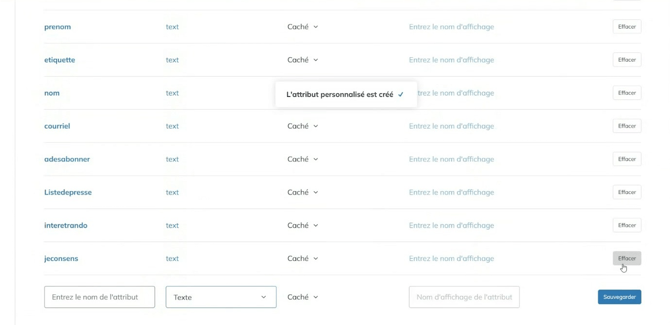
Étape 2 : Créer un formulaire avec l'attribut créé
Créez ensuite le formulaire qui permettra à vos destinataires d'accepter ou de refuser le suivi des ouvertures, en le reliant à l'attribut créé à l'étape 1. Ce choix est distinct de la désinscription : un contact peut refuser le pixel tout en restant abonné à votre newsletter.
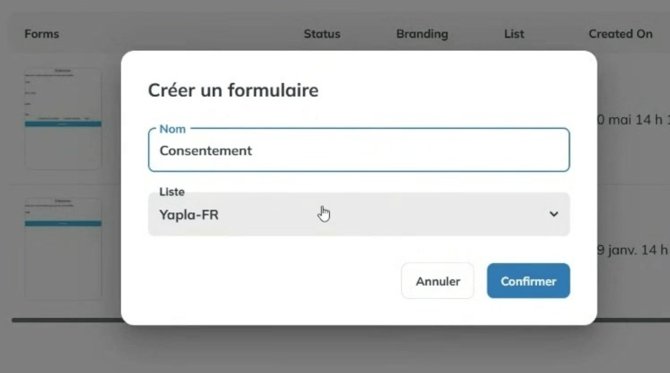
- Rendez-vous dans Acquisition d'audience puis Formulaire et créez en un nouveau. Donnez-lui un nom (par exemple « Consentement ») et associez-le à votre liste de contacts.
- Ajoutez un texte d'introduction, par exemple :
« [Nom de votre association] utilise un pixel de suivi pour savoir si vous ouvrez ses e-mails (ouverture, date, appareil utilisé), afin d'établir des statistiques et d'améliorer ses communications. Vous pouvez accepter ou refuser ce suivi ci-dessous. Votre choix ne modifie pas votre abonnement à la newsletter et vous pourrez le changer à tout moment via le lien en pied de nos e-mails. »
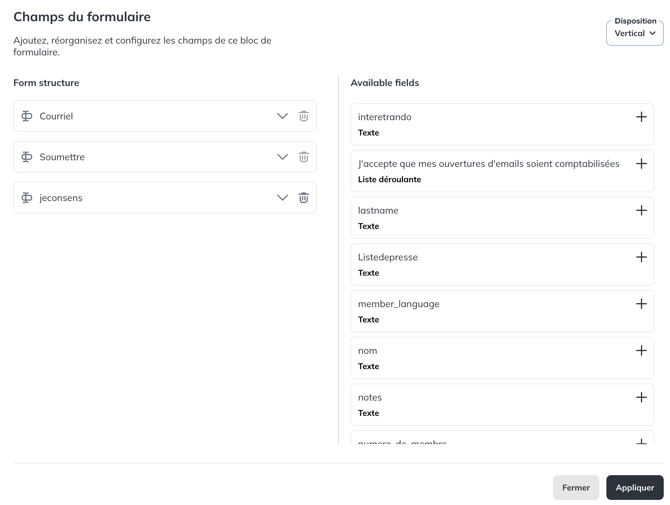
- Dans la section de droite sous Contenu, cliquez sur Modifier le formulaire, sélectionnez l'attribut créé, puis cliquez sur Appliquer.
- Dans la section de droite sous Gérer un champ, retrouvez votre champ, cliquez sur Modifier, puis dans la zone Options, saisissez une réponse par ligne. Pour que le libellé affiché diffère de la valeur enregistrée dans l'attribut, séparez les deux avec une barre verticale
|: par exempleOui|option_1sur une ligne etNon|option_2sur la suivante. Sauvegardez.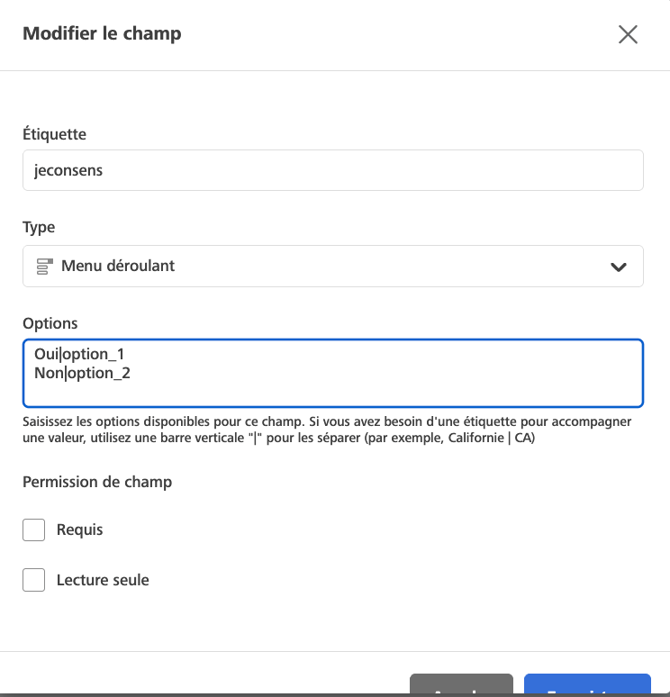
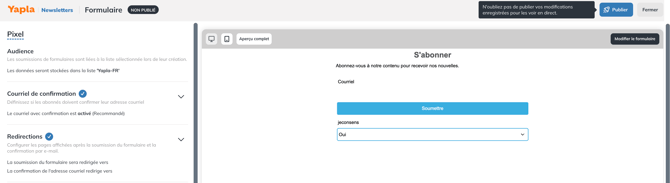
À savoir : vérifiez toujours l'aperçu complet du formulaire avant de le publier : un menu déroulant affiche par défaut sa première option comme valeur apparente, tant que le contact n'a pas cliqué dans le champ.
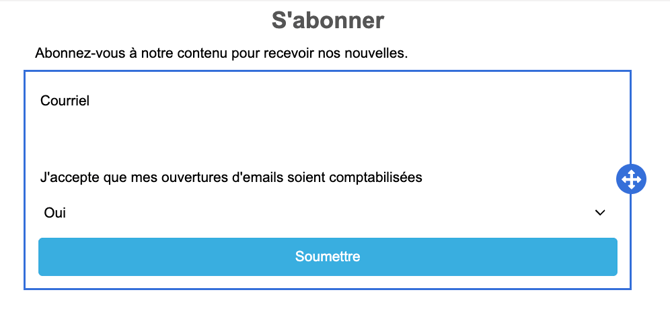
- Publiez le formulaire. Le panneau de gauche récapitule l'audience associée et les options actives (courriel de confirmation, redirections, recaptcha).
Étape 3 : Informer vos abonnés existants
C'est cette information qui vous permet de continuer vos envois vers vos contacts existants : la recommandation de la CNIL prévoit que, pour les bases existantes, vous pouvez poursuivre vos envois dès lors que vos contacts ont été informés et disposent d'un moyen simple de refuser le suivi à tout moment.
- Une fois votre formulaire publié, récupérez son lien auto-hébergé (ou le code d'intégration) dans l'onglet du formulaire.
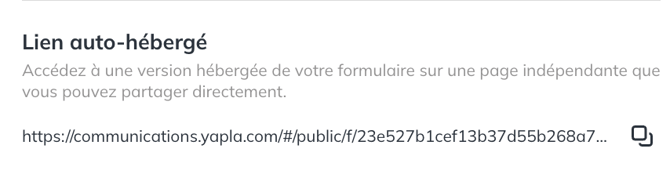
- Ouvrez votre gabarit de newsletter, puis ajoutez ce lien dans le pied de page, à côté du lien de désinscription (par exemple « Gérer mes préférences de suivi »). Ce lien permet à tout destinataire de refuser le suivi à tout moment, comme le demande la CNIL.
- Envoyez à l'ensemble de vos abonnés un message d'information avec un bouton vers votre formulaire. Un modèle complet de message, prêt à adapter, est proposé en fin d'article.
Étape 4 : Filtrer les segments existants ou en créer un
Une option pour désactiver automatiquement le suivi des ouvertures est en cours de développement (voir « Bon à savoir » ci-dessous). Tant qu'elle n'est pas disponible, chaque envoi contient le pixel. La seule façon de respecter le refus d'un contact est donc de ne plus lui envoyer de newsletter temporairement. Ces contacts ne sont pas désabonnés : leur pause est temporaire et liée à une contrainte technique en cours de résolution.
- Consultez régulièrement les réponses à votre formulaire : chaque réponse est enregistrée comme la valeur choisie (par exemple
1pour « Oui » ou2pour « Non ») dans l'attribut créé à l'étape 1. - Vérifiez si un segment existant peut déjà être ajusté pour filtrer sur cet attribut, ou créez-en un nouveau. Depuis Audience > Contacts > Créer un segment, ajoutez une condition sur votre attribut de consentement avec l'opérateur « n'est pas » et la valeur correspondant à un refus (ici « Non ») : ce segment regroupe alors tous les contacts qui n'ont pas refusé (ceux qui ont accepté et ceux qui n'ont pas encore répondu), et c'est celui-ci que vous utiliserez comme audience d'envoi.
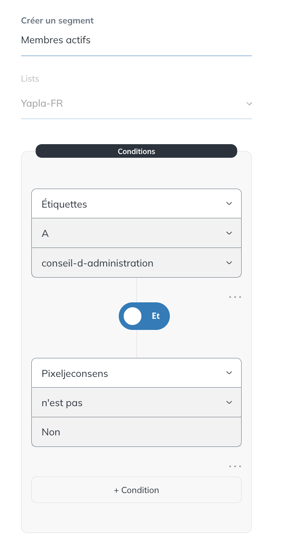
- À chaque envoi, ciblez ce segment plutôt que votre liste complète. Vos contacts ayant refusé le suivi ne recevront ainsi plus vos newsletters tant que l'option de désactivation du pixel n'est pas disponible.
- Conservez un export daté des réponses : il constitue votre preuve du choix de chaque contact, et vous permettra de recommencer à écrire à tous vos contacts, sans pixel, dès la mise en service de l'option de désactivation.
Vous conservez vos statistiques d'ouverture pour les contacts qui n'ont pas refusé le suivi. À terme, elles seront simplement calculées sur la partie de votre base qui accepte le pixel.
Recueillir le consentement de vos nouveaux contacts
Ce volet concerne les personnes qui entrent dans votre base à partir de maintenant : nouveaux membres, inscrits à vos événements et donateurs. Pour elles, le consentement au pixel doit être recueilli dès l'inscription.
Ajoutez une case à cocher dans chacun de vos formulaires Yapla d'adhésion, d'inscription à un événement et de don, par exemple : « J'accepte que [nom de votre association] utilise un pixel de suivi pour savoir si j'ouvre ses e-mails ».
Ajoutez un champ personnalisé de type case à cocher à vos formulaires, non précochée par défaut.
Cette information n'est pas encore transmise automatiquement à votre outil d'envoi : pour le moment, vous devez l'importer manuellement dans vos listes.
Modèle de message pour informer vos abonnés
À adapter avec le nom de votre association, le lien vers votre formulaire de consentement et le lien vers votre politique de confidentialité.
Bonjour,
Chez [Nom de votre association], nous souhaitons vous proposer des communications toujours plus utiles, pertinentes et adaptées à vos attentes.
Dans cette démarche, nous faisons évoluer nos pratiques de personnalisation, en toute transparence et dans le respect des recommandations de la CNIL.
Concrètement, nous utilisons des pixels de suivi permettant de suivre l'activité des communications que nous vous adressons.
Les informations ainsi recueillies nous permettent de :
- Vous proposer des contenus plus pertinents, en fonction de votre intérêt pour nos communications.
- Mesurer la performance de nos campagnes afin d'améliorer la qualité et la pertinence des messages que nous vous adressons.
- Vérifier la bonne délivrabilité de nos e-mails.
- Identifier les contacts devenus inactifs afin de limiter les sollicitations inutiles et supprimer leurs données.
- Mieux comprendre les centres d'intérêt de nos abonnés grâce à des analyses statistiques, pour faire évoluer nos communications.
Vous gardez bien sûr le contrôle de vos choix.
Aucune action n'est nécessaire si vous souhaitez continuer à bénéficier d'une expérience personnalisée. En revanche, si vous préférez que le suivi de vos e-mails ne soit plus pris en compte à cette fin, vous pouvez retirer votre consentement à tout moment, en cliquant sur le lien ici : [Désactiver le suivi d'ouverture de mes e-mails (lien vers votre formulaire de consentement)]
En cas d'opposition, votre choix sera appliqué à nos prochains envois.
Sans retour de votre part, nous considérerons que cette évolution ne pose pas de difficulté pour vous.
Pour toute question concernant le traitement de vos données personnelles, consultez notre [politique de protection des données (lien vers votre politique)].
Merci pour votre confiance,
L'équipe de [Nom de votre association]
Bon à savoir
Une option pour désactiver le suivi des ouvertures est en cours de développement. Une fois disponible, elle vous permettra d'envoyer vos newsletters sans aucun pixel aux contacts qui ont refusé le suivi, et de reprendre vos envois vers les contacts mis en pause. L'automatisation du transfert des consentements recueillis dans vos formulaires Yapla fait également partie des évolutions en cours. Veuillez nous écrire à support@yapla.com si vous souhaitez être informé de sa mise en place.
Ce contenu est fourni à titre informatif et ne constitue pas un avis juridique. Pour les situations particulières, consultez un juriste spécialisé en protection des données personnelles.