
Le reCAPTCHA de Google protège les formulaires de votre site contre les soumissions automatisées des robots et le spam. Il fonctionne avec deux clés de sécurité uniques à votre site, créées gratuitement avec un compte Google, puis saisies dans les outils externes de votre site.
Dans cet article
- Créer les clés de sécurité
- Ajouter les clés et activer le reCAPTCHA
- Vérifier la configuration de la clé
Créer les clés de sécurité
- Rendez-vous sur la console Google reCAPTCHA et connectez-vous avec un compte Google. Ce compte vous servira à gérer la configuration par la suite.
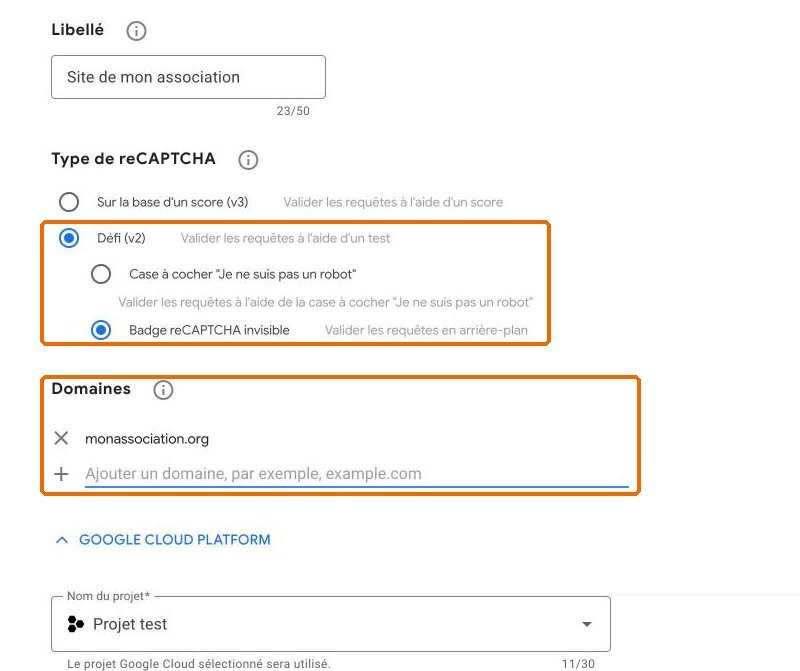
- Dans le champ Libellé, entrez le nom de votre site.
- Sous Type de reCAPTCHA, sélectionnez Défi (v2), puis Badge reCAPTCHA invisible.
- Sous Domaines, ajoutez l’adresse de votre site. Si vous gérez plusieurs sites, ajoutez chacun de leurs domaines : la même clé fonctionnera pour tous.
- Sous Google Cloud Platform, vérifiez le projet proposé dans le champ Nom du projet. Google y rattache la clé.
- Cliquez sur Envoyer. La configuration prend environ une minute.
La page suivante affiche les deux clés dont vous aurez besoin : la clé du site et la clé secrète. Cliquez sur Copier la clé du site ou Copier la clé secrète pour les copier.
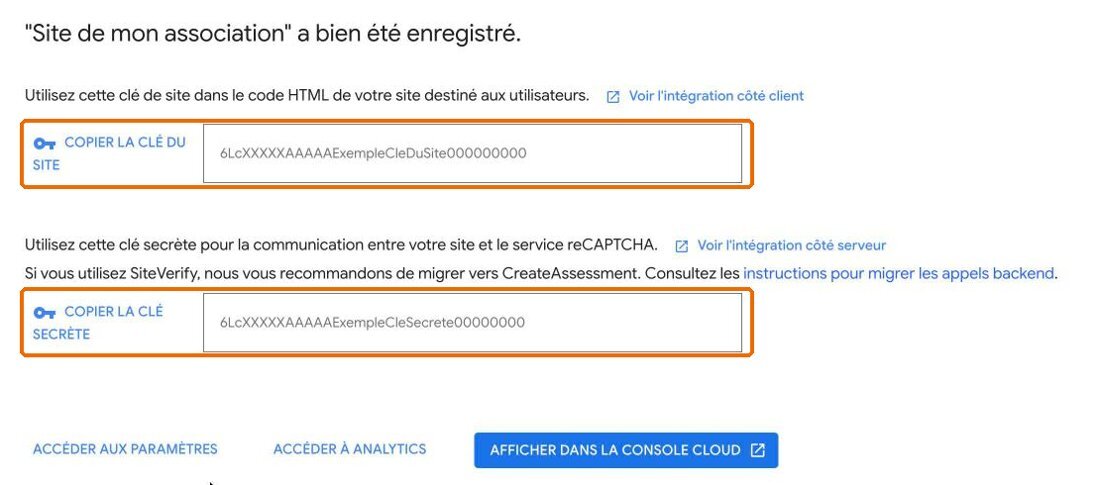
Gardez la clé secrète privée, au même titre que le mot de passe de votre compte Google.
Ajouter les clés et activer le reCAPTCHA
- Rendez-vous sous Site web, ouvrez le site, puis cliquez sur la tuile Outils externes.
- Dans la section Google Invisible reCAPTCHA, collez la clé du site dans le champ Clé du site et la clé secrète dans le champ Clé secrète, puis cliquez sur Enregistrer.
- Dans la configuration du module de formulaire, section Protection anti-spam, cochez la case du reCAPTCHA. Répétez cette étape pour chaque formulaire à protéger.
Les deux clés sont nécessaires : lorsqu’un seul des deux champs est rempli, le reCAPTCHA reste inactif sur vos formulaires.
Vérifier la configuration de la clé
Si des inscriptions suspectes arrivent encore malgré le reCAPTCHA, vérifiez les réglages de votre clé dans Google. Ces réglages déterminent les sites autorisés à utiliser la clé et le niveau de protection.
Ouvrir les paramètres de la clé
- Rendez-vous sur la console Google reCAPTCHA avec le compte Google qui gère la protection de votre site.
- En haut de la page, choisissez votre site dans la liste.
- Cliquez sur l’icône Paramètres (engrenage) en haut à droite.

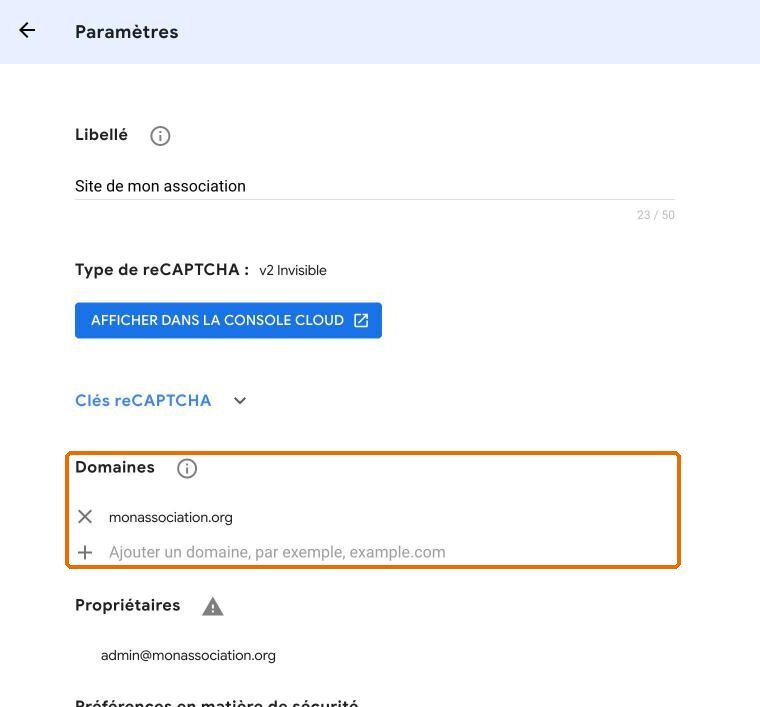
Si vous gérez plusieurs clés, dépliez Clés reCAPTCHA dans les paramètres : la clé du site affichée doit correspondre à celle inscrite dans les outils externes de votre site. Si votre compte Google ne contient aucune clé, demandez à la personne qui a installé le reCAPTCHA d’ouvrir la clé existante.
Vérifier les domaines autorisés
Sous Domaines, vérifiez que l’adresse de votre site figure dans la liste. Un domaine principal couvre aussi ses sous-domaines : par exemple, monassociation.org couvre membres.monassociation.org.
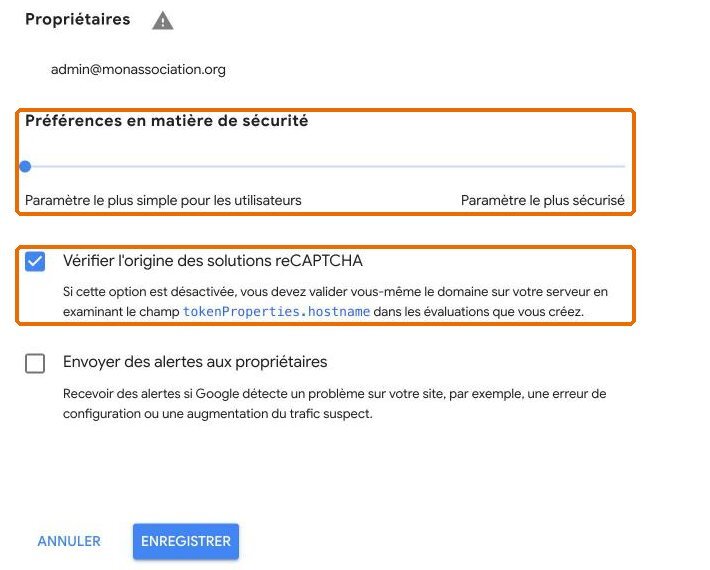
Plus bas, la case Vérifier l’origine des solutions reCAPTCHA doit rester cochée. Lorsqu’elle est décochée, Google ne vérifie plus que les soumissions proviennent des domaines de la liste.
Ajuster la préférence de sécurité
Sous Préférences en matière de sécurité, le curseur va de Paramètre le plus simple pour les utilisateurs à Paramètre le plus sécurisé. Vers la gauche, Google demande moins souvent aux visiteurs de résoudre un défi, comme choisir des images ; vers la droite, il leur en demande davantage.
Par défaut, le curseur est placé à gauche. Si vous recevez encore beaucoup de spam, déplacez-le vers la droite, puis cliquez sur Enregistrer.
Les mêmes réglages de domaines sont accessibles dans la console Google Cloud, sous Clés : sur la ligne de votre clé, cliquez sur les trois points ⋮, puis sur Modifier la clé. L’interrupteur Désactiver la validation du domaine, à côté de Liste des domaines, doit rester désactivé.