
Selon la configuration choisie, la fonctionnalité Événements permet d'activer plusieurs communications automatisées pour informer vos participants du statut de leur inscription : validée, annulée ou en attente de paiement. Vous pouvez aussi leur envoyer un rappel quelques jours avant l'événement, avec les informations nécessaires à leur participation.
Les communications des activités fonctionnent de la même façon que celles des événements. Les activités sont toutefois disponibles uniquement au forfait Premium.
Une fois le processus d'inscription (avec ou sans le mode responsable d'inscription) et les tarifs définis, activez les communications automatisées selon vos besoins. La liste des communications se trouve sous Événements > Configuration > Communications.

Si le mode Responsable d'inscription n'est pas activé, le participant numéro 1 est, par défaut, le destinataire identifié comme responsable dans les communications.
Dans cet article :
- Communications pour les tarifs gratuits
- Communications pour les tarifs payants
- Annulation d'une inscription
- Rappel d'inscription
- Message manuel
- Utiliser les mots-clés
Communications pour les tarifs gratuits
Si un ou plusieurs de vos tarifs sont gratuits, les communications suivantes vous seront utiles.
Confirmation d'inscription
Cette communication envoie un e-mail à tous les participants, y compris les participants supplémentaires (si le formulaire d'inscription des participants supplémentaires contient le champ e-mail).
Facture en pièce jointe : aucune
Confirmation d'inscription à un événement gratuit au responsable
Pour informer seulement le responsable de l'inscription, activez plutôt cette communication.
Facture en pièce jointe : aucune
Communications pour les tarifs payants
Si votre événement comporte un ou plusieurs tarifs payants, les communications suivantes vous seront utiles.
Confirmation d'inscription validée au responsable
Cette communication envoie un e-mail au responsable de l'inscription lorsque celle-ci passe au statut Validée. Vous pouvez y insérer la facture payée.
Facture recommandée en pièce jointe : facture payée
Confirmation d'inscription en attente de paiement au responsable
Cette communication envoie un e-mail au responsable de l'inscription lorsque celle-ci est au statut En attente de paiement. Vous pouvez y insérer la facture à payer et rappeler les informations nécessaires au paiement.
Facture recommandée en pièce jointe : facture à payer
Confirmation d'inscription
Cette communication envoie un e-mail à tous les participants lors de leur inscription. Elle sert par exemple à confirmer l'inscription sans mentionner les informations de facturation.
Si le responsable de l'inscription participe à l'événement, il reçoit aussi cette communication : évitez d'y reprendre le texte de la communication envoyée au responsable.
Facture en pièce jointe : aucune
Confirmation d'inscription validée au(x) participant(s)
Cette communication envoie un e-mail à tous les participants lorsqu'une inscription passe du statut En attente de paiement au statut Validée. Activez-la uniquement pour informer les participants de leur inscription une fois le paiement reçu.
Facture recommandée en pièce jointe : aucune
Annulation d'une inscription
Cette communication envoie un e-mail lorsque le statut d'une inscription passe à Annulée. Choisissez la cible de ce e-mail : responsable ou participant.

Facture recommandée en pièce jointe : facture annulée
Rappel d'inscription
Rappel au(x) participant(s)
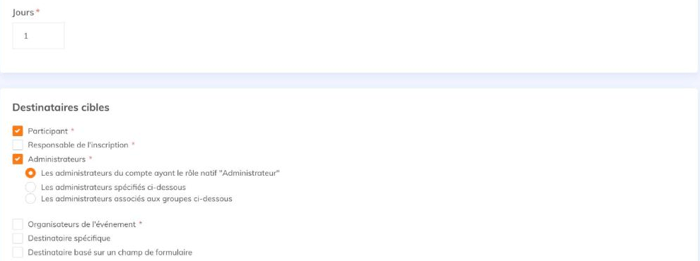
Cette communication envoie un e-mail aux participants quelques jours avant la date de l'événement. Ses paramètres déterminent combien de jours avant l'événement le e-mail part.
Le nombre de jours se calcule ainsi :
- 1 jour : la communication part tôt le matin, la veille de la date de début de l'événement (J-1).
- 0 jour : la communication part tôt le matin, le jour même de l'événement.
- 4 jours : la communication part tôt le matin, 4 jours avant la date de début de l'événement (J-4).
Les rappels après l'événement se calculent à partir de la date de fin de l'événement. Exemple pour un événement qui a lieu le 23 octobre :
- Rappel avant l'événement à J-1 : envoi tôt le matin du 22 octobre.
- Rappel avant l'événement à J-4 : envoi tôt le matin du 19 octobre.
- Rappel après l'événement à J+4 : envoi tôt le matin du 27 octobre.
Facture en pièce jointe : aucune
- Inscriptions visées : seules les inscriptions au statut Validée reçoivent ce rappel, y compris les inscriptions gratuites. Les inscriptions En attente de paiement ne le reçoivent pas.
- Envoi unique : le rappel part une seule fois, à la date prévue. Une inscription validée après cette date ne le reçoit pas.
- Destinataires cibles : cochez Participant pour envoyer le rappel à chaque participant validé qui a une adresse e-mail, Responsable de l'inscription pour l'envoyer seulement à la personne qui a fait l'inscription, ou les deux. Les autres destinataires possibles sont présentés dans Comment modifier une communication.
Pour transmettre un lien de visioconférence seulement aux personnes qui ont payé, ajoutez-le à ce rappel. Confirmez avant la date d'envoi les paiements par chèque ou par virement, qui restent En attente de paiement tant que leur réception n'est pas confirmée en administration. Envoyez l'information à part aux personnes qui paient après la date d'envoi.
Rappel au(x) participant(s) en attente de paiement
Cette communication envoie un e-mail aux participants dont l'inscription est en attente de paiement. Ses paramètres déterminent combien de jours après l'inscription du participant elle part.
Facture recommandée en pièce jointe : facture à payer
Message manuel
Disponible au forfait Premium uniquement.
Le type de communication Message manuel envoie un message personnalisé à la demande, depuis la liste des inscriptions d'un événement ou depuis l'édition ou l'affichage d'une inscription. Une fois la communication créée avec ce type, cliquez sur Envoyer une communication et sélectionnez-la.
Pièce jointe recommandée : au choix
Utiliser les mots-clés
Utilisez un maximum de mots-clés dans vos communications. Par exemple, au lieu d'écrire le nom de votre événement dans le texte, insérez le mot-clé du nom de l'événement, disponible dans la liste des Mots-clés d'événement.

Lorsque vous dupliquez un événement, ses communications sont ainsi déjà configurées et adaptées au nouvel événement.
Pour plus d'astuces sur la configuration de vos communications, consultez l'aide-mémoire.