
L’activation de votre portefeuille électronique est indispensable pour commencer à collecter des paiements par carte bancaire sur Yapla. Cette étape permet de vérifier l’identité de votre association et de sécuriser les virements qui vous seront versés.
Pourquoi devez-vous activer votre portefeuille électronique ?Cette démarche fait partie des obligations imposées dans le cadre de la lutte contre le blanchiment d'argent et le financement du terrorisme (LCB-FT).
Elle est obligatoire pour tous les utilisateurs souhaitant :
- recevoir des paiements en ligne (adhésions, événements, dons, etc.) ;
- recevoir les virements consolidés des paiements collectés sur le compte bancaire de l’association.
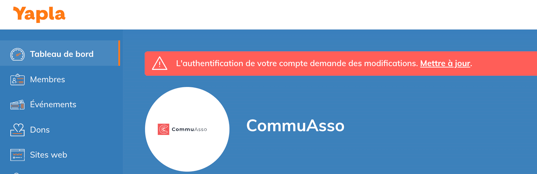
Important : Notre prestataire de paiement peut vous demander des informations complémentaires à tout moment. Si c’est le cas, un bandeau d’avertissement apparaîtra sur votre tableau de bord.
Comment votre portefeuille électronique ?
1. Accéder à votre espace d’authentification
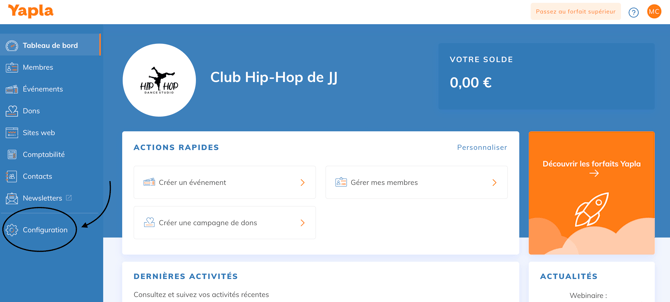
Depuis votre Tableau de bord, cliquez sur Configuration.
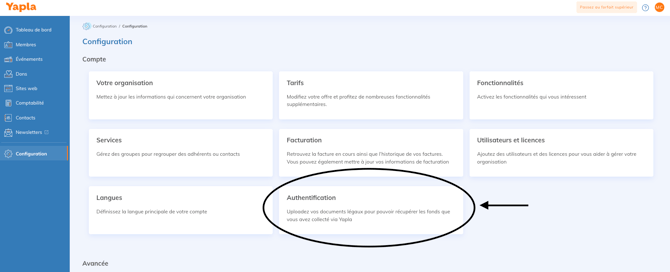
Puis sur Authentification.
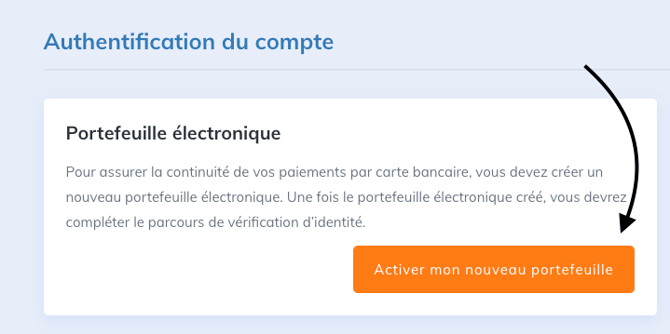
Renseignez les informations bancaires de votre association.
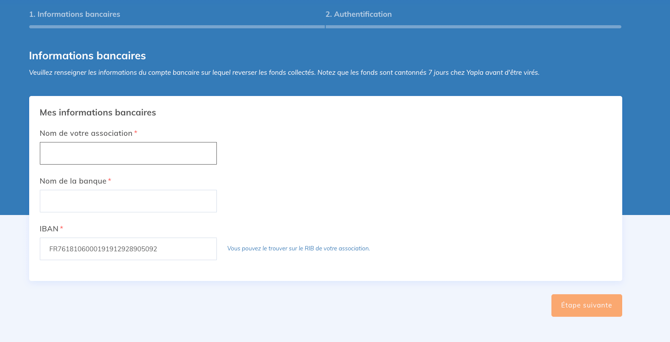
Cliquez sur Étape suivante, puis sur Compléter mon authentification.
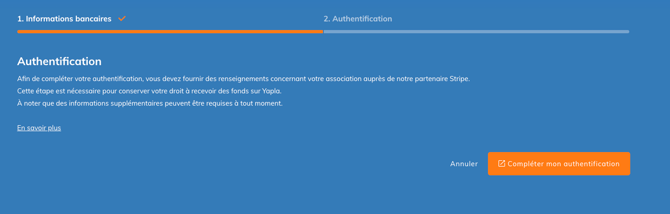
Vous êtes automatiquement redirigé vers la plateforme sécurisée de notre partenaire Stripe.
2. Compléter les informations demandées par Stripe
Stripe vous demandera plusieurs informations pour valider votre compte.
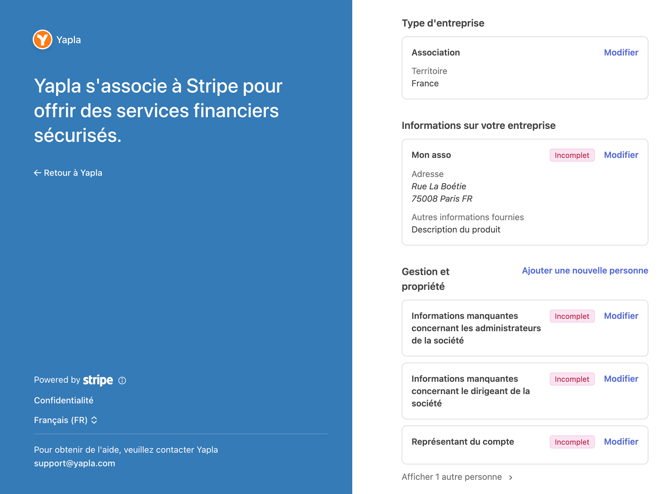
Voici un récapitulatif des informations demandées pour vous guider :
|
Champs demandés |
Ce que vous devez renseigner |
Astuces |
|
Type d’entreprise / structure |
Association |
N/A |
|
Adresse |
Il y a deux adresses postales demandées. La première concerne celle du responsable du compte Yapla et la deuxième celle de l'association. |
N/A |
|
Numéro de SIREN |
Le numéro de SIREN de l'association |
Si vous n'en avez pas, nous vous invitons à y renseigner 9 fois le chiffre 0 : 000000000 |
|
Numéro de téléphone |
Le numéro de l'association |
Si l'association n'en a pas, renseignez celui auquel vous souhaitez être contacté |
|
Secteur d'activité |
Le secteur d'activité de l'association |
Vous pouvez taper un mot clé dans la barre de recherche du menu déroulant. |
|
Site web |
Si vous n'en avez pas, vous pouvez laisser le champ vide. |
N/A |
|
Description de votre activité |
Décrivez en quelques lignes l'activité principale de l'association. |
N/A |
⚠️ Important ⚠️
Concernant la rubrique "Gestion et propriété", Stripe vous demandera d’indiquer plusieurs rôles.
Dans le cadre d'une association classique, les rôles de "Propriétaire", "Administrateur" et "Dirigeant" ne s'appliquent pas.
Pour finaliser la démarche, vous devez cliquer sur Modifier, puis Continuer sans pour chaque rôle.
Sans cette étape, le statut du rôle restera bloqué en “À modifier” et empêchera la validation de votre compte.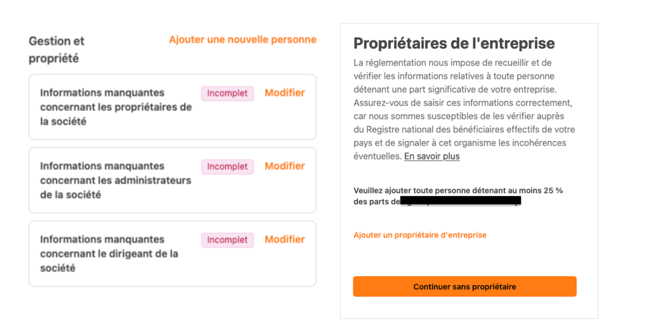
Le rôle de « Représentant », correspondant au mandataire du compte, doit obligatoirement être renseigné.
Il l’est généralement automatiquement, puisqu’il s’agit des premières informations demandées lors du parcours.
Délais de validation
Une fois toutes les étapes complétées et si l’ensemble des informations est conforme, votre portefeuille électronique sera activé automatiquement.
Si des informations manquent ou si des documents complémentaires sont requis, un bandeau s’affichera sur votre tableau de bord. Dans ce cas, un délai pouvant aller jusqu’à 72 heures ouvrées sera nécessaire pour finaliser l’activation de votre portefeuille électronique.
Important : vous ne pourrez pas collecter de paiements en ligne tant que votre portefeuille électronique n'a pas été activé.
Mettre à jour ses informations bancaires
Pour modifier vos informations bancaires, rendez-vous dans Paiements > Paramètres > Informations bancaires, puis modifiez les informations au besoin.
Que faire si votre authentification nécessite une mise à jour ?
Si votre compte nécessite une mise à jour, un bandeau rouge apparaîtra dans votre tableau de bord. Cliquez sur Mettre à jour pour compléter les informations manquantes.
FAQ
Besoin d’un coup de pouce ? Notre équipe conformité est là pour vous aider. N’hésitez pas à planifier un rendez-vous avec eux !