
Les reçus fiscaux sont avantageux pour vos donateurs parce qu’ils peuvent ainsi déduire leur don de leurs impôts. Pour votre organisation, c’est un bon moyen de conserver la trace d’un don. Yapla vous aide à gagner du temps en automatisant leur envoi et leur création. Découvrons comment y arriver.
Automatiser l’envoi de reçus fiscaux
Pour automatiser l’envoi des reçus, rendez-vous dans > Dons > Paramètres > Paramètres sous la section Paramètres généraux.
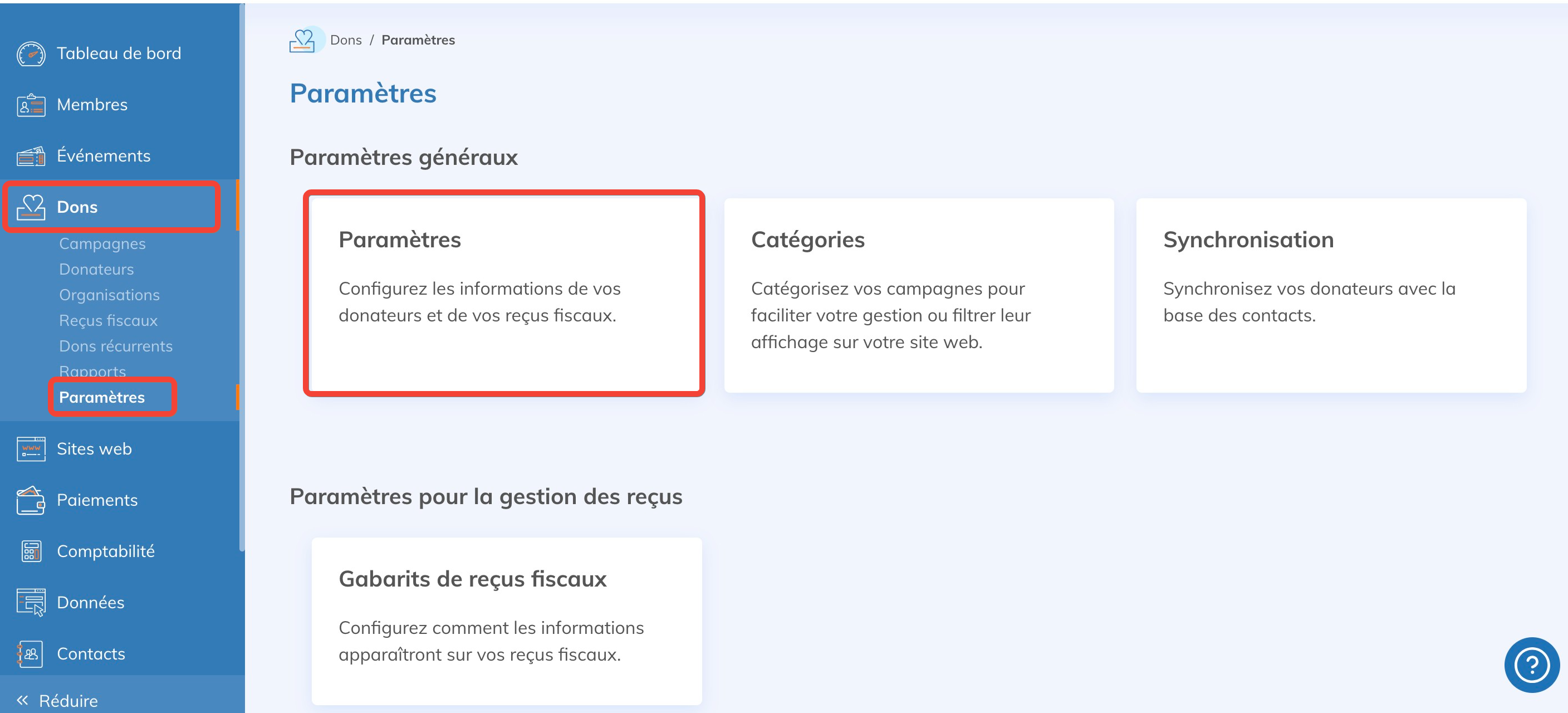
Renseignez les champs indiqués à l’écran et vérifiez qu’ils sont exempts d’erreurs. Ces informations apparaissent sur les reçus émis.
Une fois cette étape complétée, cliquez sur Enregistrer en bas de page.
Automatiser la création de reçus fiscaux
Cliquez sur Dons > Ma campagne > Reçus Fiscaux.
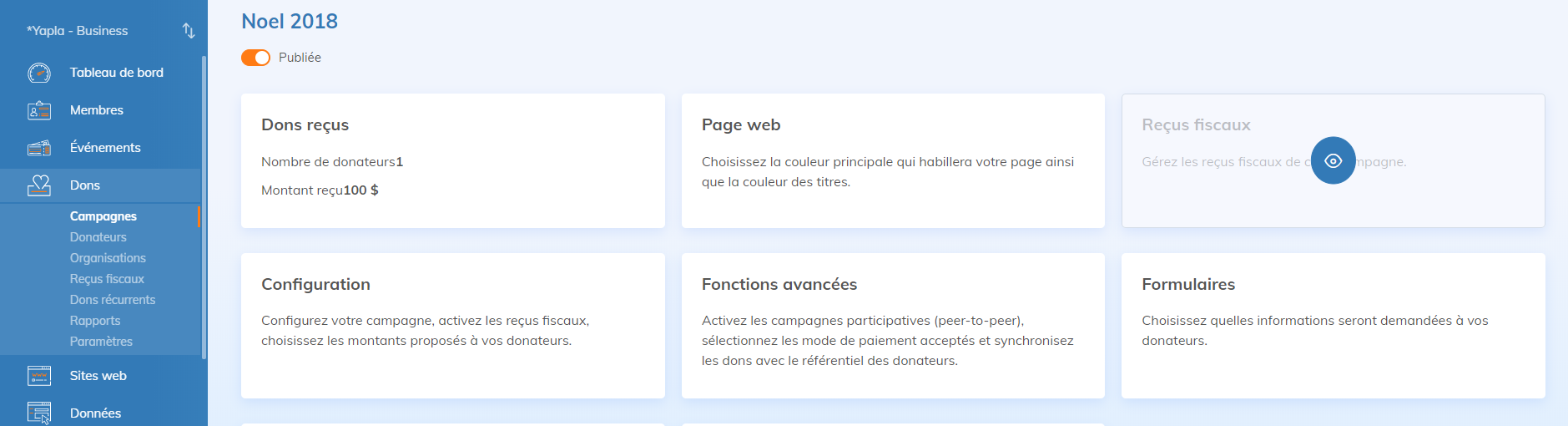
Consultez vos reçus dans le sous-onglet Reçus. Cette liste contient aussi le statut de vos reçus.
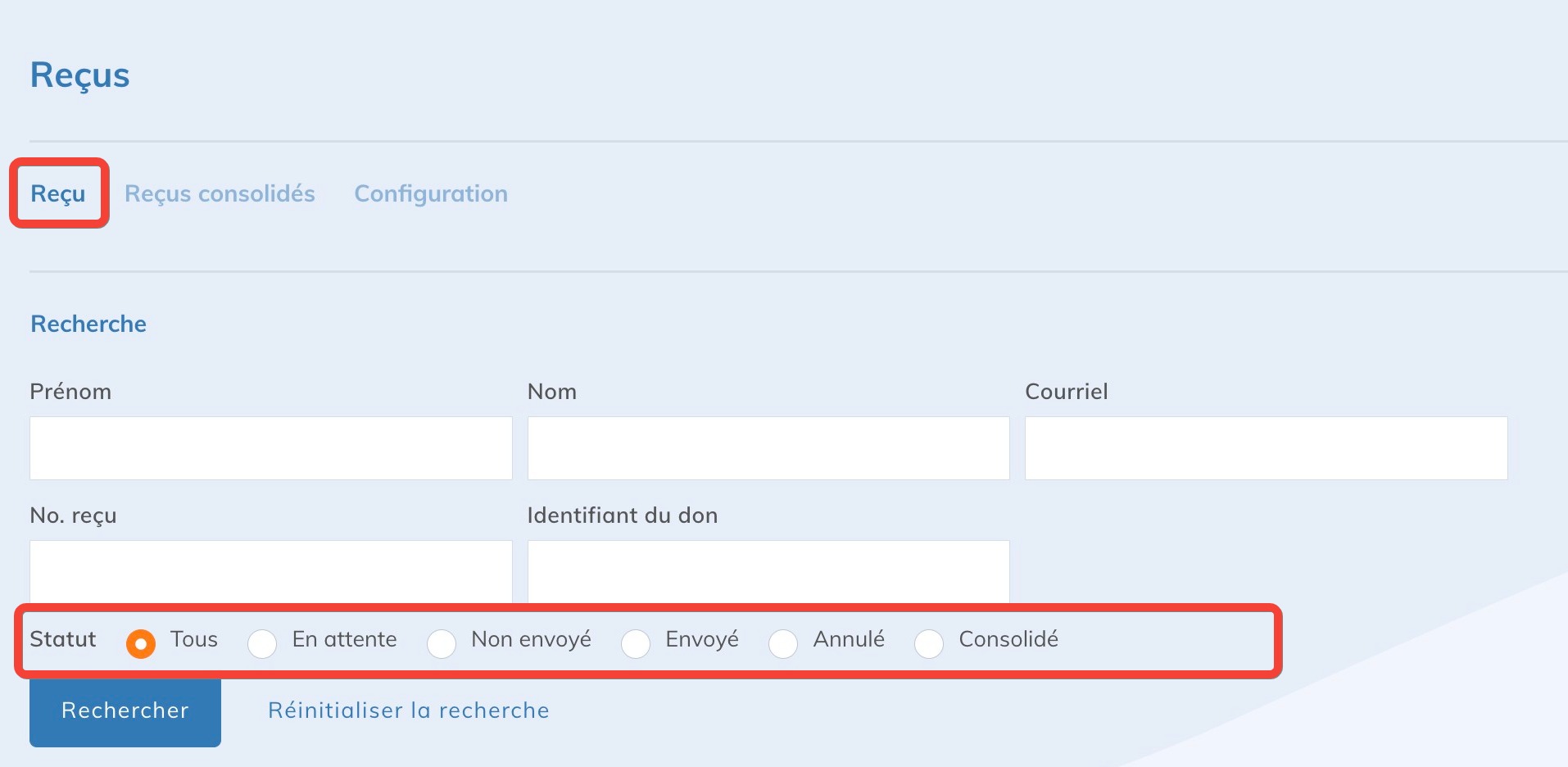
Sélectionnez Configuration.
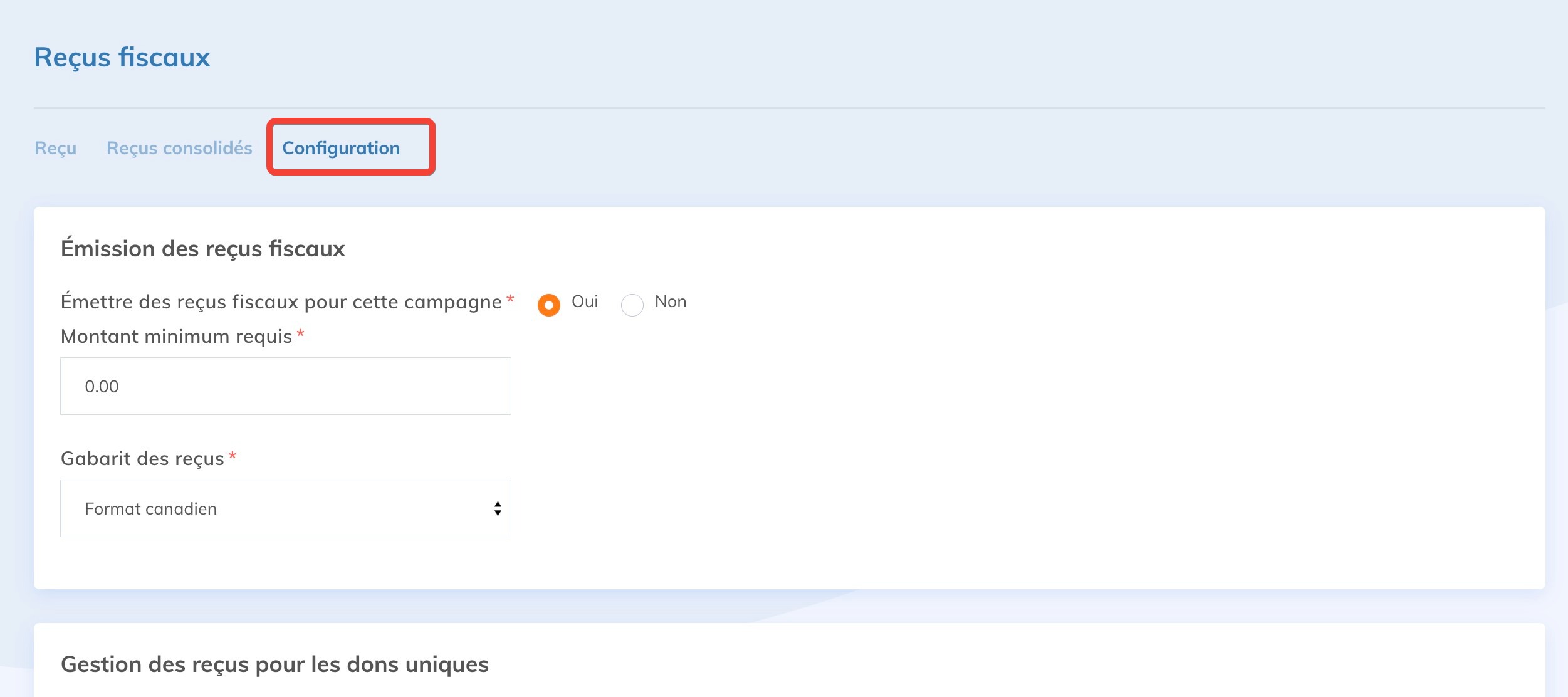
Dans la section Émission de reçus fiscaux, cochez "Oui". Cela permet de générer et d’attacher automatiquement un reçu à vos communications intitulées Émission d’un reçu.
⚠️ Attention : si la case "Non" est cochée, non seulement aucun reçu ne sera émis, il ne sera pas possible de générer des reçus fiscaux. De plus, si la case "Oui" est cochée, les reçus fiscaux ne pourront pas être générés pour les dons effectués avant cette modification.
Vous pouvez ensuite indiquer la somme minimale requise ainsi que le template de reçu à émettre.
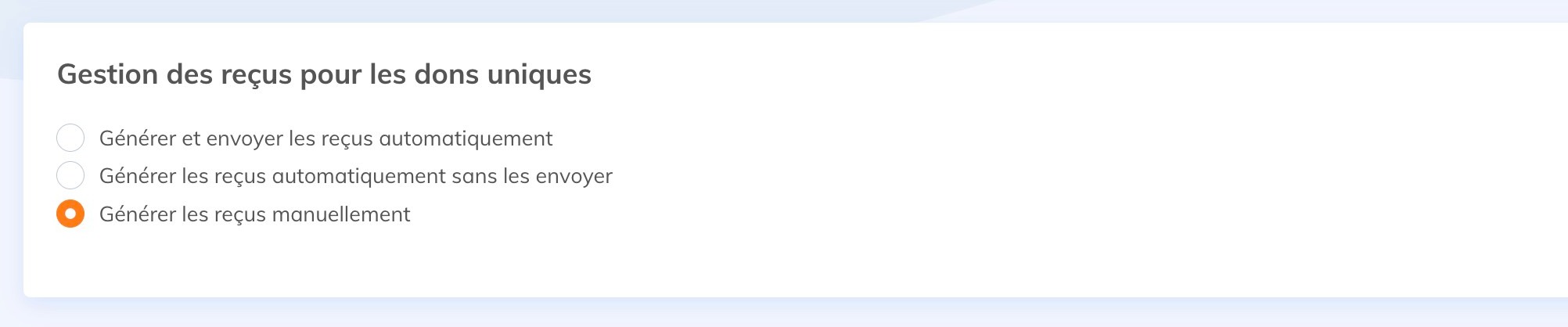
Vous avez ensuite trois options dans la section Gestion des reçus pour les dons uniques. Voici les possibilités offertes par chacune.
-
Générer et envoyer les reçus automatiquement - Avec cette option, vos donateurs reçoivent automatiquement les reçus générés par Yapla sous forme de pièce jointe.
-
Générer les reçus automatiquement, sans les envoyer - En cochant cette option, les reçus générés par la plateforme restent sur le statut Non envoyé. Vous pouvez, au choix, les envoyer manuellement par email, ou bien les imprimer pour un envoi postal.
-
Générer les reçus manuellement - Lorsque vous choisissez cette option, le statut du reçu reste En attente. Vous pouvez alors déterminer pour quel don générer un reçu fiscal.
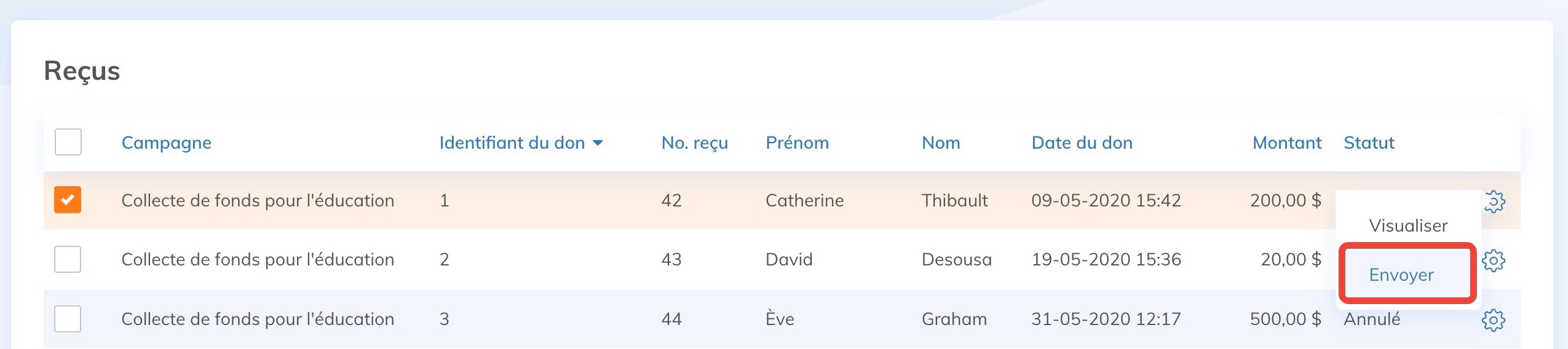
Rendez-vous dans l’onglet Reçu, cliquez sur la roue crantée sur le don de votre choix. Sélectionnez Envoyer.
Bon à savoir : Si le champ courriel n'est pas requis dans les formulaires de vos campagnes de don, certains donateurs pourraient ne pas avoir inscrit d'adresse courriel. Peu importe l'option de gestion des reçus choisie, le statut d'envoi des reçus pour ces donateurs restera à « Non envoyé ». Vous serez avertis du nombre de reçus qui ne seront pas envoyés dans le cas d'une génération manuelle.
Pour aller plus loin : générer un reçu consolidé
Si vos donateurs effectuent des dons récurrents, vous pouvez leur offrir de recevoir un reçu fiscal consolidé. Pour en savoir plus, nous vous proposons de découvrir comment consolider annuellement tous les dons d’un donateur.
Consultez également la section complète à propos des reçus fiscaux.