Pour collaborer dans Yapla, vous devez donner accès à vos collaborateurs. Dans Yapla, il est important de noter qu'un administrateur est avant tout un utilisateur auquel on attribue des permissions.
Ajouter un utilisateur est donc la première étape indispensable pour lui assigner ensuite des rôles d'administrateurs. Ce système vous permet de déléguer la gestion de vos activités tout en contrôlant précisément les accès de chaque membre de votre équipe.
Où configurer les utilisateurs ?
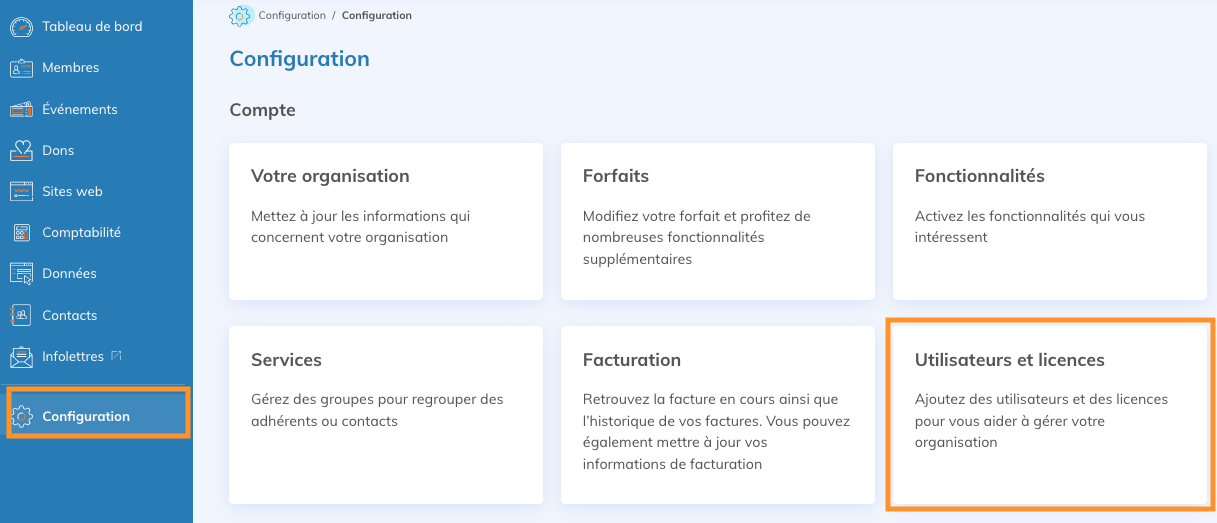
Configurez les comptes utilisateurs et les administrateurs de Yapla dans Configuration > Utilisateurs et licences.
Ajout d'un utilisateur
Ajoutez un utilisateur en cliquant sur Ajouter un utilisateur.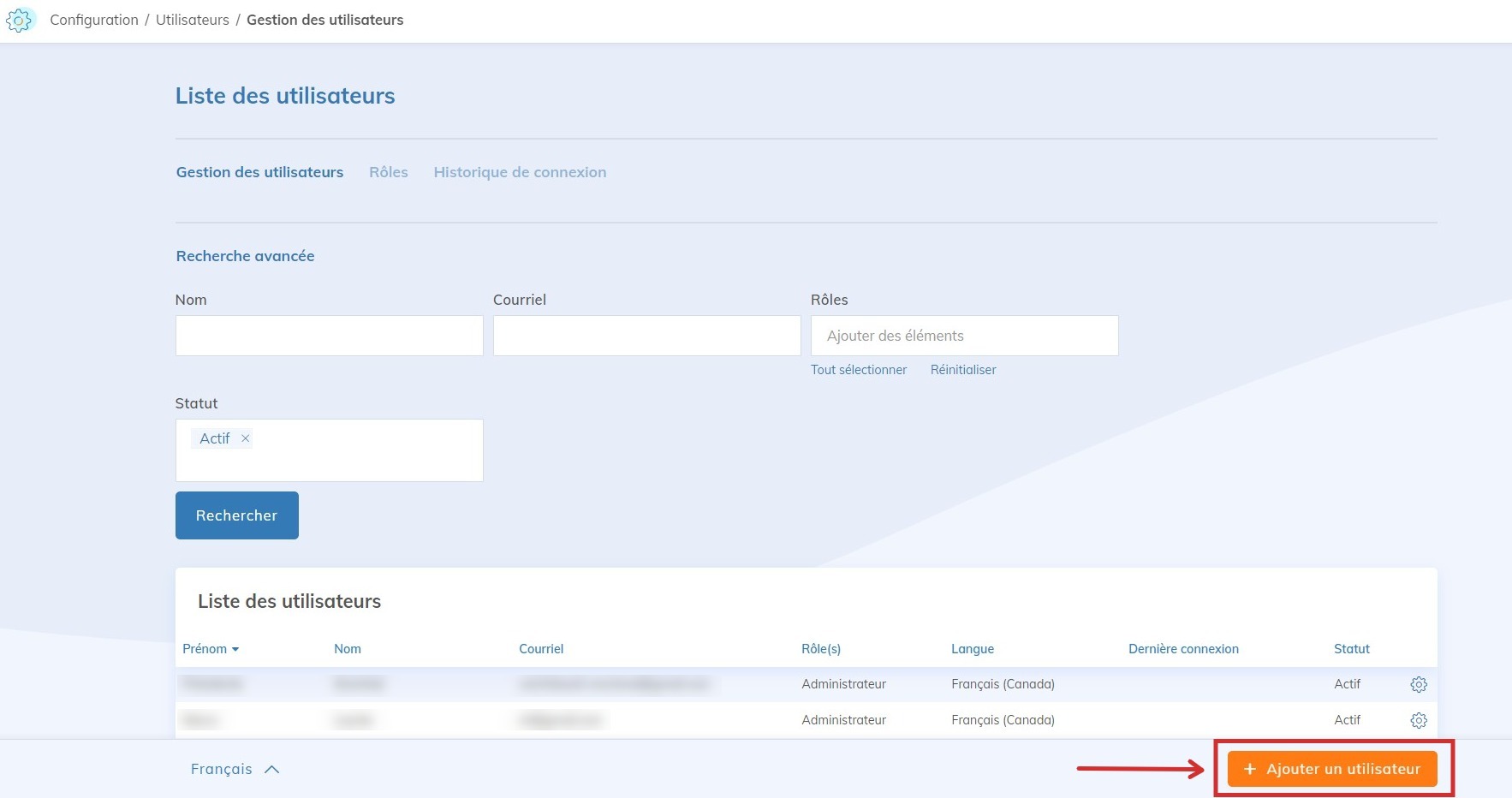
Créez l'utilisateur en renseignant les informations suivantes :
- Prénom
- Nom
- Courriel - l'adresse courriel utilisée pour se connecter et recevoir les communications
- Téléphone
- Photo
- Langue - Langue par défaut lors de la connexion
- Fuseau horaire - utilisé pour l'affichage des heures dans l'administration
Modification d'un compte d'utilisateur
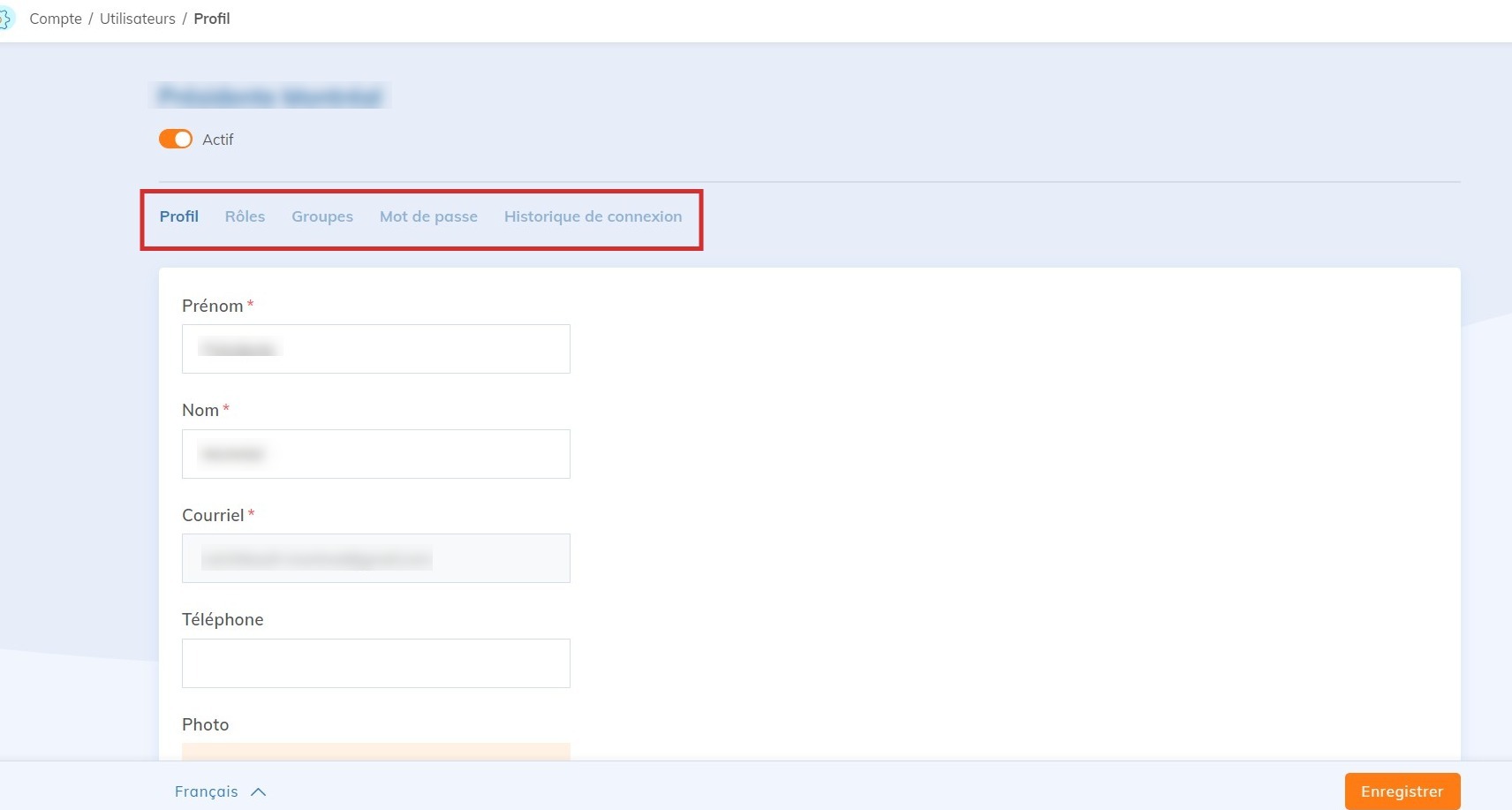
Une fois l'utilisateur créé, vous pouvez accéder à son dossier afin de modifier ses configurations. Vous aurez accès à son profil afin de modifier les informations de bases ainsi qu'aux menus secondaires Rôle, Mot de passe et Historique de Connexion.
Modifier un rôle - Forfait Essentiel
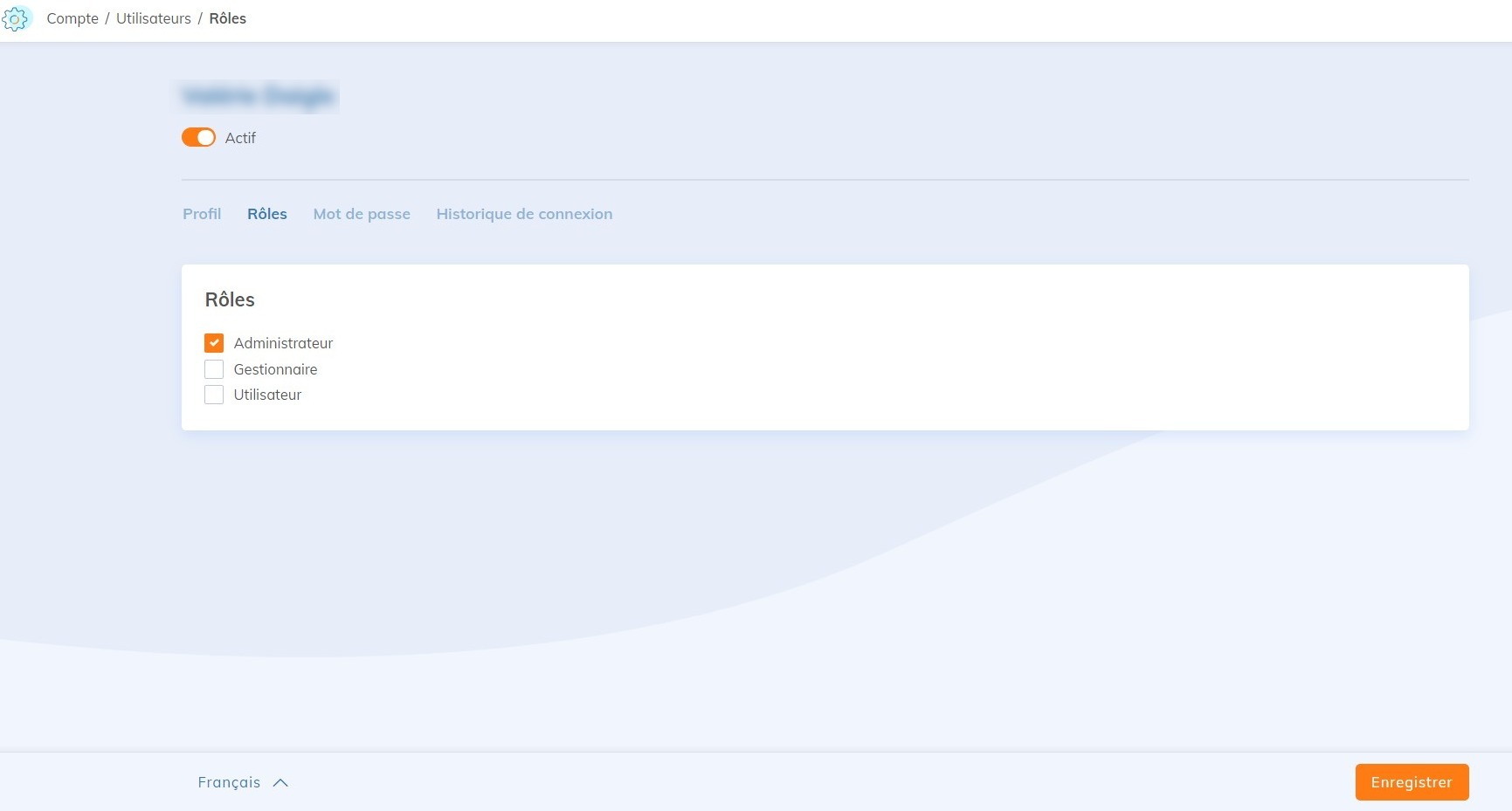
Afin de modifier le rôle d'un utilisateur, cliquez sur Rôles. Attribuez le rôle de l'utilisateur, ce qui définira ses permissions. Les trois rôles natifs de la plateforme sont :
-
Administrateurs
-
Gestionnaire
-
Utilisateur
Si vous souhaitez connaître les permissions de ces rôles, consultez le menu rôle de la liste des utilisateurs.
Mot de passe oublié
Le mot de passe des utilisateurs peut être réinitialisé sur l'écran de connexion Yapla.
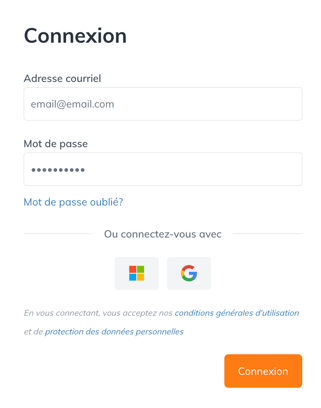
Pour envoyer directement le lien à un utilisateur, sélectionnez Demande de réinitialisation du mot de passe dans le sous-onglet Mot de passe du profil d'un utilisateur. Ce dernier recevra un lien de réinitialisation par courriel.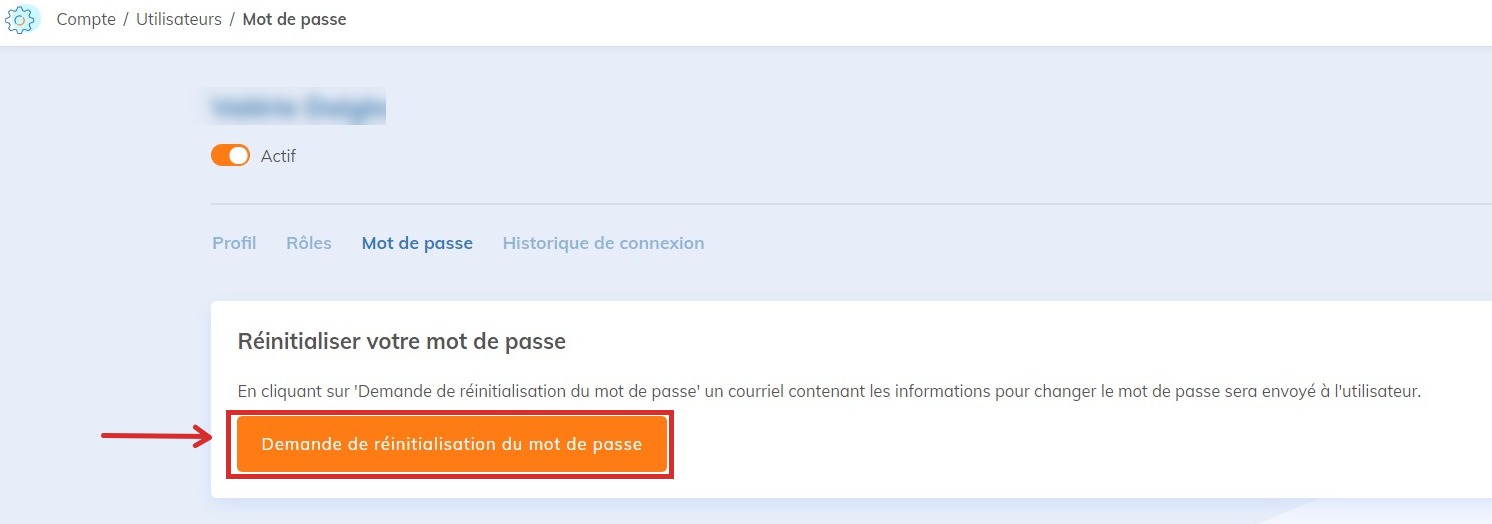
Désactiver un utilisateur
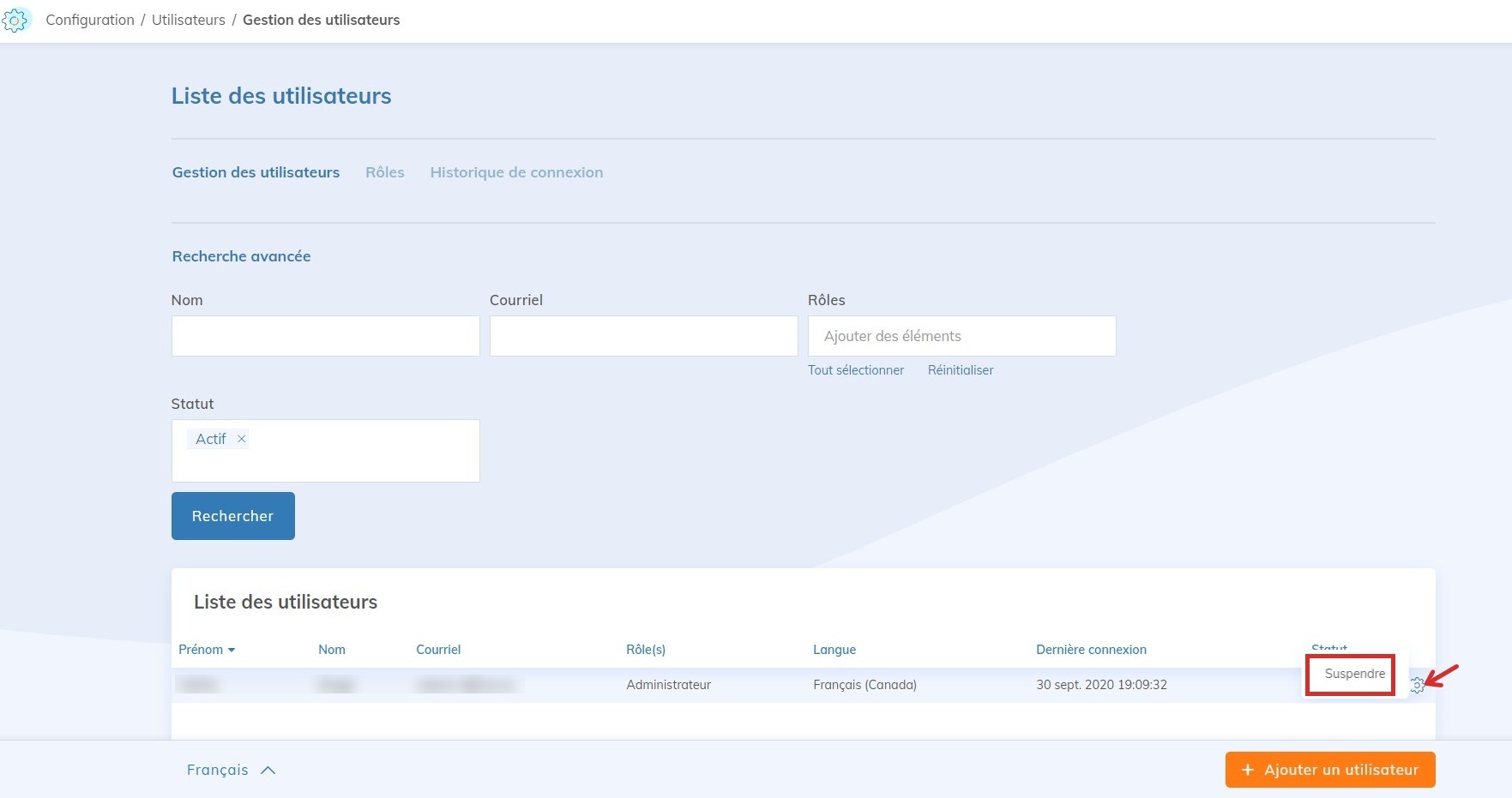
Pour désactiver un utilisateur, cliquez sur la roulette à droite de son nom dans la liste des utilisateurs et sélectionnez Suspendre.