
Quando invii una newsletter, puoi decidere a quali membri o gruppi di membri è destinata. Puoi definire dei segmenti, cioè un insieme specifico di contatti. Puoi creare questi segmenti a partire dai gruppi definiti in Yapla.
Vai su Configurazione > Gruppi nell'amministrazione di Yapla. Troverai l'elenco di tutti i gruppi (gruppi su misura e gruppi di sistema). Questi gruppi vengono sincronizzati automaticamente in Yapla Newsletter sotto forma di tag. A partire da questi tag, puoi creare dei segmenti di invio.
Creare un segmento in Yapla Newsletter a partire dai gruppi Yapla
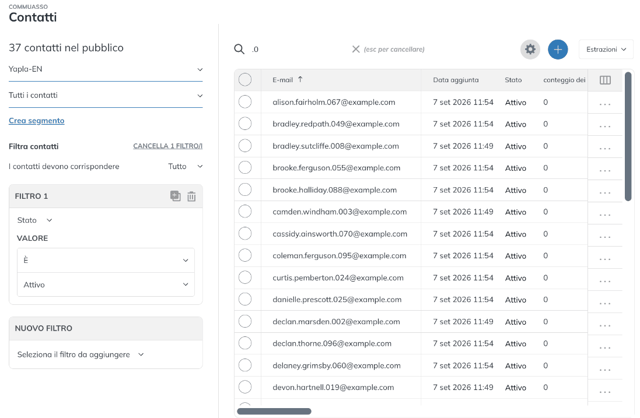
- In Yapla Newsletter, vai su Pubblico > Tutti i contatti.
- Nella colonna di sinistra, clicca su Crea segmento.
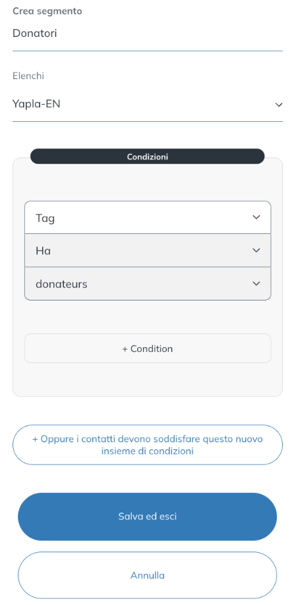
- Assegna un nome al segmento, ad esempio « Donatori », poi seleziona l'elenco di contatti in cui desideri crearlo.
- Sotto Condizioni, seleziona l'opzione « Tag » nella prima riga, « Ha » nella seconda riga, poi il gruppo desiderato nella terza riga (ad esempio « donateurs »).
- Clicca su Salva ed esci.
L'elenco a destra della schermata di creazione mostra in tempo reale il numero di contatti che soddisfano le tue condizioni. Aggiungi altri criteri con + Condition.
Segmentare in base al coinvolgimento dei contatti
Disponibile con il piano Crescita di Yapla Newsletter.
Puoi anche creare un segmento in base a ciò che i tuoi contatti fanno con le tue email. Ad esempio, punta sui lettori più attivi o ricontatta chi non apre più le tue newsletter.
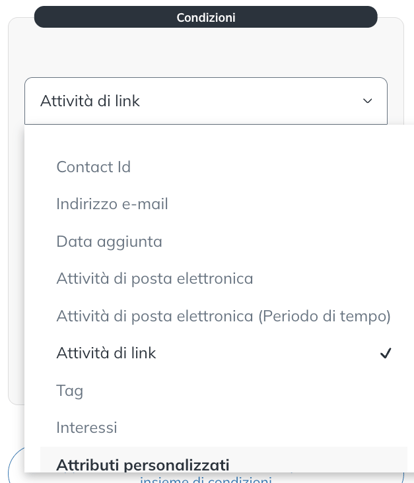
In Condizioni, tre opzioni riguardano il coinvolgimento:
- Attività di posta elettronica: i contatti che hanno ricevuto, aperto o cliccato una campagna precisa (È stato inviate, Ha aperto, Ha cliccato), o il contrario (non è stato inviate, non si è aperto, Non ha cliccato). Scegli poi la campagna nel menu Campagne.
- Attività di posta elettronica (Periodo di tempo): le stesse scelte, ma su un periodo invece che per una campagna precisa. Ad esempio, i contatti che hanno aperto un’email negli ultimi 3 mesi. Indica il numero e l’unità: giorni, settimane, mesi o anni.
- Attività di link: i contatti che hanno cliccato o non hanno cliccato un link preciso. Scegli la campagna nel menu Campagne, poi il link nel menu Links.
Ad esempio, per individuare i contatti che non hanno aperto nessuna email da 6 mesi:
- Vai su Pubblico > Tutti i contatti, poi clicca su Crea segmento.
- Dai un nome al segmento, ad esempio Contatti inattivi da 6 mesi, poi scegli l’elenco di contatti.
- In Condizioni, scegli Attività di posta elettronica (Periodo di tempo), poi non si è aperto.
- Inserisci 6 e scegli mesi.
- Clicca su Salva ed esci.
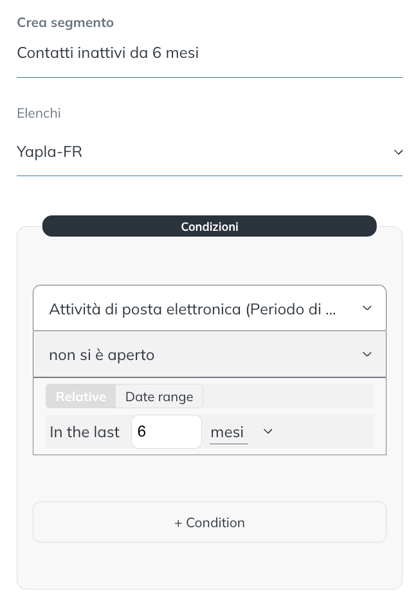
Alcune etichette di questa condizione sono in inglese: Relative, Date range e In the last (negli ultimi).
Combina il coinvolgimento con altri criteri, come un tag, aggiungendo una condizione con + Condition. Un segmento di contatti inattivi ti permette di inviare loro una campagna di riattivazione prima di rimuoverli dai tuoi invii, il che aiuta la deliverability delle tue newsletter.
Eliminare un segmento
Vai su Pubblico > Segmenti. Nella finestra Gestisci segmenti, seleziona l'elenco di contatti in cui si trova il tuo segmento, poi clicca su Eliminare a destra del segmento desiderato. Modificare apre il segmento per modificarne le condizioni.
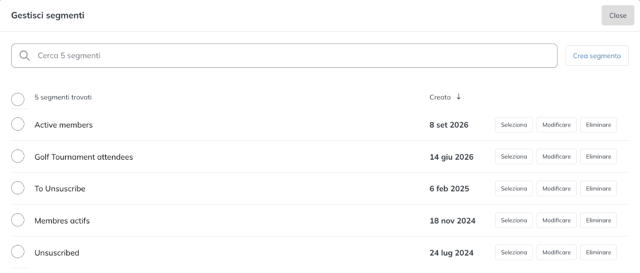
Questa finestra si apre anche da Pubblico > Tutti i contatti: nel menu a tendina Tutti i contatti della colonna di sinistra, clicca su VISUALIZZA TUTTI I SEGMENTI.
Esiste un numero massimo di segmenti che si possono creare e/o selezionare nei propri invii?
Non esiste alcun limite per i segmenti: puoi crearne quanti ne desideri.