
Quando proponi le iscrizioni a un evento, imposti delle tariffe e puoi pianificare dei periodi promozionali, come una tariffa early bird per incentivare le iscrizioni anticipate. Ogni tariffa determina anche le opzioni proposte ai partecipanti e il modo in cui le scelgono.
In questo articolo
- Creare una tariffa
- Riservare una tariffa a determinati partecipanti
- Associare opzioni a una tariffa
- Collegare la tariffa ai periodi di iscrizione
- Domande frequenti
Creare una tariffa
Vai su Eventi > il tuo evento > Tariffe, poi clicca su Aggiungi una tariffa.

Configura poi la nuova tariffa. Il nome che le assegni appare nel modulo di iscrizione.

Riservare una tariffa a determinati partecipanti
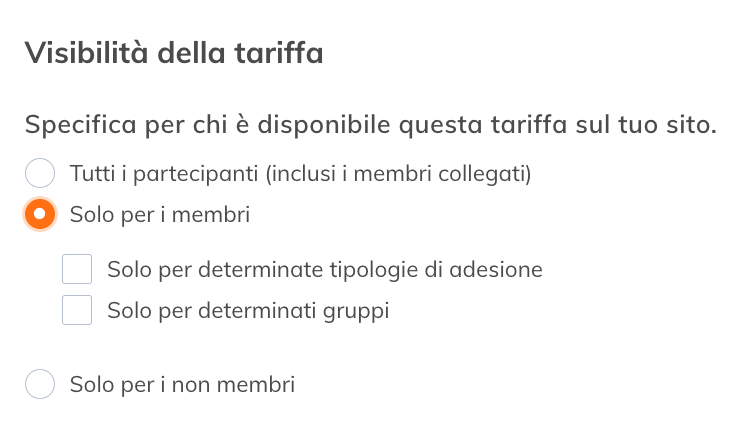
Quando gestisci dei membri, puoi creare tariffe scontate o esclusive per i tuoi membri. Nella sezione Visibilità della tariffa, specifica per chi è disponibile la tariffa sul tuo sito:
- Tutti i partecipanti (inclusi i membri collegati): la tariffa viene mostrata a tutte le persone che si iscrivono.
- Solo per i membri: la tariffa viene mostrata solo ai membri connessi. Le persone senza un account sul tuo sito e i membri la cui adesione non è più valida non la vedono.
- Solo per determinate tipologie di adesione: crea tariffe diverse in base alla tipologia di adesione del membro (studente, pensionato, ecc.). Solo i membri con un’adesione attiva in una delle tipologie scelte hanno accesso alla tariffa.
- Solo per determinati gruppi: riserva la tariffa ai membri connessi che fanno parte di determinati gruppi, per segmentare ulteriormente la visualizzazione delle tariffe. Consulta l’articolo Crea gruppi su misura.
- Solo per i non membri: riserva la tariffa ai partecipanti che si iscrivono senza accedere a un account membro. I visitatori non connessi e i membri con un’adesione scaduta o non valida possono accedervi.
Associare opzioni a una tariffa
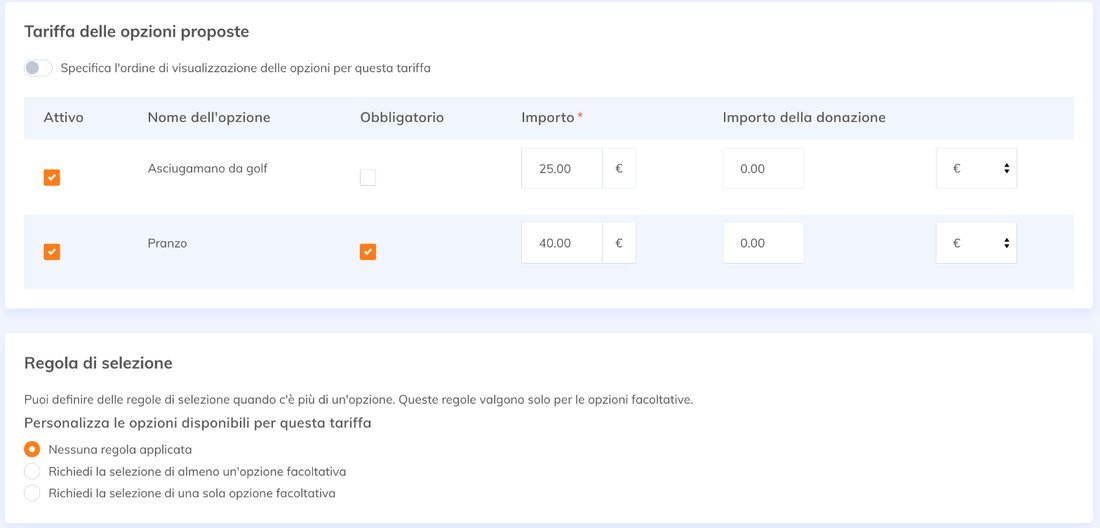
Prima di associare opzioni alle tue tariffe, crea le tue opzioni. Nella scheda della tariffa, la sezione Tariffa delle opzioni proposte elenca le opzioni dell’evento: seleziona Attivo per proporre un’opzione con questa tariffa e inserisci il suo importo. Attiva Specifica l’ordine di visualizzazione delle opzioni per questa tariffa per scegliere l’ordine in cui appaiono le opzioni.
Rendere obbligatoria un’opzione
Seleziona Obbligatorio accanto a un’opzione per aggiungerla automaticamente (quantità 1) a ogni iscrizione effettuata con questa tariffa. L’impostazione vale tariffa per tariffa: la stessa opzione può essere obbligatoria per una tariffa e facoltativa per un’altra.
Regolare la scelta delle opzioni facoltative
Nella sezione Regola di selezione, scegli come i partecipanti selezionano le opzioni facoltative della tariffa:
- Nessuna regola applicata: il partecipante sceglie liberamente le opzioni che gli interessano, oppure nessuna.
- Richiedi la selezione di almeno un’opzione facoltativa: il partecipante deve scegliere almeno una delle opzioni facoltative.
- Richiedi la selezione di una sola opzione facoltativa: le opzioni facoltative appaiono come pulsanti di scelta e il partecipante ne sceglie una sola, ad esempio per la scelta del pasto.
La regola di selezione si applica all’insieme delle opzioni facoltative della tariffa; le opzioni obbligatorie non ne sono interessate. Non permette di creare più gruppi di scelta distinti né di fissare un numero minimo o massimo di opzioni.
Limitare la quantità di un’opzione
La quantità disponibile si imposta nell’opzione stessa e non nella tariffa: consulta Limitare il numero di opzioni disponibili. Quando un’opzione con quantità limitata è proposta con più tariffe, le vendite di tutte queste tariffe si sommano per raggiungere il limite.
- Le iscrizioni in attesa di pagamento vengono conteggiate nella quantità venduta.
- Le iscrizioni annullate non vengono conteggiate.
- Un’opzione inserita in un carrello non ancora convalidato non è riservata.
Per permettere a un partecipante di acquistare più unità della stessa opzione, consulta Consenti ai partecipanti di acquistare più opzioni.
Collegare la tariffa ai periodi di iscrizione
Per essere attiva e visibile, una tariffa deve essere collegata ad almeno un periodo di iscrizione. I periodi si definiscono nella scheda Periodi di iscrizione.

Nella scheda della tariffa, sezione Tariffa per periodo, seleziona i periodi desiderati e inserisci l’importo corrispondente.
Al momento dell’iscrizione sul tuo sito, i partecipanti vedono solo le tariffe:
- che si applicano alla loro tipologia di adesione o al loro gruppo;
- che sono collegate al periodo di iscrizione in corso.
Per offrire una tariffa early bird, o far variare il prezzo in base al momento dell’iscrizione, crea più periodi di iscrizione. Consulta Crea e gestisci i periodi di iscrizione a un evento.
Domande frequenti
È possibile proporre una donazione o un contributo volontario al momento dell’iscrizione?
Le tariffe degli eventi non prevedono un’opzione di donazione o di contributo volontario. Puoi comunque emettere un’attestazione di donazione per l’intero importo o per una percentuale della quota di iscrizione nell’ambito di un evento di beneficenza: consulta Eventi di beneficenza: attestazione della donazione.