
Per ogni evento viene creata automaticamente una pagina web (monopagina). I partecipanti vi si iscrivono e pagano online. Il suo indirizzo è il link di iscrizione dell'evento: il link da condividere, a volte chiamato link di pagamento. Questo articolo spiega dove trovarlo, come verificare che l'evento sia pronto a ricevere pagamenti online e come condividerlo.
In questo articolo
- Trovare il link di iscrizione
- Verificare che il tuo evento sia pronto a ricevere pagamenti online
- Condividere il tuo evento
- Domande frequenti
Trovare il link di iscrizione
In Eventi > Eventi, apri il tuo evento, fai clic sul riquadro Pagina Web, quindi sulla scheda Condivisione del tuo evento.
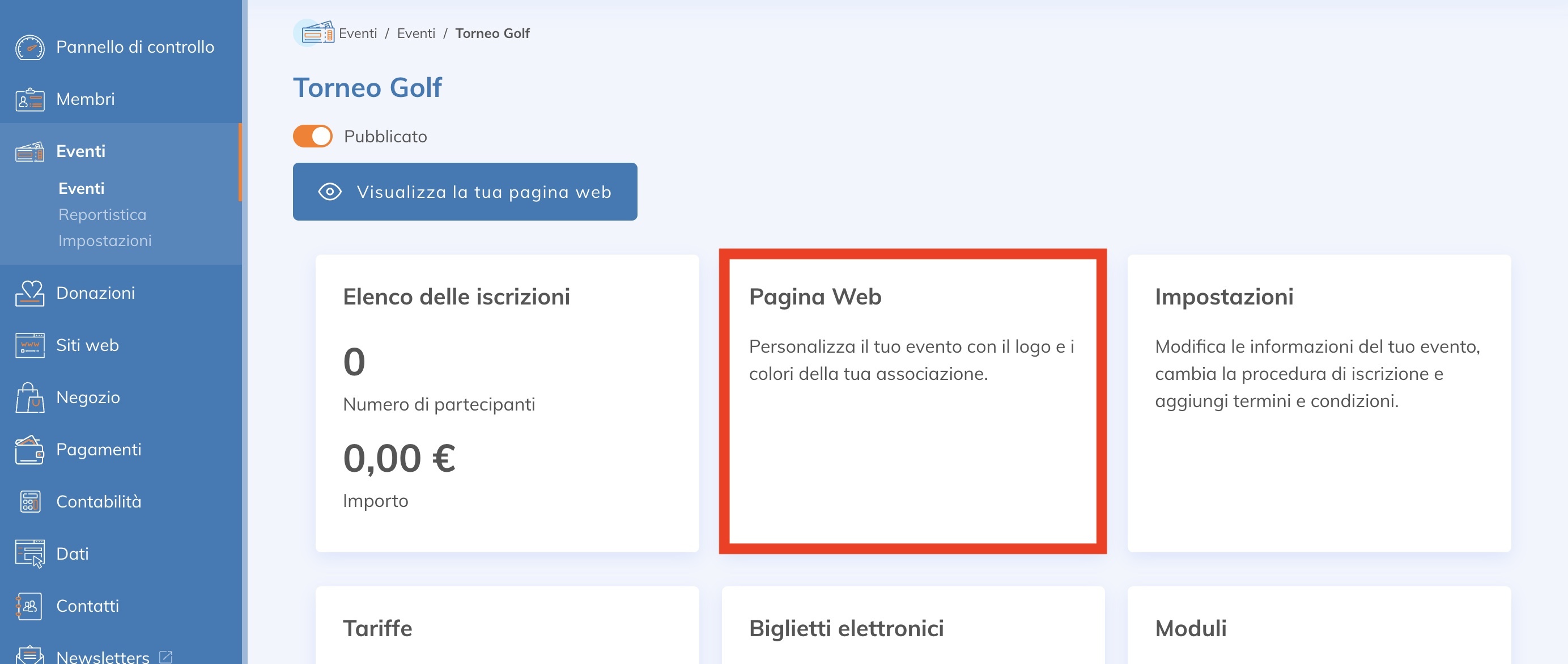
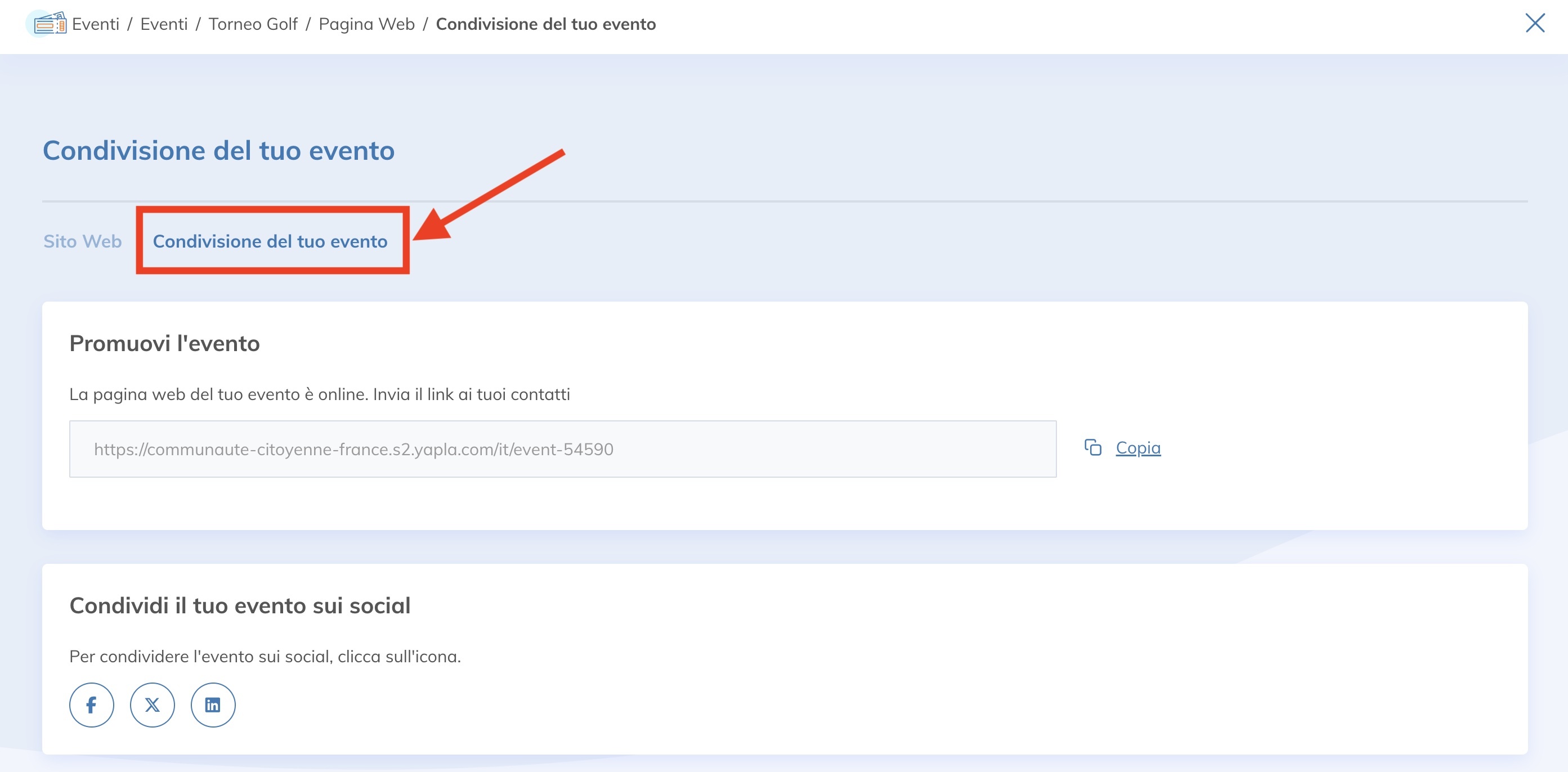
Nella sezione Promuovi l'evento, fai clic su Copia per copiare il link. Fai clic su Consulta la pagina per aprire la pagina così come la vedranno i partecipanti.
Il link di iscrizione è diverso dalla funzione Inviare un link di pagamento, che serve a far saldare una fattura già emessa con lo stato In attesa di pagamento. Per permettere a nuovi partecipanti di iscriversi e pagare, condividi il link di iscrizione dell'evento.
Verificare che il tuo evento sia pronto a ricevere pagamenti online
Prima di condividere il link, verifica i seguenti punti:
- L'evento è pubblicato: sotto il nome dell'evento, l'interruttore indica Pubblicato.
- Le iscrizioni online sono aperte: nel riquadro Impostazioni, scheda Processo, la casella Registrazione online aperta per i partecipanti è selezionata.
- Un periodo di iscrizione è attivo: nel riquadro Tariffe, scheda Periodi di iscrizione, almeno un periodo comprende la data odierna ed è indicato come attivo nella colonna Attivo. Consulta Crea e gestisci i periodi di iscrizione a un evento.
- È proposta una tariffa a pagamento: per impostazione predefinita, un evento è gratuito. Nel riquadro Tariffe, aggiungi almeno una tariffa attiva con un importo.
- La carta è proposta sul sito: in Pagamenti > Impostazioni > Metodi di pagamento, la colonna Sito è selezionata per la carta. Consulta Configurare i metodi di pagamento online.
- I metodi di pagamento dell'evento includono la carta: se la casella Specifica i metodi di pagamento accettati per questo evento è selezionata (riquadro Impostazioni avanzate, scheda Metodi di pagamento), la carta è tra i metodi selezionati. Consulta Personalizzare i metodi di pagamento in base alle funzionalità.
- Il tuo portafoglio elettronico è autenticato: se l'autenticazione non viene completata entro i tempi richiesti, i pagamenti online non vanno a buon fine. Consulta Guida | Autentica il tuo portafoglio elettronico.
Apri poi il link in una finestra di navigazione privata e segui il percorso di iscrizione fino alla fase di pagamento.
Condividere il tuo evento
La scheda Condivisione del tuo evento offre tre modi per condividere la pagina:
- Promuovi l'evento: copia il link per aggiungerlo a un'email, a una newsletter, a un pulsante sul tuo sito o a qualsiasi altro supporto di comunicazione.
- Condividi il tuo evento sui social: fai clic sull'icona del social scelto per creare un post che riprende il tuo evento, quindi scrivi il tuo messaggio.
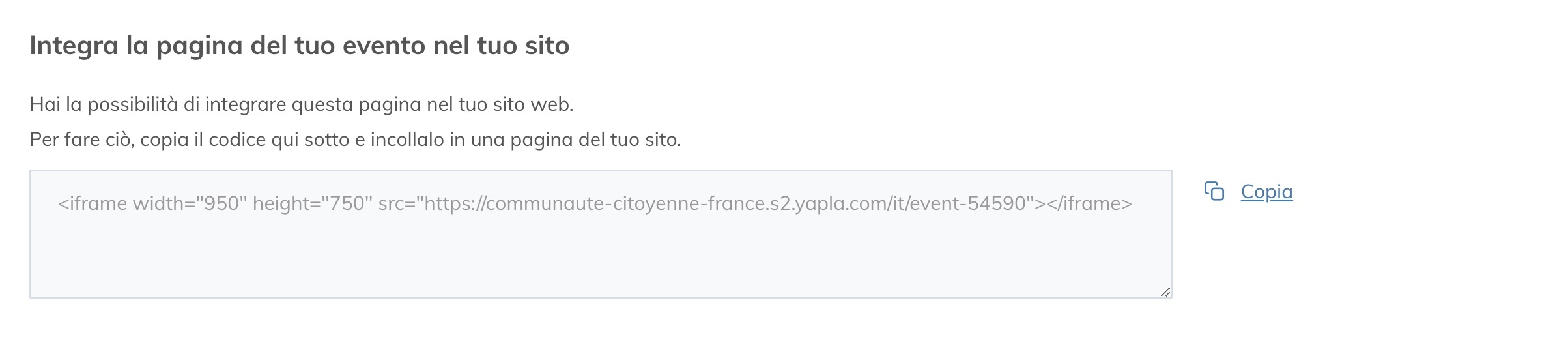
- Integra la pagina del tuo evento nel tuo sito: copia il codice fornito e incollalo in un'area HTML del tuo sito esterno.

Condividi l'evento dagli account social della tua associazione, non dai tuoi account personali.
Per personalizzare la pagina e saperne di più sulle opzioni di condivisione, consulta Utilizzo delle landing page Yapla (monopagina). Per mostrare i tuoi eventi su un sito Yapla, consulta Area eventi: mostrare i tuoi eventi e le iscrizioni.
Domande frequenti
Perché il pulsante di iscrizione non compare sulla pagina del mio evento?
Il pulsante di iscrizione compare quando le iscrizioni online sono aperte e almeno una tariffa ha un periodo di iscrizione attivo. Verifica:
- la casella Registrazione online aperta per i partecipanti (riquadro Impostazioni, scheda Processo). Se non è selezionata, puoi promuovere un evento prima dell'apertura delle iscrizioni;
- le date dei periodi di iscrizione (riquadro Tariffe, scheda Periodi di iscrizione). Un periodo futuro o terminato non mostra il pulsante.
Perché un partecipante non riesce più a iscriversi?
Se l'opzione Limita il numero di posti disponibili è selezionata (scheda Processo), le iscrizioni si chiudono una volta raggiunto questo numero. Se l'opzione Iscrizione limitata alle sole persone in possesso di invito è selezionata, il partecipante deve inserire il codice di accesso dell'invito. Consulta Impostare un processo di iscrizione e l'iscrizione multipla.
Il pagamento online mostra l'errore «Codice 1». Cosa fare?
Completa l'autenticazione del tuo portafoglio elettronico. Consulta Chiarimento in merito al codice di errore 1 durante il pagamento.