
In questo articolo, presentiamo una proposta di implementazione per realtà associative che offrono adesioni o quote di iscrizione annuali, e attività o corsi periodici (mensili, trimestrali, ecc).
Di seguito vedrai descritta l'implementazione delle funzionalità Membri, Eventi e Sito Web per l'area riservata ai tuoi membri. Il replay della presentazione video di questa configurazione è disponibile qui: Webinar | Configurazione di adesioni annuali e corsi periodici
Se invece preferisci una soluzione ultra veloce per ricevere iscrizioni e pagamenti distinti, è altrettanto possibile con il database dei membri o le campagne semplificate della funzionalità Membri, oppure con la funzionalità Eventi.
Iniziamo qui sotto un'implementazione strutturata in 3 step:
- Offrire il tesseramento e le iscrizioni annuali
- Configurare i corsi riservati ai membri
- Attivare l'area riservata dei membri per l’acquisto dei corsi
Offrire il tesseramento e le iscrizioni annuali
Configurazione delle tariffe
Da Funzionalità Membri > Impostazioni > Tipologia di adesione potrai configurare le quote di adesione o tesseramento come segue:
- Tesseramento o quota di iscrizione (senza altra scelta di corsi)
- 1 corso annuale, tesseramento incluso nell’importo o in opzione obbligatoria
- 2 corsi annuali, tesseramento incluso nell’importo o in opzione obbligatoria
- 3 corsi annuali, tesseramento incluso nell’importo o in opzione obbligatoria
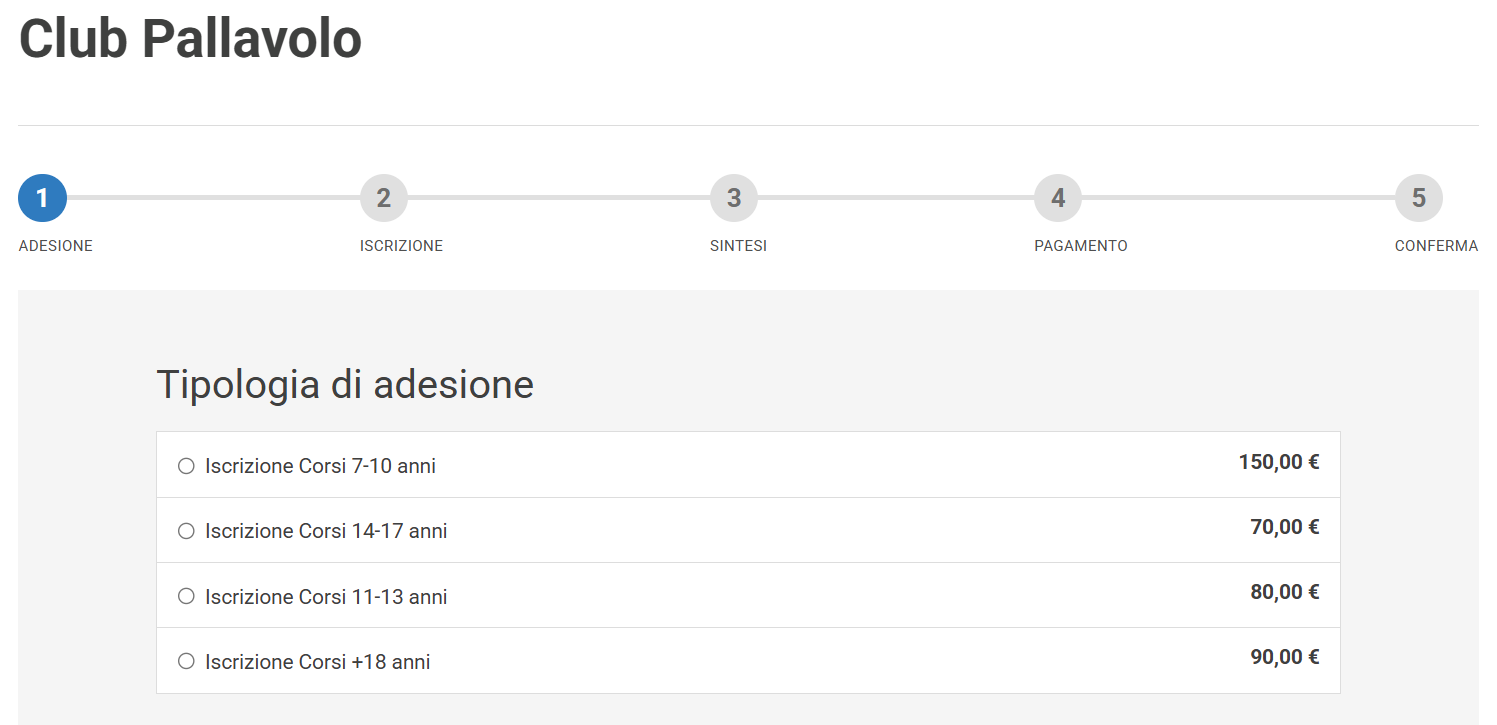
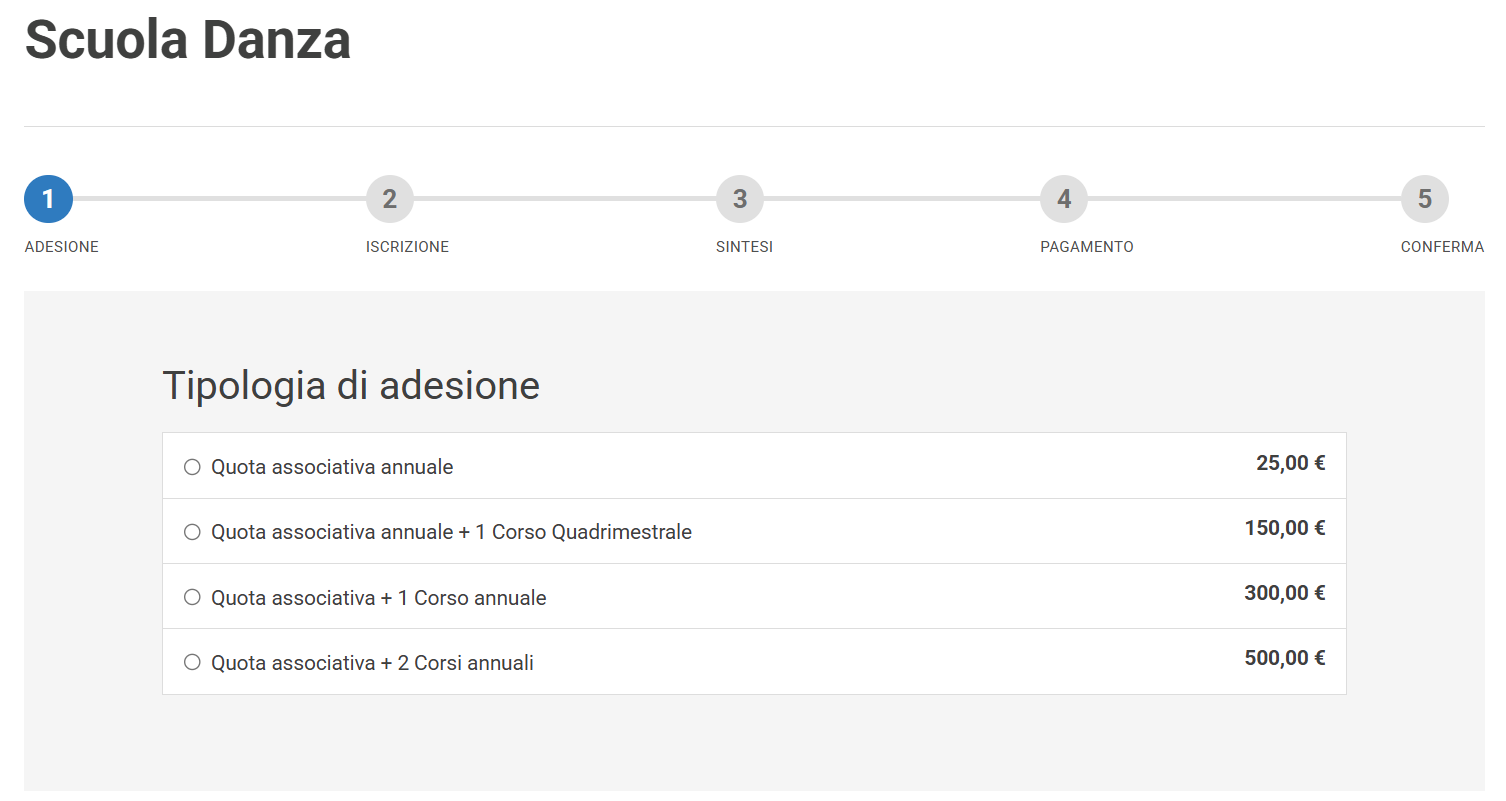
Buono a sapersi: In ogni tipologia di adesione sopracitata si possono aggiungere delle opzioni (obbligatorie o facoltative) oppure un sistema di codici sconto. Queste funzionalità possono essere utili per esempio a:
- Divise, gadget, assicurazione, licenza o altre opzioni facoltative
- Tariffe studenti o fratelli si possono impostare come opzione facoltativa in negativo oppure in codici sconto
- Promozioni del tipo ‘Porta un amico’ si possono impostare come opzione facoltativa in negativo oppure in codice sconto
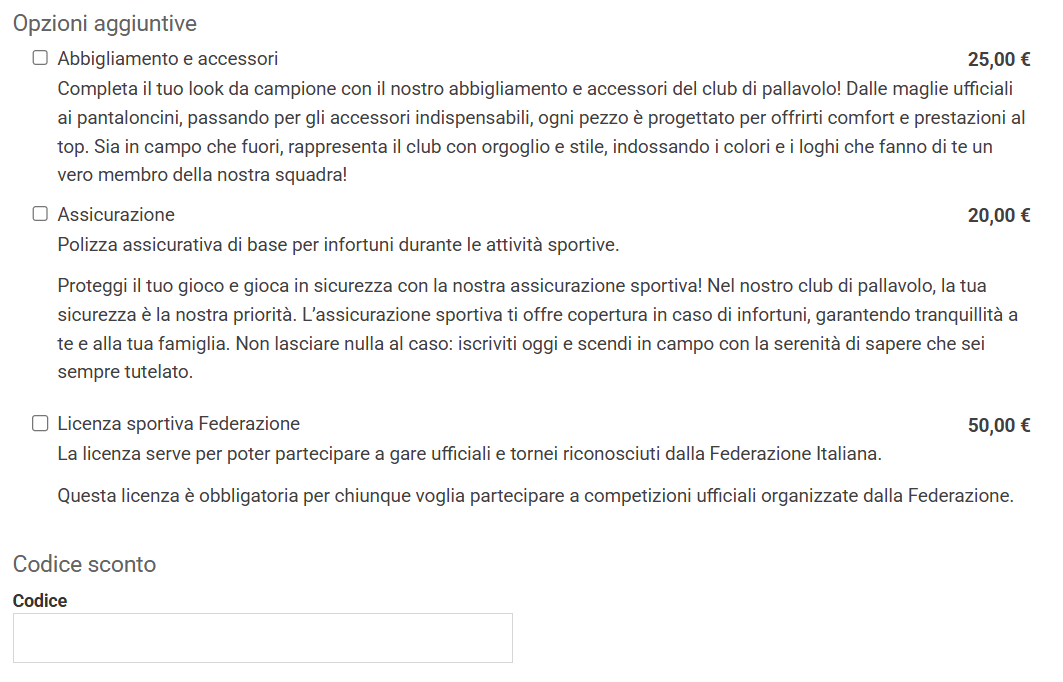
Troverai maggiori indicazioni sulla configurazione delle adesioni qui Guida | Crea il tuo database di membri > 2. Configurare le adesioni.
Nota: Nell'offerta Base un’iscrizione = un membro individuale. Se una famiglia ha bisogno di iscrivere 2 fratelli dovrà fare 2 volte l’iscrizione con una mail di riferimento unica e avrà un’area riservata distinta per ogni fratello. A partire dall'offerta Plus, è possibile proporre anche la gestione per famiglie o altri tipi di membership con referenti e delegati (es. squadre, organizzazioni).
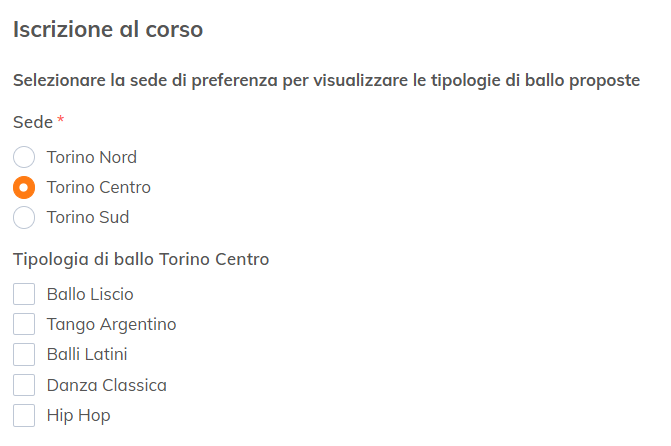
Personalizzazione del modulo per sedi, discipline o livello
Da Funzionalità Membri > Impostazioni > Moduli potrai creare campi corrispondenti alla scelta di discipline, sedi o livello.
I moduli Yapla sono personalizzabili nelle funzionalità Membri, Eventi, Donazioni e Dati. Potrai quindi creare campi personalizzati per permettere alla tua comunità di scegliere la discipline, la sede, il livello o qualsiasi altra informazione utile.
Molte personalizzazioni sono possibili nei moduli. Ad esempio, puoi far scegliere il livello, il giorno e l'orario nel modulo, insieme alla disciplina di ballo in un unico campo o in più campi personalizzati.
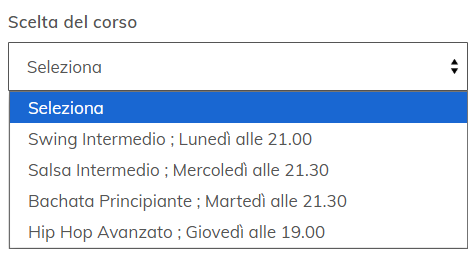
Ecco l’articolo di assistenza per personalizza il modulo per la tua campagna di adesione
A partire dal pacchetto Plus, hai la possibilità di creare campi dinamici per personalizzare i campi da compilare in base alle risposte precedenti.
Configurare i corsi riservati ai membri
Da Funzionalità Eventi > Aggiungi un evento potrai creare tutti i corsi che vuoi proporre durante l'anno ai tuoi tesserati
Ecco l’articolo guida per creare e configurare un evento su Yapla.
In molti casi conviene creare i corsi per temporalità (mensili, trimestrali o quadrimestrali) e proporre le tariffe per quantità di corsi, discipline o qualsiasi altro criterio che fa variare la tariffa fissa del corso. Ecco un’idea che segue il nostro esempio :
Corso quadrimestre Settembre - Dicembre (da duplicare poi per il quadrimestre successivo)
- 1 Corso
- 2 Corsi
- 3 Corsi
- 4 Corsi
Corso mensile Settembre (da duplicare poi per mesi successivi)
- 1 Corso
- 2 Corsi
- 3 Corsi
- 4 Corsi
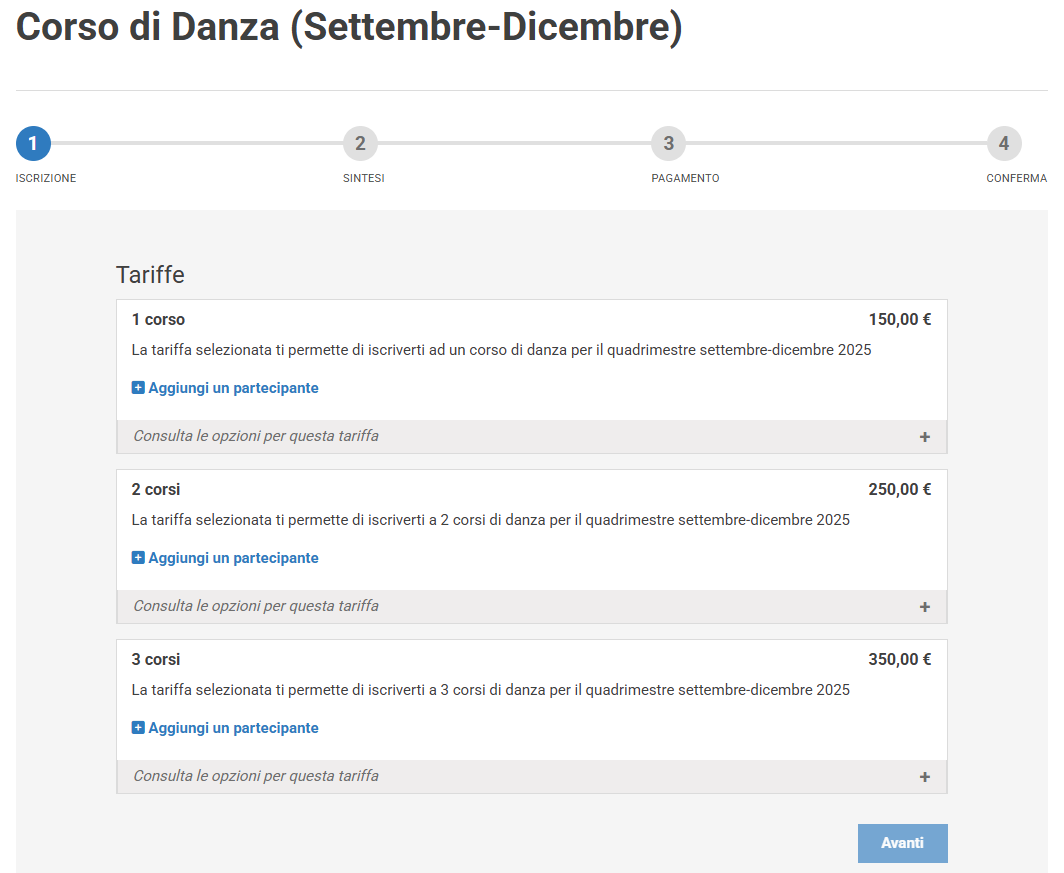
Seguendo la stessa logica delle iscrizioni annuali sopradescritte, potrai configurare opzioni, codici sconto e moduli di ogni evento.
Raggruppare gli eventi per categoria (es. corsi mensili, corsi quadrimestrali, tornei, recite)
Per agevolare la navigazione, la scelta o il rinnovo del corso, è possibile raggruppare gli eventi Yapla con la funzionalità ‘Categorie e tag’. Nel nostro esempio potremmo creare una categoria ‘Corsi mensili’ e una categoria ‘Corsi Quadrimestrali’.
Sfruttare le comunicazioni automatiche per il rinnovo dei corsi
Le comunicazioni automatiche della funzionalità Eventi di Yapla possono essere personalizzate per ricordare e invitare i soci a rinnovare l’iscrizione e il pagamento al corso successivo. Qui trovi l’articolo di assistenza in merito : Come modificare una comunicazione
Attivare l'area riservata dei membri per l’acquisto dei corsi
Ogni membro del database ha accesso ad una sua area riservata in cui potrà consultare le proprie informazioni, rinnovare la quota di iscrizione, iscriversi a corsi o attività proposte dall'associazione.
Da Funzionalità Sito Web > [il tuo sito web] > Pagine > Aggiungi una pagina potrai creare una o più pagine web con le attività e i corsi offerti ai membri.
Le pagine web con i tuoi eventi a mosaico, calendario o raggruppati per tag o categoria, potranno essere pubbliche o visibili solo ai membri identificati. Scopri qui come creare la pagina di un evento [Guida] e le personalizzazioni possibili.
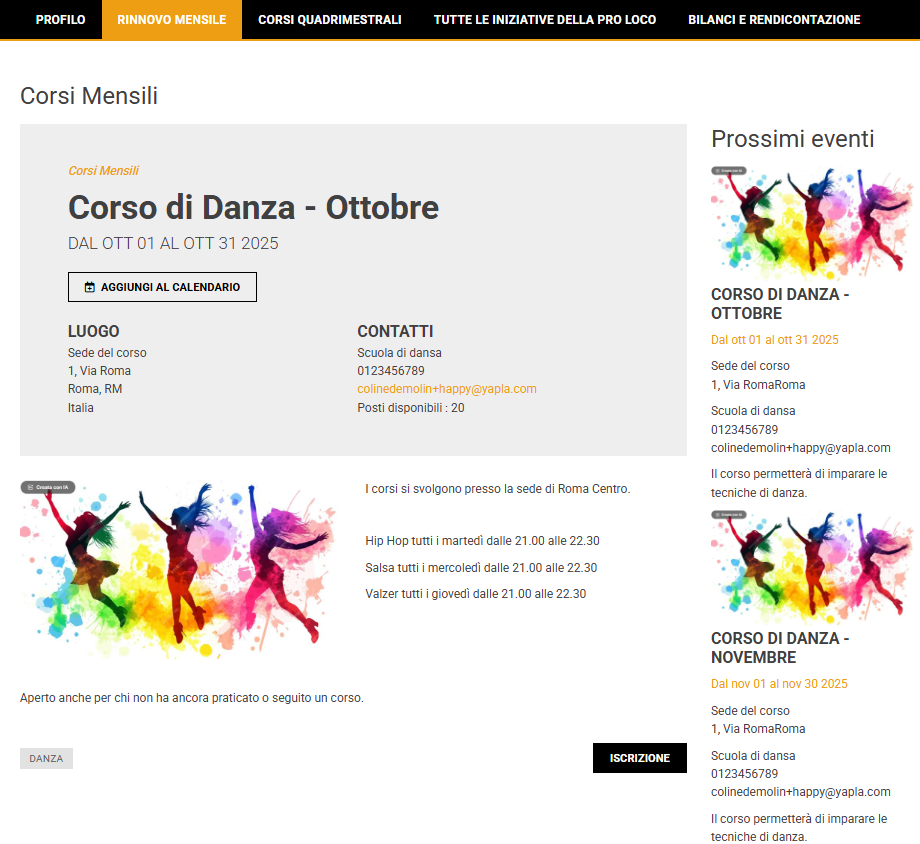
Potrai quindi aggiungere il modulo Area Membri al tuo sito web e collegarvi le pagine dei tuoi eventi.
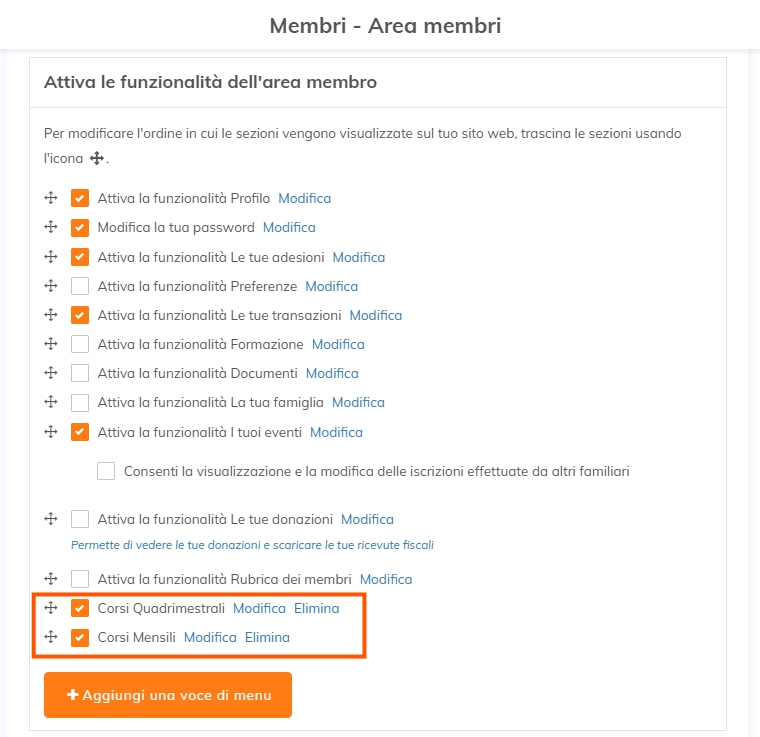
Con questa implementazione, i tuoi contatti potranno tesserarsi e iscriversi ai corsi in totale autonomia attraverso 2 percorsi di iscrizione e pagamento online. Con l'offerta Premium, puoi anche attivare il carrello e permettere alla tua comunità di effettuare un unico pagamenti di più acquisti.