
La funzionalità Dati ti consente di creare un database su misura, personalizzato per le esigenze della associazione.
Ad esempio, hai bisogno di personalizzare un processo operativo per la selezione di volontari, di partner, di risorse, di progetti, ... : con la funzionalità Dati puoi creare il database di cui hai bisogno e gestire le informazioni associate così come le mail automatiche. In questo articolo scoprirai come creare il tuo database su misura.
Dove creare un database ad hoc?
Vai alla funzionalità Dati e apri la pagina Oggetti.
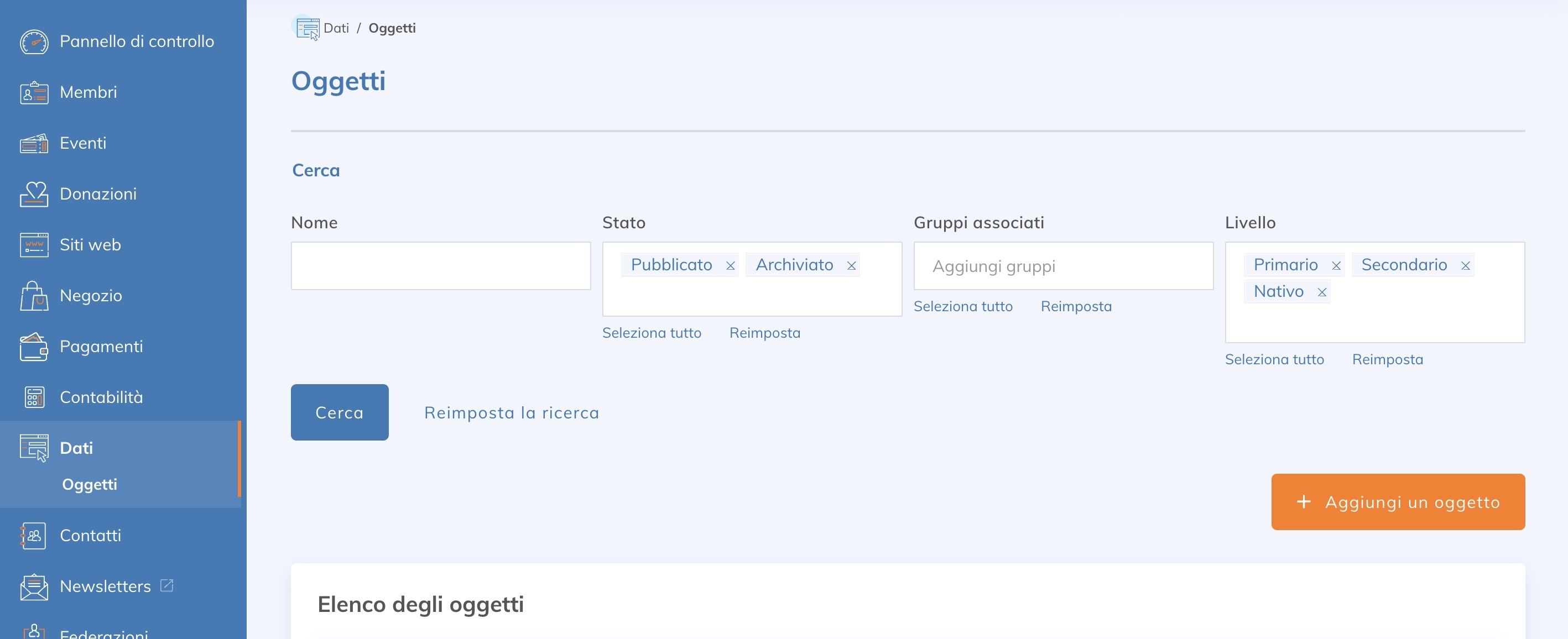
Configura il tuo database personalizzato
Crea un oggetto
Inizia creando un oggetto. Un oggetto definisce il tipo di informazioni che vuoi gestire (volontari, espositori, risorse, ecc.).
Assegna un nome all’oggetto (ad esempio “Volontari”).
Durante la creazione dell’oggetto, puoi scegliere un modello:
- Modello di contatto: l’oggetto di tipo contatto include già i campi Cognome, Nome ed Email. Puoi usarli nel modulo base. È utile, ad esempio, per gestire volontari, team o persone in generale.
- Modello vuoto: nessun campo o modulo viene creato automaticamente. Potrai crearlo tu da capo.

Configura i moduli
Nella pagina dell’oggetto, seleziona Modulo nella sezione Impostazioni.
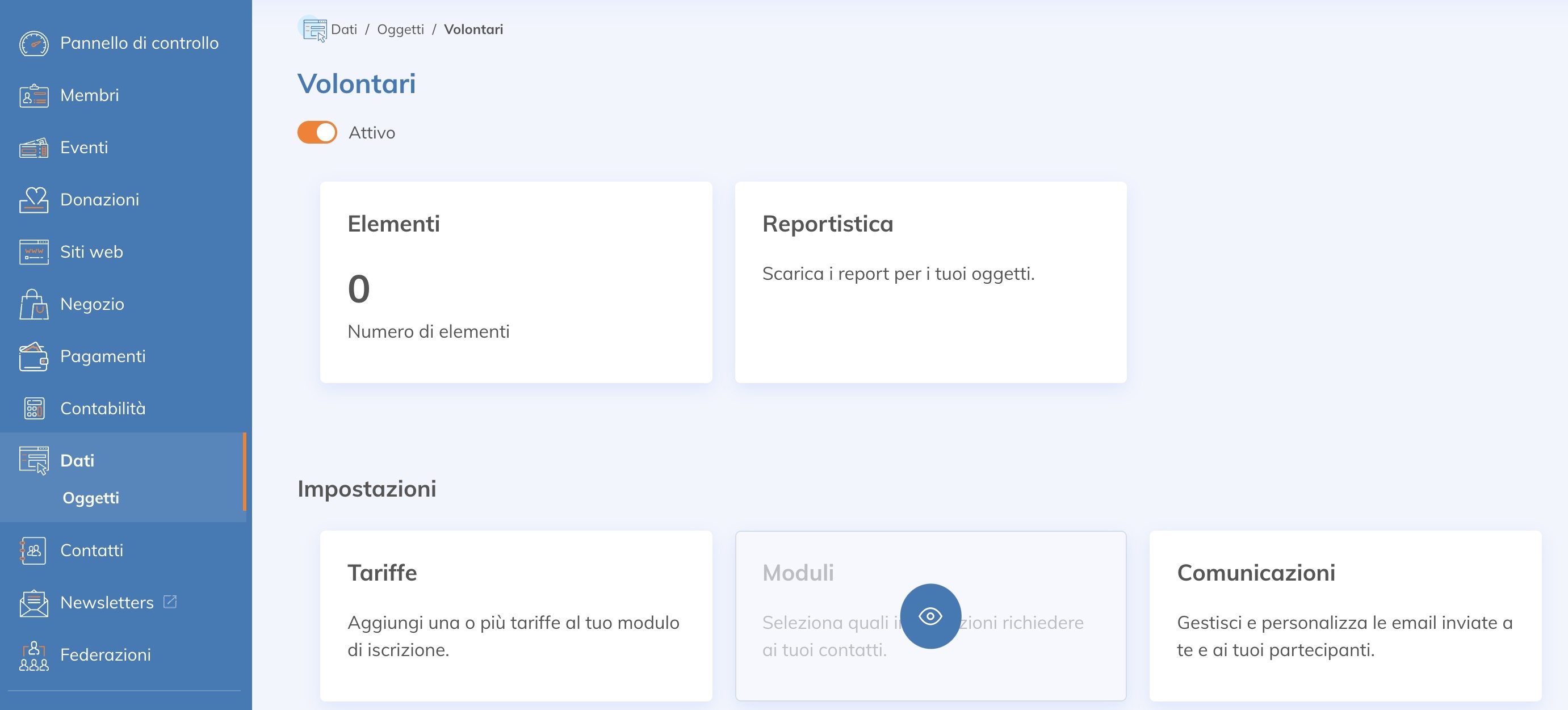
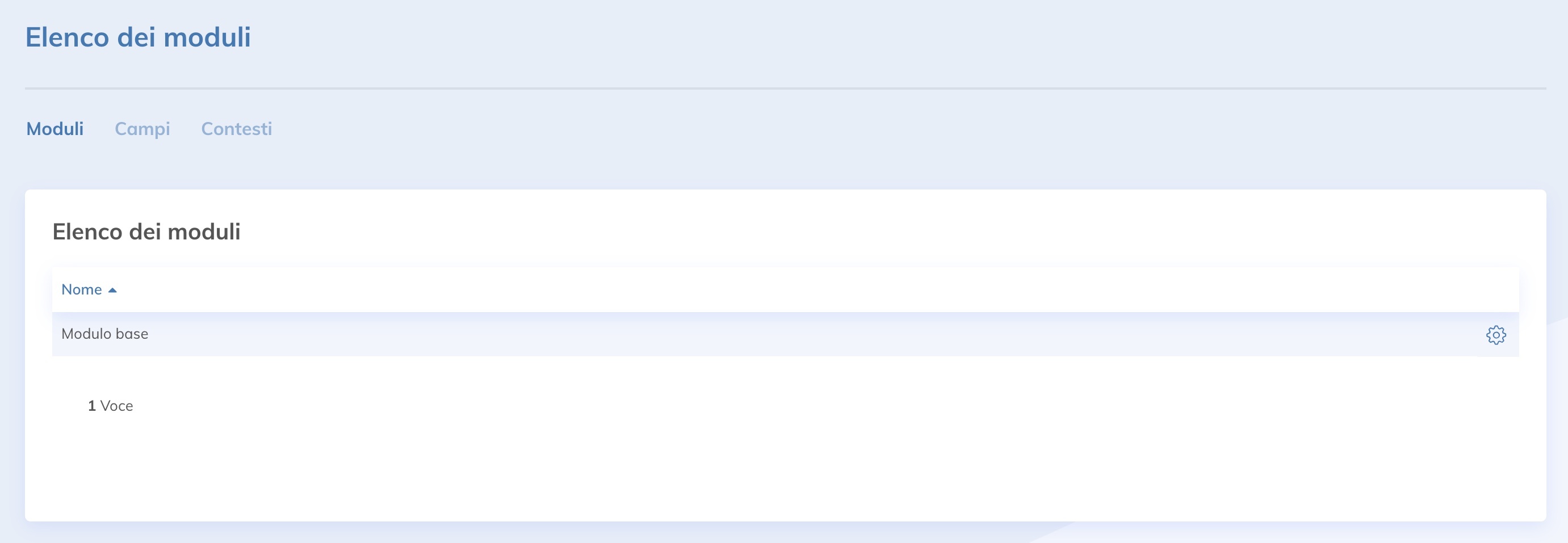
Apri il sottomenu Moduli e seleziona il modulo base dalla lista. Una volta nel modulo, verifica se contiene già i campi di cui hai bisogno.
In caso contrario, vai nella scheda Campi per personalizzare o creare i campi corrispondenti alle informazioni che desideri raccogliere.
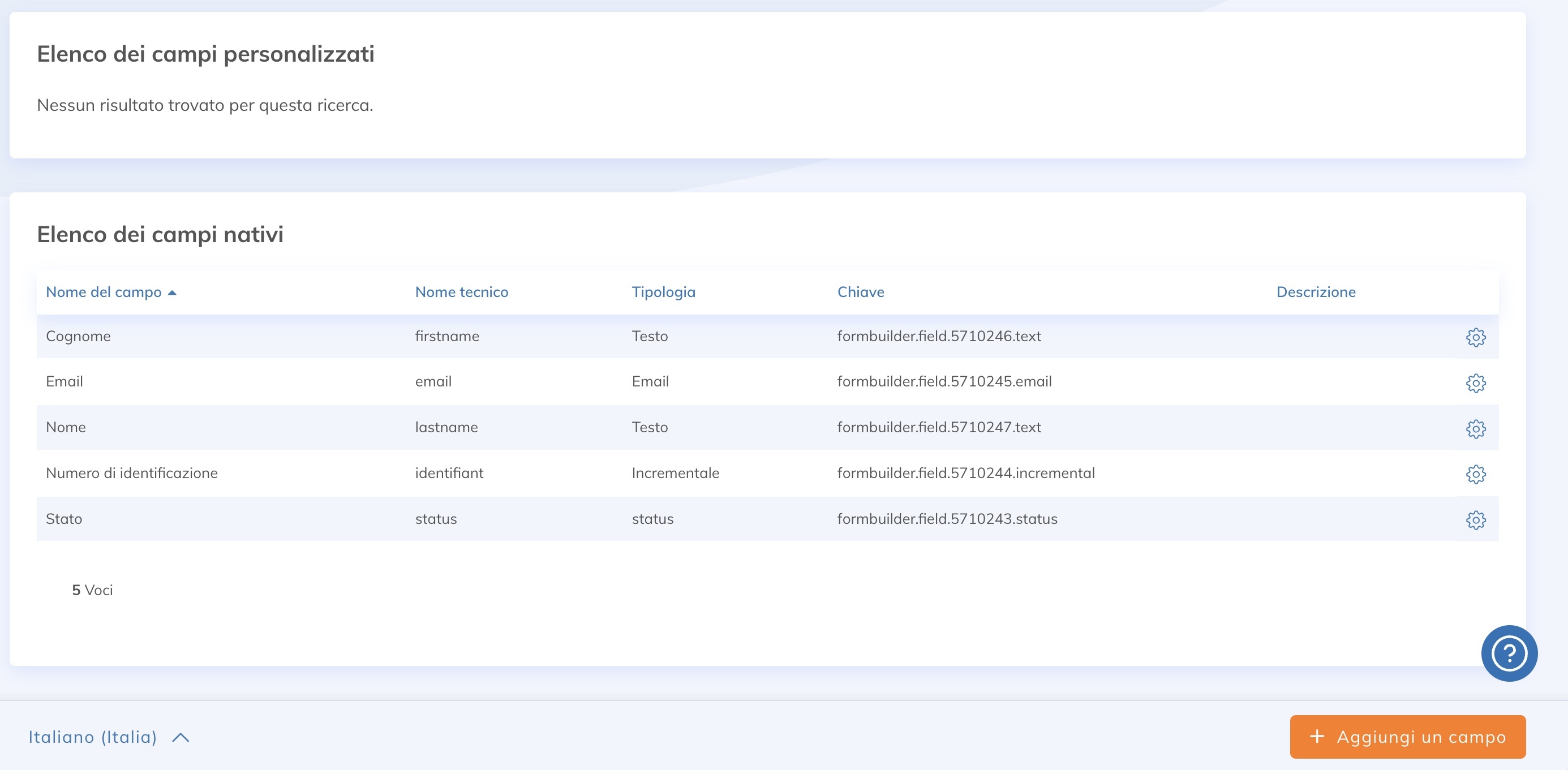
I campi nativi sono quelli forniti da Yapla di default e puoi modificarne le denominazioni. Puoi anche aggiungere campi personalizzati. Per maggiori dettagli, consulta questo articolo .
Aggiungi un elemento
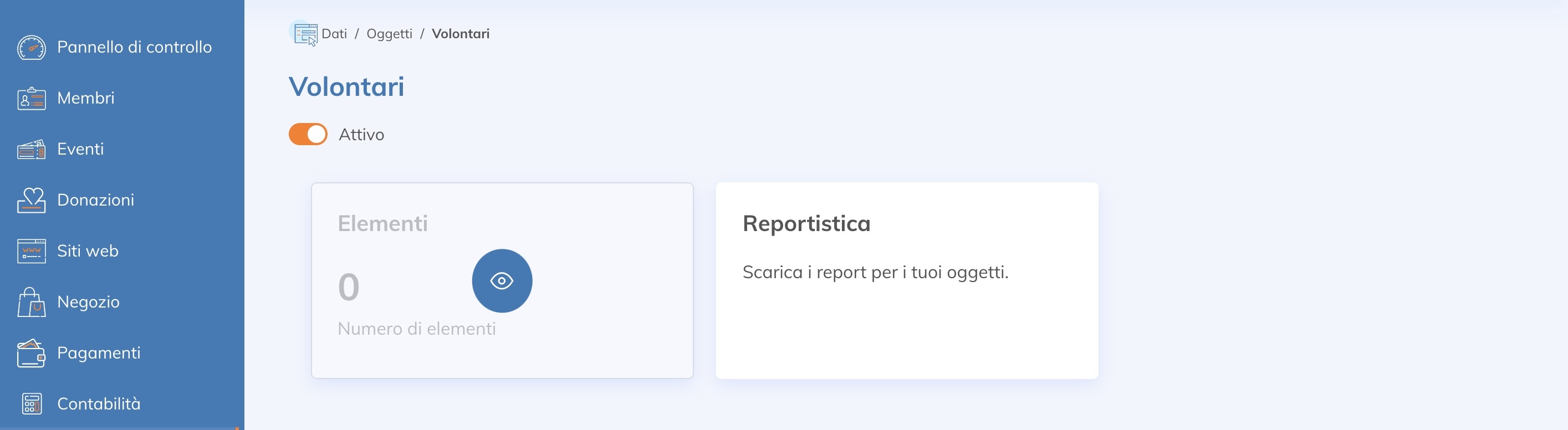
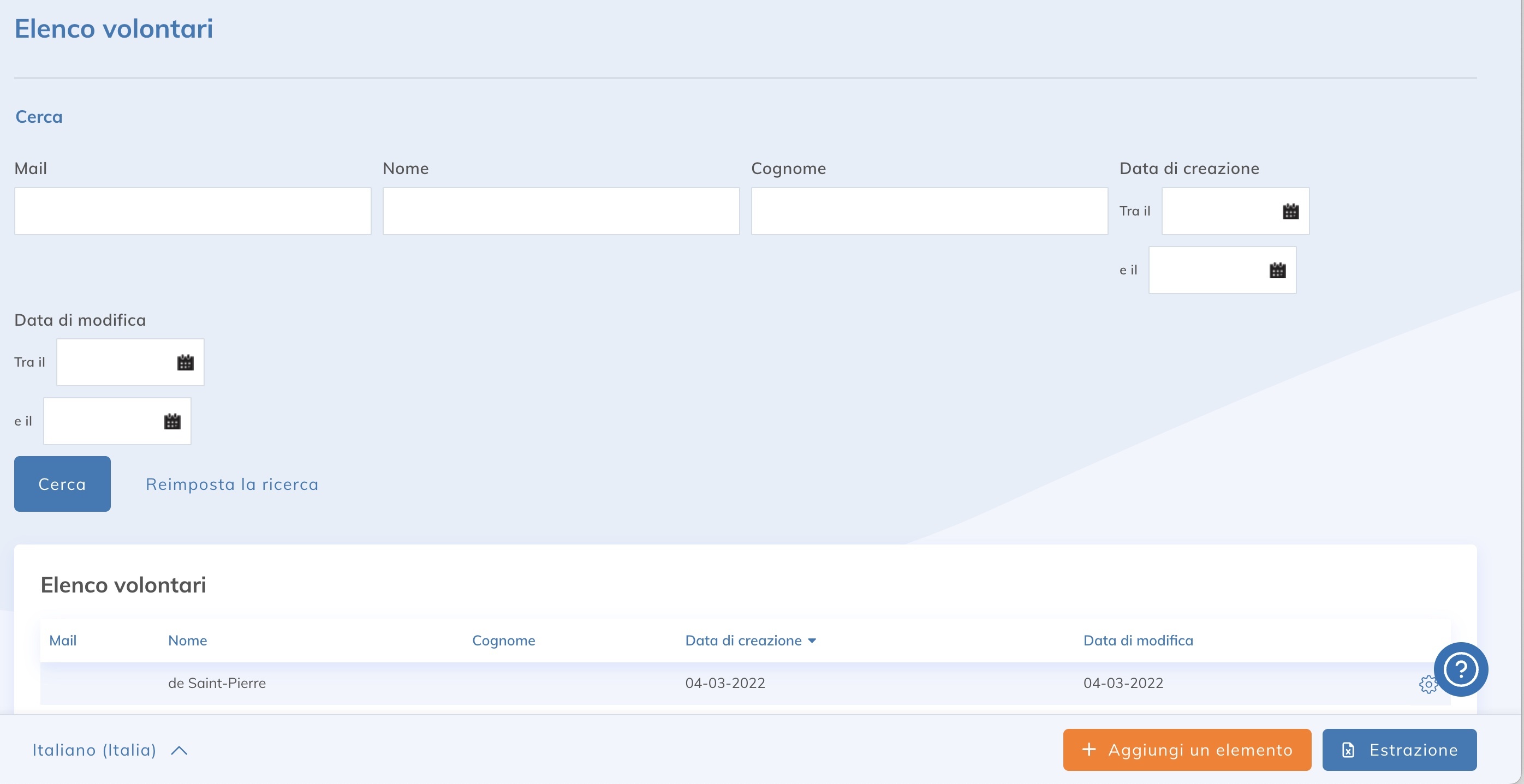
Ora che il database è configurato, crea un elemento (in questo caso un volontario) dalla pagina Elementi del tuo oggetto.
Il modulo utilizzato per aggiungere il primo volontario è quello che hai personalizzato nei passaggi precedenti (contesto Creazione in Yapla).
Nel modulo puoi configurare l’opzione Status. Vai su Impostazioni > Impostazioni, quindi nella scheda Stati. Questa opzione è disponibile con il piano Premium.
Ad esempio, un volontario potrebbe avere tre status: “ex volontario”, “volontario attivo” e “nuovo volontario da valutare”.
Nota che è possibile rimuovere il campo Stato dai moduli, ma considera che averlo è molto utile per navigare nel tuo database.
Una volta salvato, il nuovo contatto appare nel tuo database.
Contesti di utilizzo dei moduli nella funzionalità Dati
Esistono moduli specifici che ti permettono di controllare quali informazioni possono essere modificate o visualizzate. Ad esempio, puoi configurare il modulo Creazione.
Nella sezione Moduli della configurazione dell’oggetto, apri la scheda Contesti.
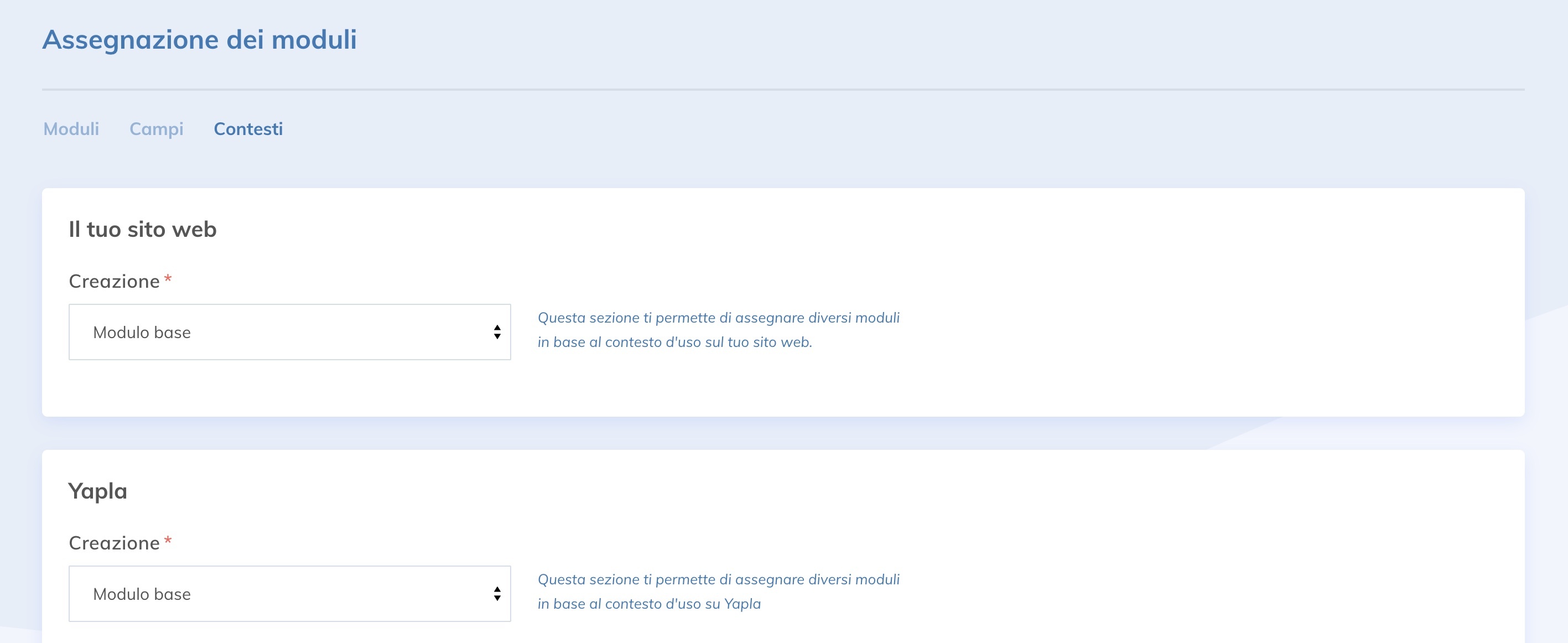
- Il modulo Creazione sul sito web consente agli utenti di aggiungere autonomamente nuovi elementi nel database.
- Il contesto Creazione in amministrazione ti consente di aggiungere manualmente gli elementi.
- Il contesto Modifica permette di controllare quali informazioni possono essere modificate dopo la creazione. Il modulo associato deve includere i campi che vuoi rendere modificabili.
- Il contesto Visualizzazione determina quali informazioni sono visibili nella scheda di dettaglio di un’elemento. Il modulo associato deve includere i campi che vuoi rendere visibili.
Per aggiornare questi moduli, rimuovi le informazioni che non vuoi rendere modificabili o visibili e aggiungi quelle desiderate dal sottomenu Moduli.
Per andare oltre
Puoi anche gestire i volontari utilizzando la funzionalità Membri. In questo caso, è possibile creare una o più adesioni gratuite che permettono ai volontari di iscriversi all’associazione e gestire le proprie informazioni nell’area membri. Scopri di più in questo articolo.