---
title: Guide | Créer et configurer un événement
description: "Apprenez à créer et configurer un événement sur Yapla : tarifs, formulaires d'inscription, page web et communications. Le guide complet pour votre association."
---
[Contenu à ignorer](https://support.yapla.com/fr-ca/guide-créer-et-configurer-un-événement#main-content)
- [Français - Canada](https://support.yapla.com/fr-ca/guide-cr%C3%A9er-et-configurer-un-%C3%A9v%C3%A9nement)
- [English - Canada](https://support.yapla.com/en-ca/guide-create-and-set-up-an-event)
- [Français - France](https://support.yapla.com/fr-fr/guide-créer-et-configurer-un-événement)
- [Italiano - Italia](https://support.yapla.com/it-it/guida-creare-e-configurare-un-evento)
Français - Canada
Afficher le sous-menu pour les traductions
[Plus d'assistance](https://support.yapla.com/fr-ca/kb-tickets/new?hsLang=fr-ca) [Portail client](https://support.yapla.com/tickets-view?hsLang=fr-ca)
[](https://support.yapla.com/fr-ca/?hsLang=fr-ca)
- [Rendez-vous](https://www.yapla.com/fr-ca/rv-support?utm_term=plateforme)
- [Académie Yapla](https://academie.yapla.com/)
Ouvrir la navigation principale
Fermer la navigation principale
- [Rendez-vous](https://www.yapla.com/fr-ca/rv-support?utm_term=plateforme)
- [Académie Yapla](https://academie.yapla.com/)
- - [Français - Canada](https://support.yapla.com/fr-ca/guide-cr%C3%A9er-et-configurer-un-%C3%A9v%C3%A9nement)
- [English - Canada](https://support.yapla.com/en-ca/guide-create-and-set-up-an-event)
- [Français - France](https://support.yapla.com/fr-fr/guide-créer-et-configurer-un-événement)
- [Italiano - Italia](https://support.yapla.com/it-it/guida-creare-e-configurare-un-evento)
Français - Canada
Afficher le sous-menu pour les traductions
- [Plus d'assistance](https://support.yapla.com/fr-ca/kb-tickets/new)
- [Portail client](https://support.yapla.com/tickets-view)
- [Nous contacter](https://support.yapla.com/fr-ca/kb-tickets/new)
[Nous contacter](https://support.yapla.com/fr-ca/kb-tickets/new?hsLang=fr-ca)
Comment pouvons-nous vous aider?
- Aucune suggestion, car le champ de recherche est vide.
1. [Centre d'aide Yapla](https://support.yapla.com/fr-ca?hsLang=fr-ca)
2. [Organiser mes événements](https://support.yapla.com/fr-ca/organiser-mes-%C3%A9v%C3%A9nements?hsLang=fr-ca)
3. [Premiers pas](https://support.yapla.com/fr-ca/organiser-mes-%C3%A9v%C3%A9nements?hsLang=fr-ca#premiers-pas)
# Guide | Créer et configurer un événement
Créer un événement est un bon moyen de mobiliser votre communauté. Yapla vous permet de créer facilement un événement, puis de le promouvoir sur vos réseaux sociaux et votre site. Et pour vous faire gagner du temps, il regorge d’outils pour vous aider à automatiser la gestion de votre événement.
Dans cet article :
- [Créer son événement](https://support.yapla.com/fr-ca/guide-créer-et-configurer-un-événement#t1)
- [Fixer ses tarifs](https://support.yapla.com/fr-ca/guide-créer-et-configurer-un-événement#t2)
- [Créer un formulaire d'inscription](https://support.yapla.com/fr-ca/guide-créer-et-configurer-un-événement#t3)
- [Créer une page web pour son événement](https://support.yapla.com/fr-ca/guide-créer-et-configurer-un-événement#t4)
- [Configurer les communications](https://support.yapla.com/fr-ca/guide-créer-et-configurer-un-événement#t5)
- [Promouvoir l'événement](https://support.yapla.com/fr-ca/guide-créer-et-configurer-un-événement#t6)
- [Configurations de l'événement](https://support.yapla.com/fr-ca/guide-créer-et-configurer-un-événement#t7)
- [FAQ](https://support.yapla.com/fr-ca/guide-créer-et-configurer-un-événement#t8)
### Créer son événement
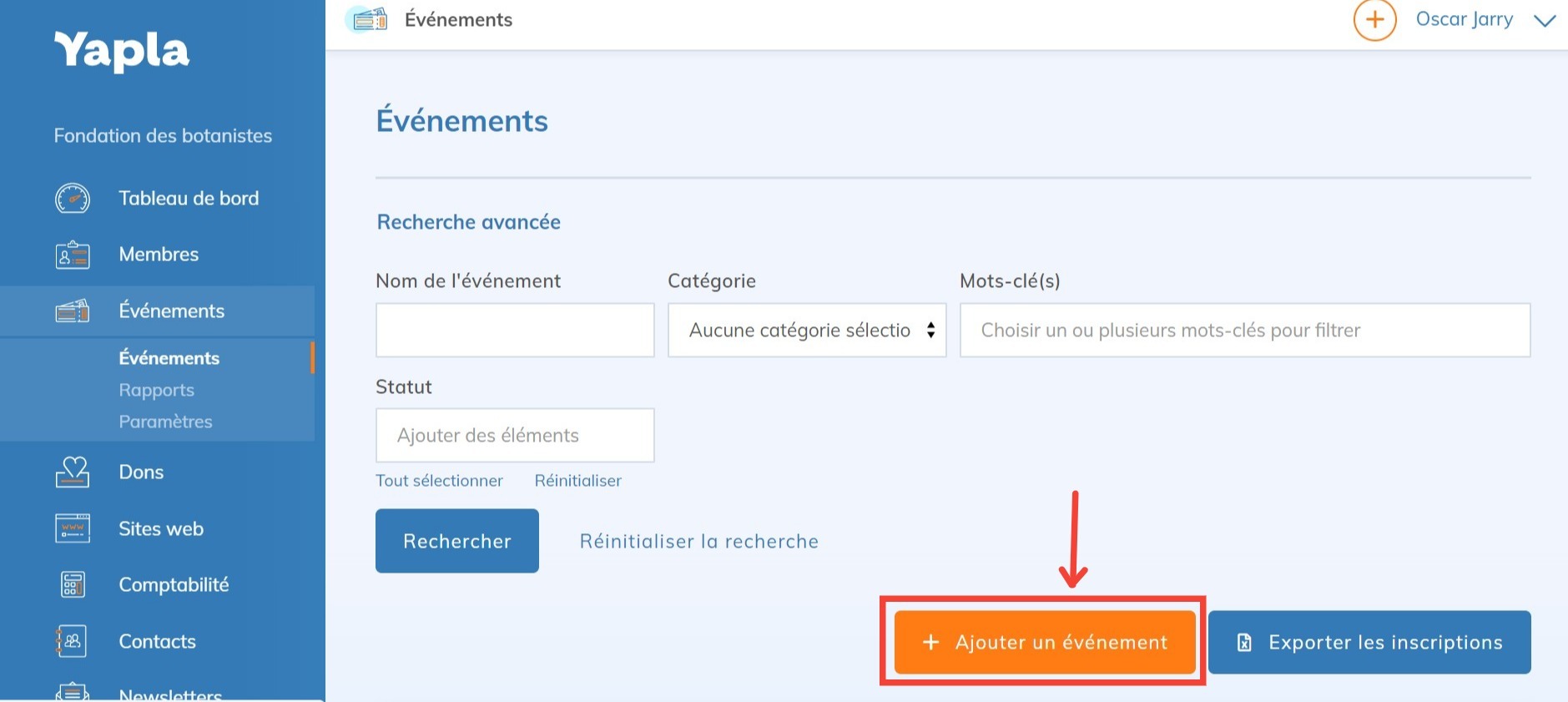
Rendez-vous dans *Événements* \> *Événements* puis cliquez sur *Ajouter un événement*, en bas à droite de l’écran.
1\. Entrez les **informations relatives** à votre événement :
- Nom de l’événement.
- Date et heure de début : vous pouvez également ajouter une date de fin de l’événement.
- Image.
- [Description pour les réseaux sociaux :](https://support.yapla.com/fr-ca/articles/360025253713?hsLang=fr-ca) ce texte court pourra être partagé par vos participants sur leurs réseaux sociaux, pour attirer un public plus large. Si vous n’inscrivez rien dans cette case, le titre de l’événement s’affichera avec le lien de partage.
- Description : ce texte sera affiché sur la page de votre événement.
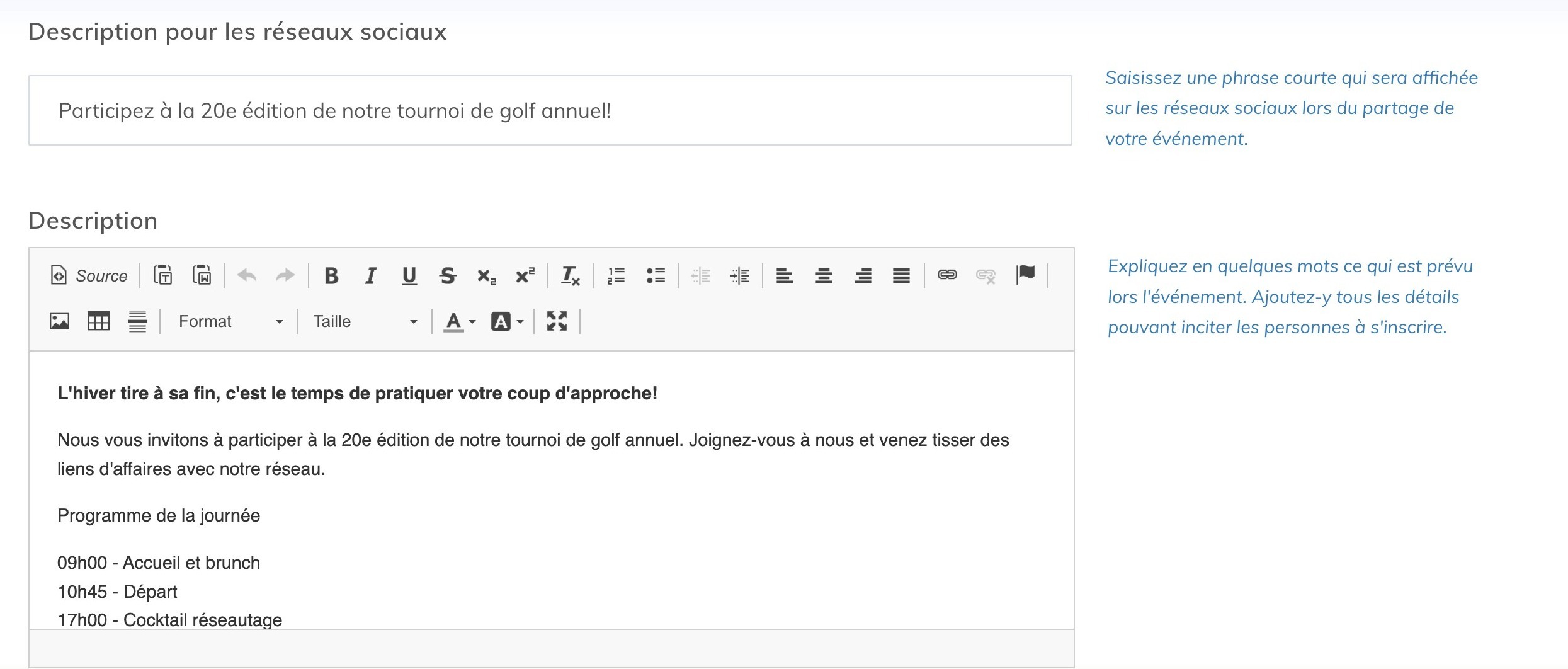
Une fois ces champs renseignés, cliquez sur *Suivant*.
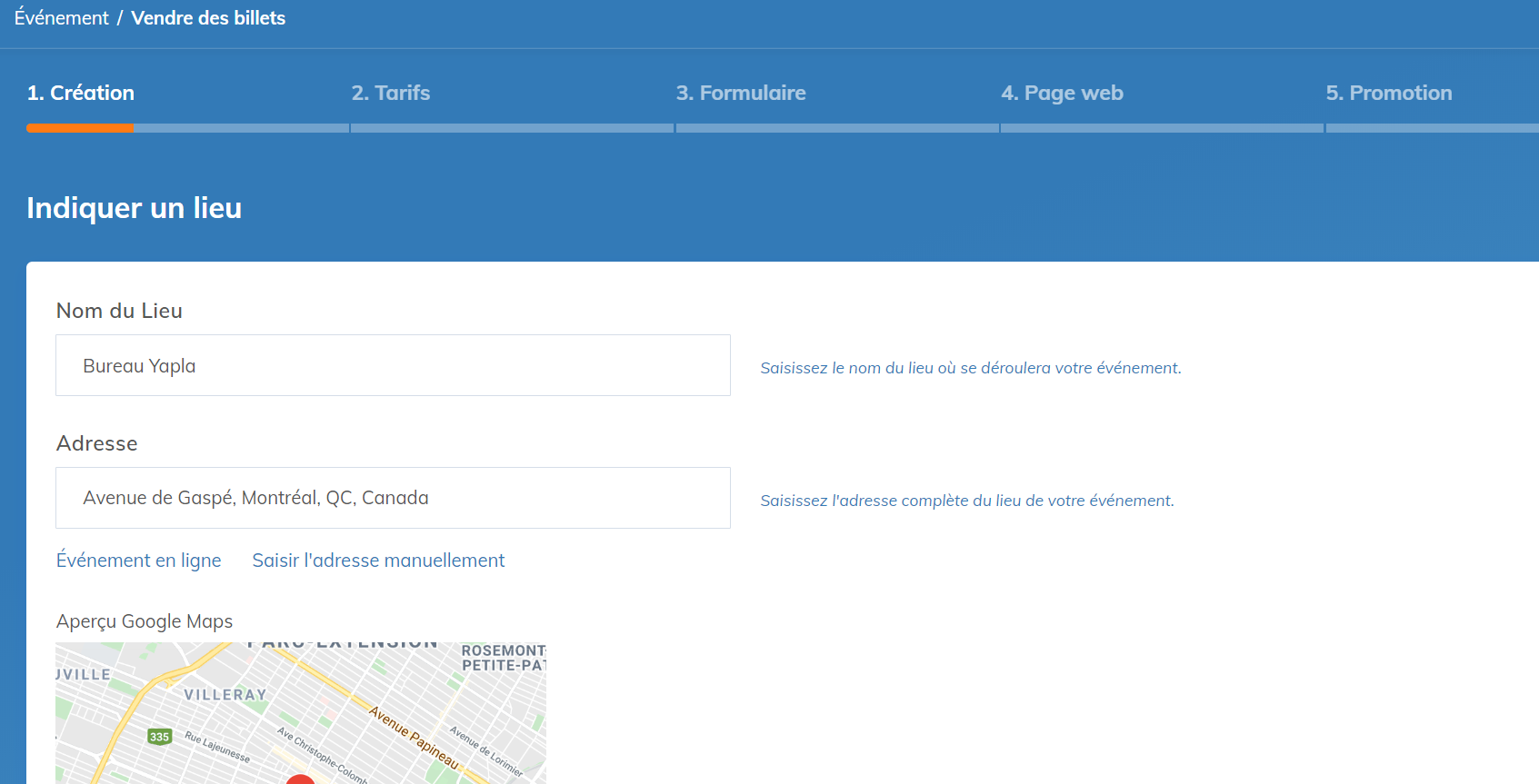
2\. Remplissez les champs relatifs **au lieu** et à l’adresse de l’événement.
- **Nom du lieu de l’événement** - il faudra ensuite en indiquer l’adresse exacte dans le champ suivant.
- **Adresse de l’événement** - s'il s'agit d'un événement en ligne, cliquez sur *Événement en ligne* sous le champ Adresse.
- Dans le cas d'un lieu physique, saisissez l’adresse complète. Si celle-ci est listée dans Google, vous pouvez choisir de la [générer automatiquement à l’aide de Google Maps.](https://support.yapla.com/fr-ca/articles/360033774133?hsLang=fr-ca)
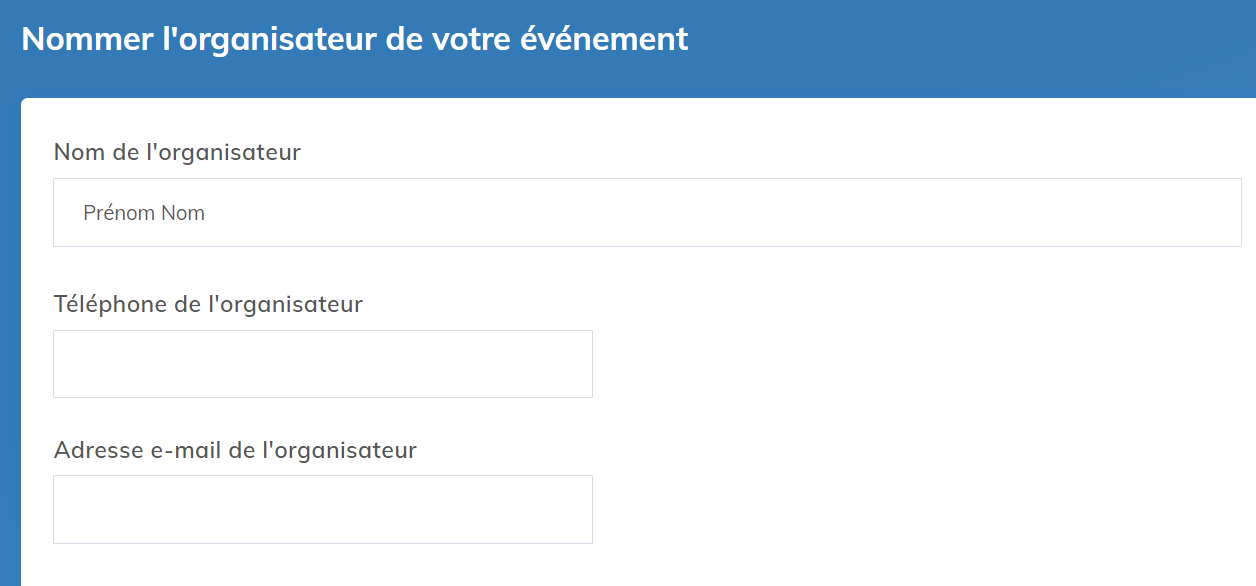
3\. Définir l**’organisateur de l’événement**.
Pour que les participants puissent vous joindre, affichez les informations de l’organisateur sur la page dédiée à l’événement. Et si vous organisez votre événement avec un partenaire externe, vous pourrez également l’indiquer à cette étape. Il sera ainsi en copie de certaines communications automatiques.
Inscrivez le nom de l’organisateur. Par défaut, c’est votre nom d’administrateur, mais il est possible d’y inscrire un nom différent. Vous pouvez également ajouter le numéro de téléphone et le courriel de l’organisateur.
Cliquez sur *Suivant.*
### Fixer ses tarifs
Par défaut, l’événement est gratuit. Vous pouvez cependant ajouter un ou plusieurs tarifs pour les inscriptions, en cliquant sur Ajouter un tarif. Pour découvrir comment configurer des tarifs avec Yapla, [consultez notre article d’aide à ce sujet.](https://support.yapla.com/fr-ca/articles/360025256453?hsLang=fr-ca)
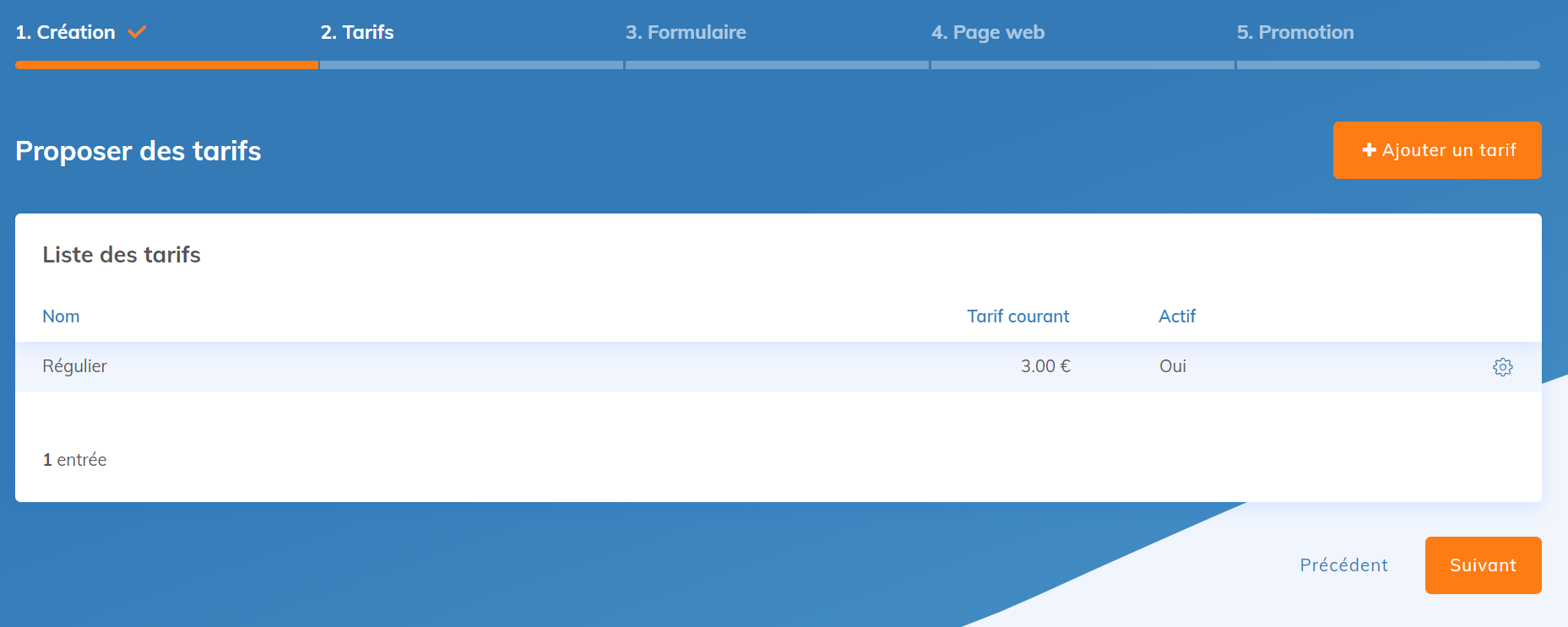
Cliquez sur *Suivant*.
### Créer un formulaire d’inscription
Vous pouvez [personnaliser le formulaire d’inscription à votre événement.](https://support.yapla.com/fr-ca/articles/360025156473?hsLang=fr-ca) Modifiez son nom, ajoutez et déplacez des champs et ajoutez des sections selon vos besoins.
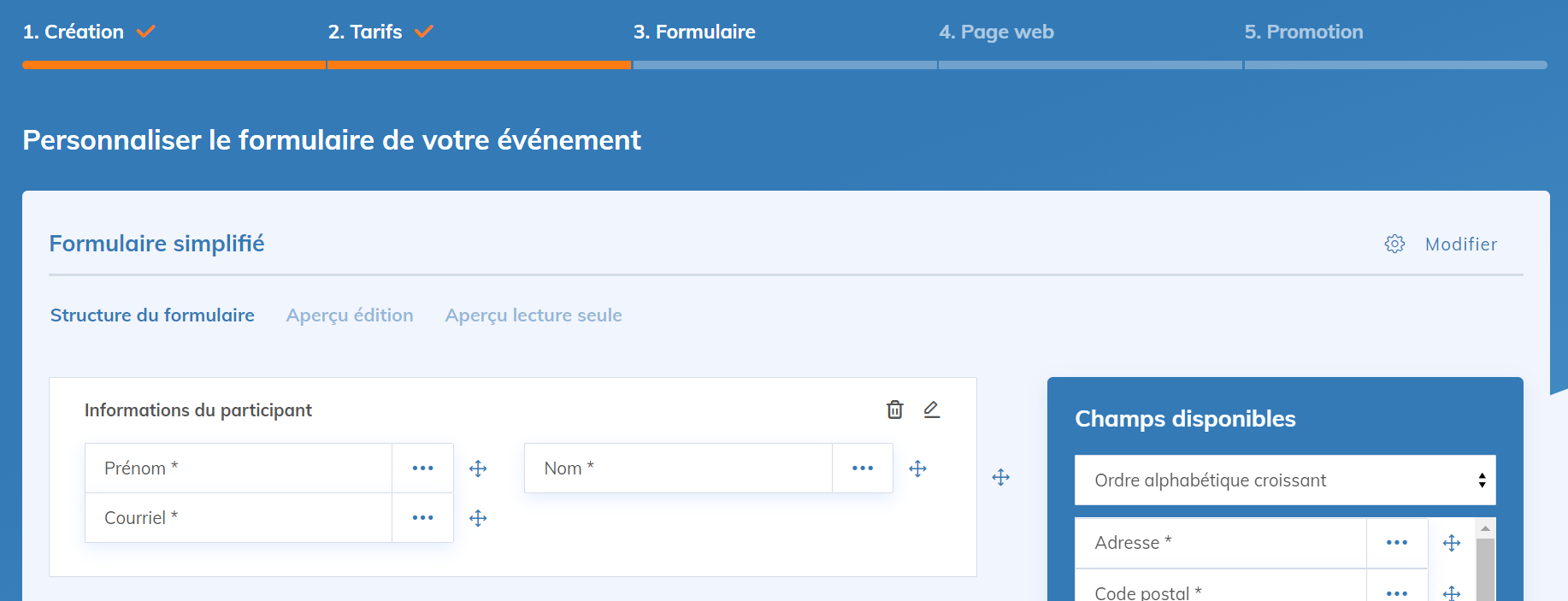
Cliquez sur *Suivant.*
### Créer une page web pour son événement
Vous pouvez générer une page unique pour votre événement et l'afficher sur votre site. Cette fonctionnalité est aussi bien disponible pour tous les usagers, qu’ils aient créé ou non leur site avec Yapla.
Choisissez le logo de votre événement, les couleurs et la police de la page. Une fois ces champs de base renseignés, la création de votre événement sera achevée. Vous pouvez maintenant visualiser la page web de votre événement.

### Configurer les communications
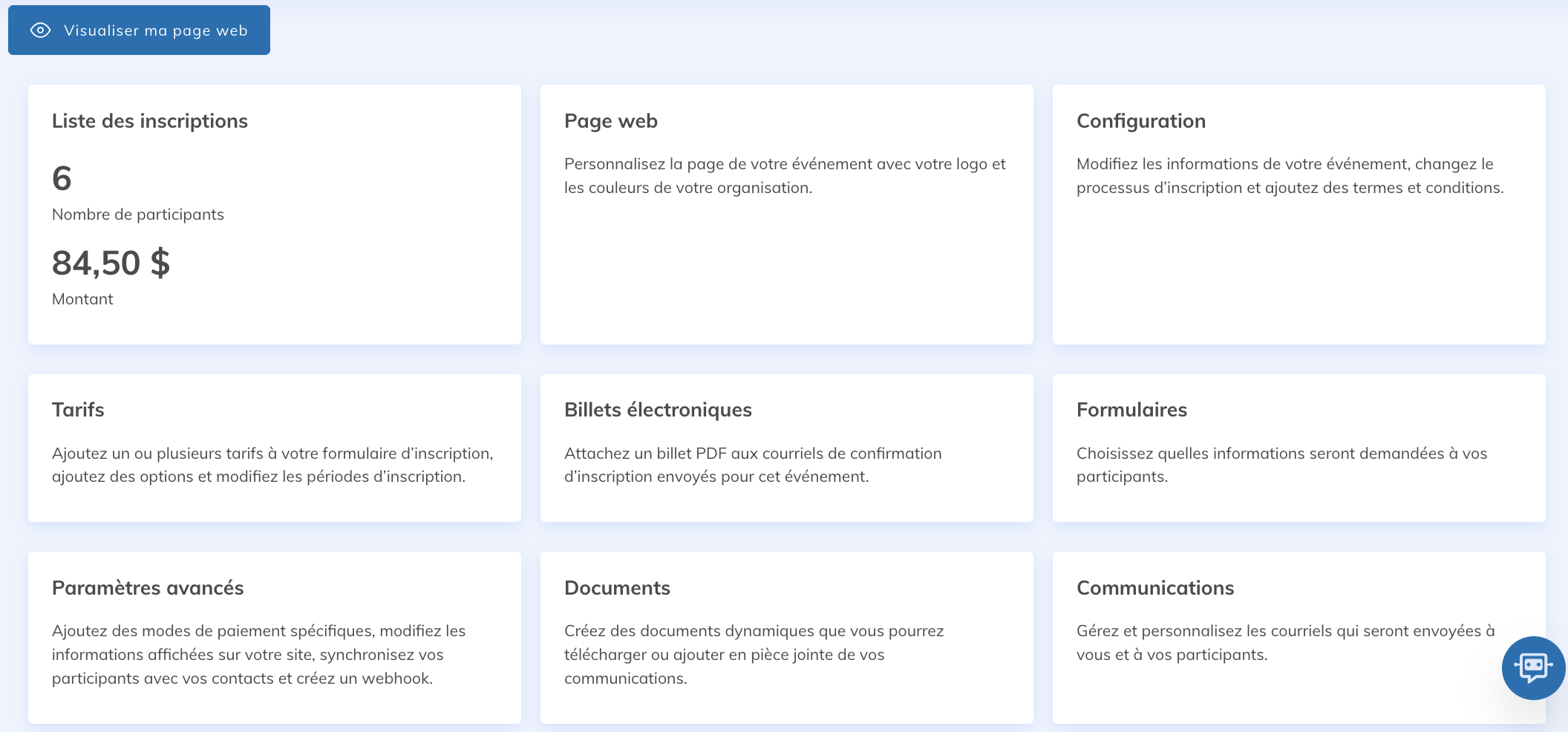
Rendez-vous dans votre événement et sélectionnez la tuile *Communications.* Vous retrouverez la liste des communications disponibles et leur déclencheur. Personnalisez et configurez les communications en fonction de vos besoins. Pour en apprendre davantage sur le fonctionnement des communications, [consultez cet article](https://support.yapla.com/fr-ca/articles/360025093914?hsLang=fr-ca).
### Promouvoir l’événement
À cette étape, un lien est généré pour que vous puissiez partager votre événement dans votre infolettre par exemple.

Vous pouvez aussi partager l’événement sur vos [réseaux sociaux](https://support.yapla.com/fr-ca/articles/360025253713?hsLang=fr-ca), afin que vos abonnés le partagent à leur tour.

Finalement, vous pouvez aussi copier le code d’intégration de l’événement pour ajouter sa page au site de votre association.

Sauvegardez.
### Configurations de l'événement.
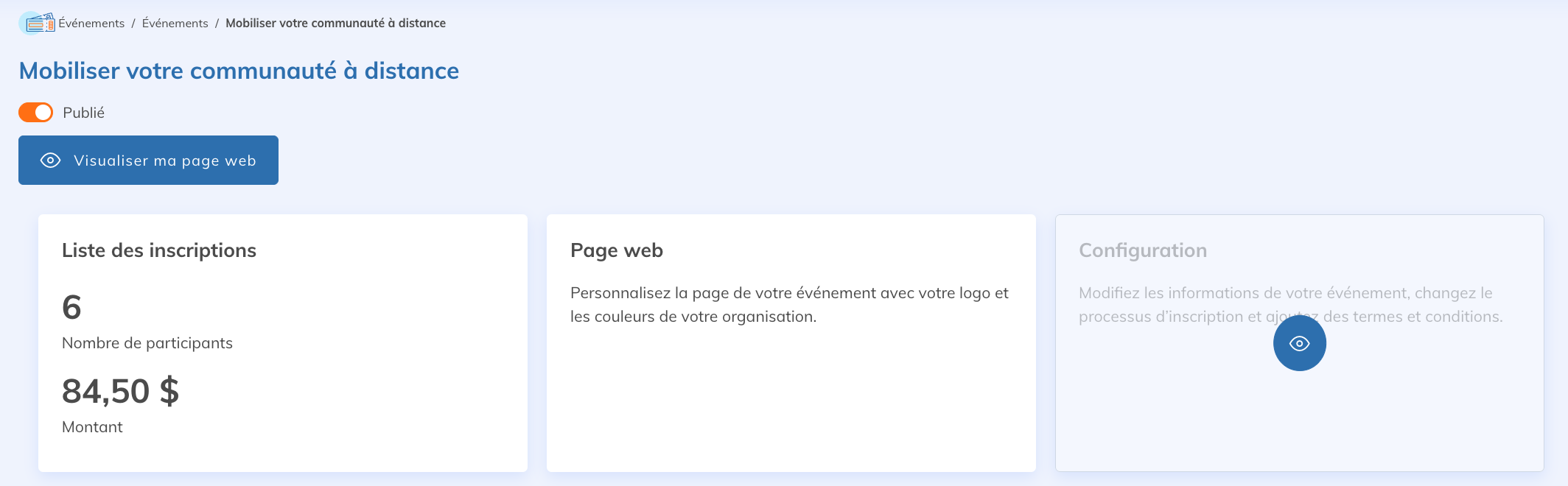
Pour personnaliser votre événement, ou modifier les informations précédemment enregistrées, rendez-vous dans l’option *Événements* de la fonctionnalité *Événements*. Ensuite, choisissez la tuile *Configuration*.
#### *Descriptions avancées*
- la **vignette** (miniature pour la page avec une mosaïque de vos événements). La vignette est différente de l’image qui illustre le détail de l’événement.
- une **courte description** (visible sur la page avec une mosaïque de vos événements).
- une **vidéo**, en ajoutant un code Iframe.
- des **descriptions complémentaires** (qui peuvent servir pour les partenaires, par exemple).
- une **durée** (qui remplace la date de votre événement). Ceci peut servir lorsque votre événement est reporté à une date que vous ne connaissez pas encore. Vous pouvez par exemple y inscrire : Date à déterminer. C’est aussi une option intéressante pour les événements qui se tiennent sur une longue période, car elle permet d’en personnaliser la durée.
- la **durée en heure** de votre événement, si vous en avez besoin.
#### *Indiquer un lieu*
Dans cet onglet, vous pouvez ajouter ou modifier :
- l’adresse physique de votre événement, avec Google Maps
- l’URL de l’événement s’il se tient en ligne
#### *Organisateur*
Dans l’onglet Organisateur, vous pouvez
- indiquer la personne à contacter en cas de questions des participants
- ajouter des intervenants (par exemple, des conférenciers).
#### *Processus d'inscription*
L’onglet *Processus d’inscription* vous permet notamment de définir si le nombre de places est limité, ou bien s’il faut être membre pour avoir accès à l’événement.
Il est aussi possible de désactiver le processus d’inscription, en décochant la case *Permettre les inscriptions en ligne*. Votre événement restera en ligne, mais les visiteurs n’auront pas besoin de s’y inscrire pour y assister.
Pour en savoir plus sur les options d’inscription à un événement, [consultez notre article d’aide à ce sujet.](https://support.yapla.com/fr-ca/articles/360025095494?hsLang=fr-ca)
#### *Conditions*
Dans l’onglet C*onditions* pour vous pouvez indiquer les procédures à suivre pour les remboursements, les annulations, et tout autre cas de figure liés à l’événement. Ces informations sont alors affichées dans le formulaire d’inscription et le participant doit confirmer son accord. Pour en savoir plus, sur les conditions, vous pouvez [consulter notre article d’aide à ce sujet.](https://support.yapla.com/fr-ca/articles/360025253393-ajouter-des-termes-et-conditions-au-parcours-d-inscription-%C3%A0-un-%C3%A9v%C3%A9nement?hsLang=fr-ca)
### FAQ
**Est-ce possible de supprimer ou d'annuler un événement si des inscriptions ont été effectuées dans celui-ci ?**
*Dans Yapla, il n'est pas possible de supprimer ou annuler un événement qu'il y ait ou non des inscriptions dans ce dernier. Vous pouvez cependant **archiver** un événement en cliquant sur l'engrenage à droite de celui-ci dans la liste de vos événements, puis en sélectionnant Archiver.*
### Pour aller plus loin : les configurations avancées d’un événement
Maintenant que votre événement est créé et configuré, vous pouvez aussi en déterminer plusieurs spécificités. Ainsi, vous pouvez décider de fixer plusieurs types de [tarifs](https://support.yapla.com/fr-ca/articles/360025256453?hsLang=fr-ca) pour accéder à l’événement ; ou bien, vous pouvez définir une [période limite pour les inscriptions.](https://support.yapla.com/fr-ca/articles/360025255933?hsLang=fr-ca)
- [Débuter sur Yapla](https://support.yapla.com/fr-ca/d%C3%A9buter-sur-yapla?hsLang=fr-ca#main-content)
- [Collection de ressources utiles pour découvrir Yapla](https://support.yapla.com/fr-ca/d%C3%A9buter-sur-yapla?hsLang=fr-ca#collection-de-ressources-utiles-pour-d%C3%A9couvrir-yapla)
- [Pour se lancer](https://support.yapla.com/fr-ca/d%C3%A9buter-sur-yapla?hsLang=fr-ca#pour-se-lancer)
- [Optimiser votre utilisation de Yapla](https://support.yapla.com/fr-ca/d%C3%A9buter-sur-yapla?hsLang=fr-ca#optimiser-votre-utilisation-de-yapla)
- [À propos de Yapla](https://support.yapla.com/fr-ca/d%C3%A9buter-sur-yapla?hsLang=fr-ca#%C3%A0-propos-de-yapla)
- [Configurer mon compte](https://support.yapla.com/fr-ca/configurer-mon-compte?hsLang=fr-ca#main-content)
- [Premiers pas](https://support.yapla.com/fr-ca/configurer-mon-compte?hsLang=fr-ca#premiers-pas)
- [Compte](https://support.yapla.com/fr-ca/configurer-mon-compte?hsLang=fr-ca#compte)
- [Facturation](https://support.yapla.com/fr-ca/configurer-mon-compte?hsLang=fr-ca#facturation)
- [Licences et utilisateurs](https://support.yapla.com/fr-ca/configurer-mon-compte?hsLang=fr-ca#licences-et-utilisateurs)
- [Questions fréquentes](https://support.yapla.com/fr-ca/configurer-mon-compte?hsLang=fr-ca#questions-fr%C3%A9quentes)
- [Comprendre les fonctions communes](https://support.yapla.com/fr-ca/comprendre-les-fonctions-communes?hsLang=fr-ca#main-content)
- [Communications](https://support.yapla.com/fr-ca/comprendre-les-fonctions-communes?hsLang=fr-ca#communications)
- [Formulaires](https://support.yapla.com/fr-ca/comprendre-les-fonctions-communes?hsLang=fr-ca#formulaires)
- [Images et médias](https://support.yapla.com/fr-ca/comprendre-les-fonctions-communes?hsLang=fr-ca#images-et-m%C3%A9dias)
- [Questions fréquentes](https://support.yapla.com/fr-ca/comprendre-les-fonctions-communes?hsLang=fr-ca#questions-fr%C3%A9quentes)
- [Gérer mes paiements et mon authentification](https://support.yapla.com/fr-ca/g%C3%A9rer-mes-paiements-et-mon-authentification?hsLang=fr-ca#main-content)
- [Authentification](https://support.yapla.com/fr-ca/g%C3%A9rer-mes-paiements-et-mon-authentification?hsLang=fr-ca#authentification)
- [Modes de paiement](https://support.yapla.com/fr-ca/g%C3%A9rer-mes-paiements-et-mon-authentification?hsLang=fr-ca#modes-de-paiement)
- [Contribution volontaire et commission](https://support.yapla.com/fr-ca/g%C3%A9rer-mes-paiements-et-mon-authentification?hsLang=fr-ca#contribution-volontaire-et-commission)
- [Questions fréquentes](https://support.yapla.com/fr-ca/g%C3%A9rer-mes-paiements-et-mon-authentification?hsLang=fr-ca#questions-fr%C3%A9quentes)
- [Gérer mes membres](https://support.yapla.com/fr-ca/g%C3%A9rer-mes-membres?hsLang=fr-ca#main-content)
- [Premiers pas](https://support.yapla.com/fr-ca/g%C3%A9rer-mes-membres?hsLang=fr-ca#premiers-pas)
- [Importer les membres](https://support.yapla.com/fr-ca/g%C3%A9rer-mes-membres?hsLang=fr-ca#importer-les-membres)
- [Campagnes d'adhésions simplifiées](https://support.yapla.com/fr-ca/g%C3%A9rer-mes-membres?hsLang=fr-ca#campagnes-dadh%C3%A9sions-simplifi%C3%A9es)
- [Gestion des membres](https://support.yapla.com/fr-ca/g%C3%A9rer-mes-membres?hsLang=fr-ca#gestion-des-membres)
- [Fiche du membre](https://support.yapla.com/fr-ca/g%C3%A9rer-mes-membres?hsLang=fr-ca#fiche-du-membre)
- [Formulaire](https://support.yapla.com/fr-ca/g%C3%A9rer-mes-membres?hsLang=fr-ca#formulaire)
- [Communications](https://support.yapla.com/fr-ca/g%C3%A9rer-mes-membres?hsLang=fr-ca#communications)
- [Gestion des organisations ou familles](https://support.yapla.com/fr-ca/g%C3%A9rer-mes-membres?hsLang=fr-ca#gestion-des-organisations-ou-familles)
- [Gestion des adhésions](https://support.yapla.com/fr-ca/g%C3%A9rer-mes-membres?hsLang=fr-ca#gestion-des-adh%C3%A9sions)
- [Tarifs](https://support.yapla.com/fr-ca/g%C3%A9rer-mes-membres?hsLang=fr-ca#tarifs)
- [Organisation ou famille](https://support.yapla.com/fr-ca/g%C3%A9rer-mes-membres?hsLang=fr-ca#organisation-ou-famille)
- [Fonctions avancées](https://support.yapla.com/fr-ca/g%C3%A9rer-mes-membres?hsLang=fr-ca#fonctions-avanc%C3%A9es)
- [Formations continues](https://support.yapla.com/fr-ca/g%C3%A9rer-mes-membres?hsLang=fr-ca#formations-continues)
- [Questions fréquentes](https://support.yapla.com/fr-ca/g%C3%A9rer-mes-membres?hsLang=fr-ca#questions-fr%C3%A9quentes)
- [Organiser mes événements](https://support.yapla.com/fr-ca/organiser-mes-%C3%A9v%C3%A9nements?hsLang=fr-ca#main-content)
- [Premiers pas](https://support.yapla.com/fr-ca/organiser-mes-%C3%A9v%C3%A9nements?hsLang=fr-ca#premiers-pas)
- [Configuration](https://support.yapla.com/fr-ca/organiser-mes-%C3%A9v%C3%A9nements?hsLang=fr-ca#configuration)
- [Formulaires](https://support.yapla.com/fr-ca/organiser-mes-%C3%A9v%C3%A9nements?hsLang=fr-ca#formulaires)
- [Billets électroniques](https://support.yapla.com/fr-ca/organiser-mes-%C3%A9v%C3%A9nements?hsLang=fr-ca#billets-%C3%A9lectroniques)
- [Paramètres avancés](https://support.yapla.com/fr-ca/organiser-mes-%C3%A9v%C3%A9nements?hsLang=fr-ca#param%C3%A8tres-avanc%C3%A9s)
- [Communications](https://support.yapla.com/fr-ca/organiser-mes-%C3%A9v%C3%A9nements?hsLang=fr-ca#communications)
- [Gestion des tarifs](https://support.yapla.com/fr-ca/organiser-mes-%C3%A9v%C3%A9nements?hsLang=fr-ca#gestion-des-tarifs)
- [Gestion des inscriptions](https://support.yapla.com/fr-ca/organiser-mes-%C3%A9v%C3%A9nements?hsLang=fr-ca#gestion-des-inscriptions)
- [Gestion des activités avec sessions](https://support.yapla.com/fr-ca/organiser-mes-%C3%A9v%C3%A9nements?hsLang=fr-ca#gestion-des-activit%C3%A9s-avec-sessions)
- [Congrès](https://support.yapla.com/fr-ca/organiser-mes-%C3%A9v%C3%A9nements?hsLang=fr-ca#congr%C3%A8s)
- [Questions fréquentes](https://support.yapla.com/fr-ca/organiser-mes-%C3%A9v%C3%A9nements?hsLang=fr-ca#questions-fr%C3%A9quentes)
- [Recueillir des dons](https://support.yapla.com/fr-ca/recueillir-des-dons?hsLang=fr-ca#main-content)
- [Premiers pas](https://support.yapla.com/fr-ca/recueillir-des-dons?hsLang=fr-ca#premiers-pas)
- [Gestion des dons](https://support.yapla.com/fr-ca/recueillir-des-dons?hsLang=fr-ca#gestion-des-dons)
- [Reçus fiscaux](https://support.yapla.com/fr-ca/recueillir-des-dons?hsLang=fr-ca#re%C3%A7us-fiscaux)
- [Dons récurrents](https://support.yapla.com/fr-ca/recueillir-des-dons?hsLang=fr-ca#dons-r%C3%A9currents)
- [Gestion des campagnes](https://support.yapla.com/fr-ca/recueillir-des-dons?hsLang=fr-ca#gestion-des-campagnes)
- [Gestion des campagnes participatives](https://support.yapla.com/fr-ca/recueillir-des-dons?hsLang=fr-ca#gestion-des-campagnes-participatives)
- [Gestion des donateurs](https://support.yapla.com/fr-ca/recueillir-des-dons?hsLang=fr-ca#gestion-des-donateurs)
- [Questions fréquentes](https://support.yapla.com/fr-ca/recueillir-des-dons?hsLang=fr-ca#questions-fr%C3%A9quentes)
- [Créer mon site web](https://support.yapla.com/fr-ca/cr%C3%A9er-mon-site-web?hsLang=fr-ca#main-content)
- [Premiers pas](https://support.yapla.com/fr-ca/cr%C3%A9er-mon-site-web?hsLang=fr-ca#premiers-pas)
- [Personnalisation du site Web](https://support.yapla.com/fr-ca/cr%C3%A9er-mon-site-web?hsLang=fr-ca#personnalisation-du-site-web)
- [Pages](https://support.yapla.com/fr-ca/cr%C3%A9er-mon-site-web?hsLang=fr-ca#pages)
- [Modules](https://support.yapla.com/fr-ca/cr%C3%A9er-mon-site-web?hsLang=fr-ca#modules)
- [Gestion du contenus et des articles](https://support.yapla.com/fr-ca/cr%C3%A9er-mon-site-web?hsLang=fr-ca#gestion-du-contenus-et-des-articles)
- [SEO et outils de performance](https://support.yapla.com/fr-ca/cr%C3%A9er-mon-site-web?hsLang=fr-ca#seo-et-outils-de-performance)
- [Questions fréquentes](https://support.yapla.com/fr-ca/cr%C3%A9er-mon-site-web?hsLang=fr-ca#questions-fr%C3%A9quentes)
- [Gérer ma comptabilité](https://support.yapla.com/fr-ca/g%C3%A9rer-ma-comptabilit%C3%A9?hsLang=fr-ca#main-content)
- [Premiers pas](https://support.yapla.com/fr-ca/g%C3%A9rer-ma-comptabilit%C3%A9?hsLang=fr-ca#premiers-pas)
- [Gestion des ventes et factures](https://support.yapla.com/fr-ca/g%C3%A9rer-ma-comptabilit%C3%A9?hsLang=fr-ca#gestion-des-ventes-et-factures)
- [Gestion des dépenses](https://support.yapla.com/fr-ca/g%C3%A9rer-ma-comptabilit%C3%A9?hsLang=fr-ca#gestion-des-d%C3%A9penses)
- [Journal général](https://support.yapla.com/fr-ca/g%C3%A9rer-ma-comptabilit%C3%A9?hsLang=fr-ca#journal-g%C3%A9n%C3%A9ral)
- [Consolidation](https://support.yapla.com/fr-ca/g%C3%A9rer-ma-comptabilit%C3%A9?hsLang=fr-ca#consolidation)
- [Rapports](https://support.yapla.com/fr-ca/g%C3%A9rer-ma-comptabilit%C3%A9?hsLang=fr-ca#rapports)
- [Paramètres](https://support.yapla.com/fr-ca/g%C3%A9rer-ma-comptabilit%C3%A9?hsLang=fr-ca#param%C3%A8tres)
- [Projets](https://support.yapla.com/fr-ca/g%C3%A9rer-ma-comptabilit%C3%A9?hsLang=fr-ca#projets)
- [Taxes](https://support.yapla.com/fr-ca/g%C3%A9rer-ma-comptabilit%C3%A9?hsLang=fr-ca#taxes)
- [Questions fréquentes](https://support.yapla.com/fr-ca/g%C3%A9rer-ma-comptabilit%C3%A9?hsLang=fr-ca#questions-fr%C3%A9quentes)
- [Gérer mes contacts](https://support.yapla.com/fr-ca/g%C3%A9rer-mes-contacts?hsLang=fr-ca#main-content)
- [Gestion des contacts](https://support.yapla.com/fr-ca/g%C3%A9rer-mes-contacts?hsLang=fr-ca#gestion-des-contacts)
- [Déployer mes infolettres](https://support.yapla.com/fr-ca/d%C3%A9ployer-mes-infolettres?hsLang=fr-ca#main-content)
- [Introduction à Yapla Infolettres](https://support.yapla.com/fr-ca/d%C3%A9ployer-mes-infolettres?hsLang=fr-ca#introduction-%C3%A0-yapla-infolettres)
- [Configurer vos infolettres](https://support.yapla.com/fr-ca/d%C3%A9ployer-mes-infolettres?hsLang=fr-ca#configurer-vos-infolettres)
- [Gestion des contacts](https://support.yapla.com/fr-ca/d%C3%A9ployer-mes-infolettres?hsLang=fr-ca#gestion-des-contacts)
- [Suivi des performances](https://support.yapla.com/fr-ca/d%C3%A9ployer-mes-infolettres?hsLang=fr-ca#suivi-des-performances)
- [Webinaires](https://support.yapla.com/fr-ca/d%C3%A9ployer-mes-infolettres?hsLang=fr-ca#webinaires)
- [Gérer mes données](https://support.yapla.com/fr-ca/g%C3%A9rer-mes-donn%C3%A9es?hsLang=fr-ca#main-content)
- [Premiers pas](https://support.yapla.com/fr-ca/g%C3%A9rer-mes-donn%C3%A9es?hsLang=fr-ca#premiers-pas)
- [Configuration](https://support.yapla.com/fr-ca/g%C3%A9rer-mes-donn%C3%A9es?hsLang=fr-ca#configuration)
- [Gestion des objets](https://support.yapla.com/fr-ca/g%C3%A9rer-mes-donn%C3%A9es?hsLang=fr-ca#gestion-des-objets)
- [Rapports](https://support.yapla.com/fr-ca/g%C3%A9rer-mes-donn%C3%A9es?hsLang=fr-ca#rapports)
- [Documentation pour les développeurs](https://support.yapla.com/fr-ca/documentation-pour-les-d%C3%A9veloppeurs?hsLang=fr-ca#main-content)
- [Fonctions avancées](https://support.yapla.com/fr-ca/documentation-pour-les-d%C3%A9veloppeurs?hsLang=fr-ca#fonctions-avanc%C3%A9es)
- [Gérer ma fédération](https://support.yapla.com/fr-ca/g%C3%A9rer-ma-f%C3%A9d%C3%A9ration?hsLang=fr-ca#main-content)
- [Démarrage](https://support.yapla.com/fr-ca/g%C3%A9rer-ma-f%C3%A9d%C3%A9ration?hsLang=fr-ca#d%C3%A9marrage)
- Nos offres
- [Tarifs](https://www.yapla.com/fr-ca/offres)
- [Services professionnels](https://www.yapla.com/fr-ca/services-professionnels)
- [Banque d'heures de formation](https://info.yapla.ca/fr/services)
- Ressources
- [Centre d'aide](https://support.yapla.com/)
- [Académie Yapla](https://academie.yapla.com/?utm_campaign=website&utm_medium=footer&utm_source=academie)
- [Blogue](https://www.yapla.com/fr-ca/blogue)
- [Témoignages](https://www.yapla.com/fr-ca/temoignages)
- [Infolettre Yapla](https://www.yapla.com/fr-ca/infolettre-yapla)
- Découvrir Yapla
- [Démo et webinaires](https://www.yapla.com/fr-ca/webinaires)
- [Conférence Yapla Impact](https://impact.yapla.com/fr/)
- À propos
- [Qui sommes-nous ?](https://www.yapla.com/fr-ca/a-propos)
- [Yapla recrute](https://info.yapla.ca/fr/travailler-chez-yapla)
- Contactez-nous
- [Devenir partenaire](https://www.yapla.com/fr-ca/partenaire-integrateur)
[](https://www.yapla.com)
Copyright © 2013-2026, Yapla
[Conditions générales d'utilisation](https://www.yapla.com/fr-ca/cgu) | [Données personnelles](https://www.yapla.com/fr-ca/donnees-personnelles)