---
title: Configurer des marque-pages
description: Découvrez comment configurer vos marque-pages dans Yapla pour accéder rapidement à vos pages préférées depuis le tableau de bord. Une fonctionnalité personnelle et entièrement configurable.
---
[Passer au contenu](https://support.yapla.com/fr-fr/configurer-des-marque-pages#main-content)
- [Français - France](https://support.yapla.com/fr-fr/configurer-des-marque-pages)
- [English - Canada](https://support.yapla.com/en-ca/configure-bookmarks)
- [Français - Canada](https://support.yapla.com/fr-ca/configurer-des-marque-pages)
- [Italiano - Italia](https://support.yapla.com/it-it/configurare-i-segnalibri)
Français - France
Afficher le sous-menu pour les traductions
[Plus de support](https://support.yapla.com/fr-fr/kb-tickets/new?hsLang=fr-fr) [Portail client](https://support.yapla.com/tickets-view?hsLang=fr-fr)
[](https://support.yapla.com/fr-fr/?hsLang=fr-fr)
- [Rendez-vous](https://www.yapla.com/fr-fr/rv-support?utm_term=plateforme)
- [Académie Yapla](https://academie.yapla.fr/)
Ouvrir la navigation principale
Fermer la navigation principale
- [Rendez-vous](https://www.yapla.com/fr-fr/rv-support?utm_term=plateforme)
- [Académie Yapla](https://academie.yapla.fr/)
- - [Français - France](https://support.yapla.com/fr-fr/configurer-des-marque-pages)
- [English - Canada](https://support.yapla.com/en-ca/configure-bookmarks)
- [Français - Canada](https://support.yapla.com/fr-ca/configurer-des-marque-pages)
- [Italiano - Italia](https://support.yapla.com/it-it/configurare-i-segnalibri)
Français - France
Afficher le sous-menu pour les traductions
- [Plus de support](https://support.yapla.com/fr-fr/kb-tickets/new)
- [Portail client](https://support.yapla.com/tickets-view)
- [Nous contacter](https://support.yapla.com/fr-fr/kb-tickets/new)
[Nous contacter](https://support.yapla.com/fr-fr/kb-tickets/new?hsLang=fr-fr)
Comment pouvons-nous vous aider ?
- Il n'y a aucune suggestion car le champ de recherche est vide.
1. [Centre d'aide Yapla](https://support.yapla.com/fr-fr?hsLang=fr-fr)
2. [Configurer mon compte](https://support.yapla.com/fr-fr/configurer-mon-compte?hsLang=fr-fr)
3. [Compte](https://support.yapla.com/fr-fr/configurer-mon-compte?hsLang=fr-fr#compte)
# Configurer des marque-pages
Les **marque-pages,** remplacent les anciens raccourcis du tableau de bord et vous permettent de sauvegarder n’importe quelle page de l’application directement depuis cette page, pour y revenir ensuite en un clic depuis votre tableau de bord.
Chaque utilisateur du compte gère ses propres marque-pages, indépendamment des autres.
---
#### Ajouter un marque-page
Naviguez vers la page que vous souhaitez sauvegarder. Vous verrez une icône de marque-page (🔖) à côté du titre de la page.
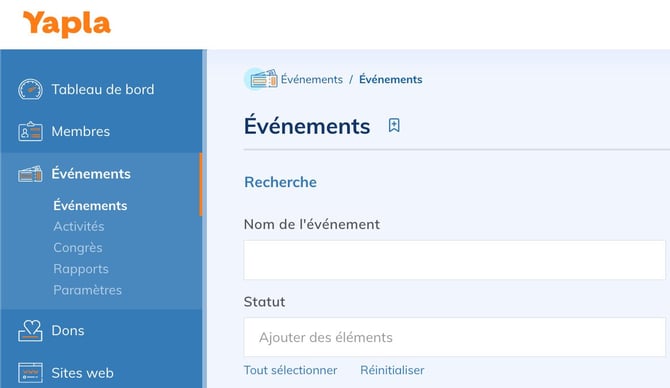
Cliquez sur cette icône. Une fenêtre s’ouvre et vous propose un nom pour le marque-page (par défaut, le nom de la page).
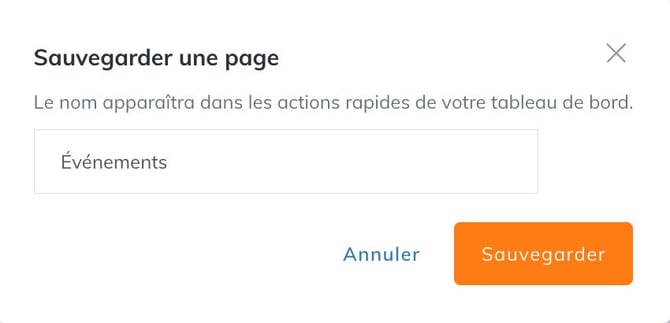
Vous pouvez modifier ce nom comme vous le souhaitez, puis cliquez sur **Sauvegarder**.
---
#### Retrouver ses marque-pages sur le tableau de bord
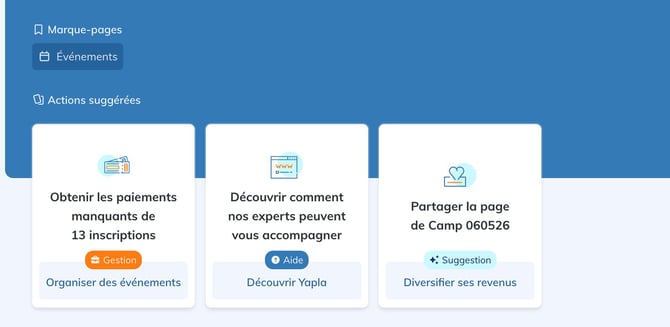
Une fois sauvegardé, votre marque-page apparaît dans la section **Marque-pages** en haut de votre tableau de bord. Clquez dessus pour accéder directement à la page correspondante.
---
#### Comment savoir si une page est déjà sauvegardée
Lorsqu’une page est déjà ajoutée à vos marque-pages, l’icône à côté du titre est **remplie.**

---
#### Modifier ou supprimer un marque-page
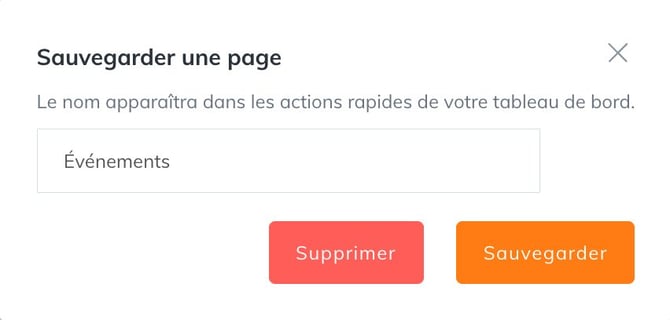
Cliquez à nouveau sur l’icône de marque-page depuis la page concernée. La fenêtre s’ouvre avec deux options :
- **Sauvegarder** — pour renommer le marque-page
- **Supprimer** — pour retirer la page de vos marque-pages
---
#### Points à savoir
- Les marque-pages sont **personnels** : chaque utilisateur·ice du compte a les siens, sans affecter les autres.
- Vous pouvez ajouter **n’importe quelle page** de Yapla comme marque-page : une liste filtrée, une fiche membre, une page de paramètres, etc.
- Les marque-pages s’affichent sur le **nouveau tableau de bord**. Si vous ne le voyez pas encore, c’est que votre compte est en cours de migration progressive.
- Gardez un nombre raisonnable de marque-pages pour que votre tableau de bord reste lisible.
- [Débuter sur Yapla](https://support.yapla.com/fr-fr/d%C3%A9buter-sur-yapla?hsLang=fr-fr#main-content)
- [Collection de ressources utiles pour découvrir Yapla](https://support.yapla.com/fr-fr/d%C3%A9buter-sur-yapla?hsLang=fr-fr#collection-de-ressources-utiles-pour-d%C3%A9couvrir-yapla)
- [Pour se lancer](https://support.yapla.com/fr-fr/d%C3%A9buter-sur-yapla?hsLang=fr-fr#pour-se-lancer)
- [Optimiser votre utilisation de Yapla](https://support.yapla.com/fr-fr/d%C3%A9buter-sur-yapla?hsLang=fr-fr#optimiser-votre-utilisation-de-yapla)
- [À propos de Yapla](https://support.yapla.com/fr-fr/d%C3%A9buter-sur-yapla?hsLang=fr-fr#%C3%A0-propos-de-yapla)
- [Configurer mon compte](https://support.yapla.com/fr-fr/configurer-mon-compte?hsLang=fr-fr#main-content)
- [Premiers pas](https://support.yapla.com/fr-fr/configurer-mon-compte?hsLang=fr-fr#premiers-pas)
- [Compte](https://support.yapla.com/fr-fr/configurer-mon-compte?hsLang=fr-fr#compte)
- [Facturation](https://support.yapla.com/fr-fr/configurer-mon-compte?hsLang=fr-fr#facturation)
- [Licences et utilisateurs](https://support.yapla.com/fr-fr/configurer-mon-compte?hsLang=fr-fr#licences-et-utilisateurs)
- [Questions fréquentes](https://support.yapla.com/fr-fr/configurer-mon-compte?hsLang=fr-fr#questions-fr%C3%A9quentes)
- [Comprendre les fonctions communes](https://support.yapla.com/fr-fr/comprendre-les-fonctions-communes?hsLang=fr-fr#main-content)
- [Communications](https://support.yapla.com/fr-fr/comprendre-les-fonctions-communes?hsLang=fr-fr#communications)
- [Formulaires](https://support.yapla.com/fr-fr/comprendre-les-fonctions-communes?hsLang=fr-fr#formulaires)
- [Images et médias](https://support.yapla.com/fr-fr/comprendre-les-fonctions-communes?hsLang=fr-fr#images-et-m%C3%A9dias)
- [Questions fréquentes](https://support.yapla.com/fr-fr/comprendre-les-fonctions-communes?hsLang=fr-fr#questions-fr%C3%A9quentes)
- [Gérer mes paiements et mon authentification](https://support.yapla.com/fr-fr/g%C3%A9rer-mes-paiements-et-mon-authentification?hsLang=fr-fr#main-content)
- [Authentification](https://support.yapla.com/fr-fr/g%C3%A9rer-mes-paiements-et-mon-authentification?hsLang=fr-fr#authentification)
- [Modes de paiement](https://support.yapla.com/fr-fr/g%C3%A9rer-mes-paiements-et-mon-authentification?hsLang=fr-fr#modes-de-paiement)
- [Contribution volontaire et commission](https://support.yapla.com/fr-fr/g%C3%A9rer-mes-paiements-et-mon-authentification?hsLang=fr-fr#contribution-volontaire-et-commission)
- [Questions fréquentes](https://support.yapla.com/fr-fr/g%C3%A9rer-mes-paiements-et-mon-authentification?hsLang=fr-fr#questions-fr%C3%A9quentes)
- [Gérer mes membres](https://support.yapla.com/fr-fr/g%C3%A9rer-mes-membres?hsLang=fr-fr#main-content)
- [Premiers pas](https://support.yapla.com/fr-fr/g%C3%A9rer-mes-membres?hsLang=fr-fr#premiers-pas)
- [Importer les membres](https://support.yapla.com/fr-fr/g%C3%A9rer-mes-membres?hsLang=fr-fr#importer-les-membres)
- [Campagnes d'adhésions simplifiées](https://support.yapla.com/fr-fr/g%C3%A9rer-mes-membres?hsLang=fr-fr#campagnes-dadh%C3%A9sions-simplifi%C3%A9es)
- [Gestion des membres](https://support.yapla.com/fr-fr/g%C3%A9rer-mes-membres?hsLang=fr-fr#gestion-des-membres)
- [Fiche du membre](https://support.yapla.com/fr-fr/g%C3%A9rer-mes-membres?hsLang=fr-fr#fiche-du-membre)
- [Formulaire](https://support.yapla.com/fr-fr/g%C3%A9rer-mes-membres?hsLang=fr-fr#formulaire)
- [Communications](https://support.yapla.com/fr-fr/g%C3%A9rer-mes-membres?hsLang=fr-fr#communications)
- [Gestion des organisations ou familles](https://support.yapla.com/fr-fr/g%C3%A9rer-mes-membres?hsLang=fr-fr#gestion-des-organisations-ou-familles)
- [Gestion des adhésions](https://support.yapla.com/fr-fr/g%C3%A9rer-mes-membres?hsLang=fr-fr#gestion-des-adh%C3%A9sions)
- [Tarifs](https://support.yapla.com/fr-fr/g%C3%A9rer-mes-membres?hsLang=fr-fr#tarifs)
- [Organisation ou famille](https://support.yapla.com/fr-fr/g%C3%A9rer-mes-membres?hsLang=fr-fr#organisation-ou-famille)
- [Fonctions avancées](https://support.yapla.com/fr-fr/g%C3%A9rer-mes-membres?hsLang=fr-fr#fonctions-avanc%C3%A9es)
- [Formations continues](https://support.yapla.com/fr-fr/g%C3%A9rer-mes-membres?hsLang=fr-fr#formations-continues)
- [Questions fréquentes](https://support.yapla.com/fr-fr/g%C3%A9rer-mes-membres?hsLang=fr-fr#questions-fr%C3%A9quentes)
- [Organiser mes événements](https://support.yapla.com/fr-fr/organiser-mes-%C3%A9v%C3%A9nements?hsLang=fr-fr#main-content)
- [Premiers pas](https://support.yapla.com/fr-fr/organiser-mes-%C3%A9v%C3%A9nements?hsLang=fr-fr#premiers-pas)
- [Configuration](https://support.yapla.com/fr-fr/organiser-mes-%C3%A9v%C3%A9nements?hsLang=fr-fr#configuration)
- [Formulaires](https://support.yapla.com/fr-fr/organiser-mes-%C3%A9v%C3%A9nements?hsLang=fr-fr#formulaires)
- [Billets électroniques](https://support.yapla.com/fr-fr/organiser-mes-%C3%A9v%C3%A9nements?hsLang=fr-fr#billets-%C3%A9lectroniques)
- [Paramètres avancés](https://support.yapla.com/fr-fr/organiser-mes-%C3%A9v%C3%A9nements?hsLang=fr-fr#param%C3%A8tres-avanc%C3%A9s)
- [Communications](https://support.yapla.com/fr-fr/organiser-mes-%C3%A9v%C3%A9nements?hsLang=fr-fr#communications)
- [Gestion des tarifs](https://support.yapla.com/fr-fr/organiser-mes-%C3%A9v%C3%A9nements?hsLang=fr-fr#gestion-des-tarifs)
- [Gestion des inscriptions](https://support.yapla.com/fr-fr/organiser-mes-%C3%A9v%C3%A9nements?hsLang=fr-fr#gestion-des-inscriptions)
- [Gestion des activités avec sessions](https://support.yapla.com/fr-fr/organiser-mes-%C3%A9v%C3%A9nements?hsLang=fr-fr#gestion-des-activit%C3%A9s-avec-sessions)
- [Congrès](https://support.yapla.com/fr-fr/organiser-mes-%C3%A9v%C3%A9nements?hsLang=fr-fr#congr%C3%A8s)
- [Questions fréquentes](https://support.yapla.com/fr-fr/organiser-mes-%C3%A9v%C3%A9nements?hsLang=fr-fr#questions-fr%C3%A9quentes)
- [Recueillir des dons](https://support.yapla.com/fr-fr/recueillir-des-dons?hsLang=fr-fr#main-content)
- [Premiers pas](https://support.yapla.com/fr-fr/recueillir-des-dons?hsLang=fr-fr#premiers-pas)
- [Gestion des dons](https://support.yapla.com/fr-fr/recueillir-des-dons?hsLang=fr-fr#gestion-des-dons)
- [Reçus fiscaux](https://support.yapla.com/fr-fr/recueillir-des-dons?hsLang=fr-fr#re%C3%A7us-fiscaux)
- [Dons récurrents](https://support.yapla.com/fr-fr/recueillir-des-dons?hsLang=fr-fr#dons-r%C3%A9currents)
- [Gestion des campagnes](https://support.yapla.com/fr-fr/recueillir-des-dons?hsLang=fr-fr#gestion-des-campagnes)
- [Gestion des campagnes participatives](https://support.yapla.com/fr-fr/recueillir-des-dons?hsLang=fr-fr#gestion-des-campagnes-participatives)
- [Gestion des donateurs](https://support.yapla.com/fr-fr/recueillir-des-dons?hsLang=fr-fr#gestion-des-donateurs)
- [Questions fréquentes](https://support.yapla.com/fr-fr/recueillir-des-dons?hsLang=fr-fr#questions-fr%C3%A9quentes)
- [Créer mon site web](https://support.yapla.com/fr-fr/cr%C3%A9er-mon-site-web?hsLang=fr-fr#main-content)
- [Premiers pas](https://support.yapla.com/fr-fr/cr%C3%A9er-mon-site-web?hsLang=fr-fr#premiers-pas)
- [Personnalisation du site Web](https://support.yapla.com/fr-fr/cr%C3%A9er-mon-site-web?hsLang=fr-fr#personnalisation-du-site-web)
- [Gestion du contenu et des articles](https://support.yapla.com/fr-fr/cr%C3%A9er-mon-site-web?hsLang=fr-fr#gestion-du-contenu-et-des-articles)
- [Pages](https://support.yapla.com/fr-fr/cr%C3%A9er-mon-site-web?hsLang=fr-fr#pages)
- [Modules](https://support.yapla.com/fr-fr/cr%C3%A9er-mon-site-web?hsLang=fr-fr#modules)
- [Boutique](https://support.yapla.com/fr-fr/cr%C3%A9er-mon-site-web?hsLang=fr-fr#boutique)
- [SEO et outils de performance](https://support.yapla.com/fr-fr/cr%C3%A9er-mon-site-web?hsLang=fr-fr#seo-et-outils-de-performance)
- [Gérer ma comptabilité](https://support.yapla.com/fr-fr/g%C3%A9rer-ma-comptabilit%C3%A9?hsLang=fr-fr#main-content)
- [Premières actions à accomplir](https://support.yapla.com/fr-fr/g%C3%A9rer-ma-comptabilit%C3%A9?hsLang=fr-fr#premi%C3%A8res-actions-%C3%A0-accomplir)
- [Gestion des recettes](https://support.yapla.com/fr-fr/g%C3%A9rer-ma-comptabilit%C3%A9?hsLang=fr-fr#gestion-des-recettes)
- [Gestion des dépenses](https://support.yapla.com/fr-fr/g%C3%A9rer-ma-comptabilit%C3%A9?hsLang=fr-fr#gestion-des-d%C3%A9penses)
- [Journal général](https://support.yapla.com/fr-fr/g%C3%A9rer-ma-comptabilit%C3%A9?hsLang=fr-fr#journal-g%C3%A9n%C3%A9ral)
- [Consolidation](https://support.yapla.com/fr-fr/g%C3%A9rer-ma-comptabilit%C3%A9?hsLang=fr-fr#consolidation)
- [Rapports](https://support.yapla.com/fr-fr/g%C3%A9rer-ma-comptabilit%C3%A9?hsLang=fr-fr#rapports)
- [Paramètres](https://support.yapla.com/fr-fr/g%C3%A9rer-ma-comptabilit%C3%A9?hsLang=fr-fr#param%C3%A8tres)
- [Projets](https://support.yapla.com/fr-fr/g%C3%A9rer-ma-comptabilit%C3%A9?hsLang=fr-fr#projets)
- [Taxes](https://support.yapla.com/fr-fr/g%C3%A9rer-ma-comptabilit%C3%A9?hsLang=fr-fr#taxes)
- [Questions fréquentes](https://support.yapla.com/fr-fr/g%C3%A9rer-ma-comptabilit%C3%A9?hsLang=fr-fr#questions-fr%C3%A9quentes)
- [Gérer mes contacts](https://support.yapla.com/fr-fr/g%C3%A9rer-mes-contacts?hsLang=fr-fr#main-content)
- [Gestion des contacts](https://support.yapla.com/fr-fr/g%C3%A9rer-mes-contacts?hsLang=fr-fr#gestion-des-contacts)
- [Déployer mes newsletters](https://support.yapla.com/fr-fr/d%C3%A9ployer-mes-newsletters?hsLang=fr-fr#main-content)
- [Introduction à Yapla Newsletters](https://support.yapla.com/fr-fr/d%C3%A9ployer-mes-newsletters?hsLang=fr-fr#introduction-%C3%A0-yapla-newsletters)
- [Configurer vos newsletters](https://support.yapla.com/fr-fr/d%C3%A9ployer-mes-newsletters?hsLang=fr-fr#configurer-vos-newsletters)
- [Gestion des contacts](https://support.yapla.com/fr-fr/d%C3%A9ployer-mes-newsletters?hsLang=fr-fr#gestion-des-contacts)
- [Suivi des performances](https://support.yapla.com/fr-fr/d%C3%A9ployer-mes-newsletters?hsLang=fr-fr#suivi-des-performances)
- [Cibler vos envois](https://support.yapla.com/fr-fr/d%C3%A9ployer-mes-newsletters?hsLang=fr-fr#cibler-vos-envois)
- [Recruter des abonnés](https://support.yapla.com/fr-fr/d%C3%A9ployer-mes-newsletters?hsLang=fr-fr#recruter-des-abonn%C3%A9s)
- [Webinaires](https://support.yapla.com/fr-fr/d%C3%A9ployer-mes-newsletters?hsLang=fr-fr#webinaires)
- [Gérer mes données](https://support.yapla.com/fr-fr/g%C3%A9rer-mes-donn%C3%A9es?hsLang=fr-fr#main-content)
- [Premiers pas](https://support.yapla.com/fr-fr/g%C3%A9rer-mes-donn%C3%A9es?hsLang=fr-fr#premiers-pas)
- [Configuration](https://support.yapla.com/fr-fr/g%C3%A9rer-mes-donn%C3%A9es?hsLang=fr-fr#configuration)
- [Gestion des objets](https://support.yapla.com/fr-fr/g%C3%A9rer-mes-donn%C3%A9es?hsLang=fr-fr#gestion-des-objets)
- [Rapports](https://support.yapla.com/fr-fr/g%C3%A9rer-mes-donn%C3%A9es?hsLang=fr-fr#rapports)
- [Documentation pour les développeurs](https://support.yapla.com/fr-fr/documentation-pour-les-d%C3%A9veloppeurs?hsLang=fr-fr#main-content)
- [Fonctions avancées](https://support.yapla.com/fr-fr/documentation-pour-les-d%C3%A9veloppeurs?hsLang=fr-fr#fonctions-avanc%C3%A9es)
- [Gérer ma fédération](https://support.yapla.com/fr-fr/g%C3%A9rer-ma-f%C3%A9d%C3%A9ration?hsLang=fr-fr#main-content)
- [Démarrage](https://support.yapla.com/fr-fr/g%C3%A9rer-ma-f%C3%A9d%C3%A9ration?hsLang=fr-fr#d%C3%A9marrage)
- Nos offres
- [Tarifs](https://www.yapla.com/fr-fr/offres)
- [Offres partenaires](https://www.yapla.com/fr-fr/offres-partenaires)
- [Services professionnels](https://www.yapla.com/fr-fr/services-professionnels)
- [Formations](https://formations.yapla.fr/fr/)
- Ressources
- [Centre d'aide](https://support.yapla.com/)
- [Académie Yapla](https://academie.yapla.com/?utm_campaign=website&utm_medium=footer&utm_source=academie)
- [Blog](https://www.yapla.com/fr-fr/blog)
- [Témoignages](https://www.yapla.com/fr-fr/temoignages)
- [Newsletter Yapla](https://www.yapla.com/fr-fr/newsletter-yapla)
- Découvrir Yapla
- [Démo et webinaires](https://www.yapla.com/fr-fr/webinaires)
- À propos
- [Qui sommes-nous ?](https://www.yapla.com/fr-fr/a-propos)
- Contacter Yapla
- [Devenir partenaire](https://www.yapla.com/fr-fr/partenaire-integrateur)
[](https://support.yapla.com/fr-fr/?hsLang=fr-fr)
Copyright © 2013-2026, Yapla
[Conditions générales d'utilisation](https://www.yapla.com/fr-fr/cgu) | [Données personnelles](https://www.yapla.com/fr-fr/donnees-personnelles) | [Mentions légales](https://www.yapla.com/fr-fr/mentions-legales)